
Переход с тарифного плана iCloud на единую подписку Apple One
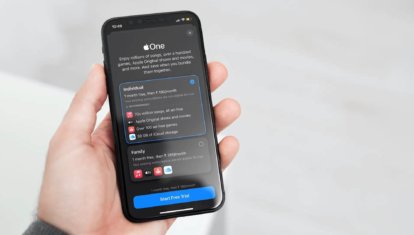
Apple One представляет собой единую выгодную подписку на сервисы компании Apple. Узнайте, что будет с уже оплаченным тарифным планом iCloud+ при переходе на подписку Apple One.
Если подключен тарифный план iCloud+
В этой статье описывается, что будет с текущим тарифным планом iCloud+ при покупке индивидуального или семейного плана подписки Apple One. Перейдите на эту страницу, если тарифный план хранилища iCloud и подписки на мультимедийные сервисы компании Apple оформлены с использованием разных идентификаторов Apple ID.
Если объем хранилища iCloud, включенный в подписку Apple One, превышает объем по текущему тарифному плану
Текущий тарифный план iCloud+ будет отменен, и вы получите частичный возврат средств. Общий объем хранилища iCloud зависит от варианта подписки Apple One.
Если объем хранилища iCloud, включенный в подписку Apple One, равен объему по текущему тарифному плану
При оформлении бесплатной пробной подписки пользователю доступно место в iCloud+ как по текущему тарифному плану, так и в рамках подписки Apple One. По окончании пробного периода текущий тарифный план iCloud+ будет отменен. Общий объем хранилища iCloud зависит от варианта подписки Apple One.
Если объем хранилища iCloud, включенный в подписку Apple One, меньше объема по текущему тарифному плану
Пользователю доступно место в iCloud+ как по текущему тарифному плану, так и в рамках подписки Apple One.
Для пользования хранилищем только в рамках подписки Apple One можно понизить или аннулировать тарифный план iCloud+.
Чтобы узнать, что делать при отображении сообщения относительно хранилища iCloud, перейдите на эту страницу.
Если необходимо дополнительное пространство для хранения данных на iCloud
После оформления подписки Apple One пользователь при необходимости может купить дополнительное место в хранилище iCloud. Пользователь может получить до 4 ТБ общего хранилища iCloud как в рамках подписки Apple One, так и в тарифном плане iCloud.
Семейная подписка Apple One
Если подключена функция «Семейный доступ» и один из членов семьи оформляет семейную или премиальную подписку Apple One, пользователь может оставить свой текущий план iCloud+ либо пользоваться общим хранилищем в рамках подписки Apple One.
Если кому-либо из семьи понадобится дополнительное место в хранилище iCloud, оформивший подписку Apple One может купить дополнительное место в хранилище iCloud. Члены семьи могут получить до 4 ТБ общего хранилища iCloud как в рамках подписки Apple One, так и в тарифном плане iCloud+.
Если у вас несколько идентификаторов Apple ID
Функция iCloud Private Relay доступна не во всех странах и регионах.
Что делать, если подписался на Apple One, но нужно больше места в iCloud
На прошлой неделе Apple запустила пакетную подписку Apple One. Она открывает доступ ко всем сервисам компании разом, позволяя, по сути, получить четыре службы по цене двух. В России пользователям доступно только два тарифа из трёх возможных, куда не входят службы Apple News+ и Apple Fitness+, потому что они действуют только в ограниченном числе стран. Но, как стало ясно из комментариев к новости о запуске пакета, многие приняли решение отказаться от оформления подписки на все сервисы разом, хоть им и предложили неплохую возможность сэкономить.
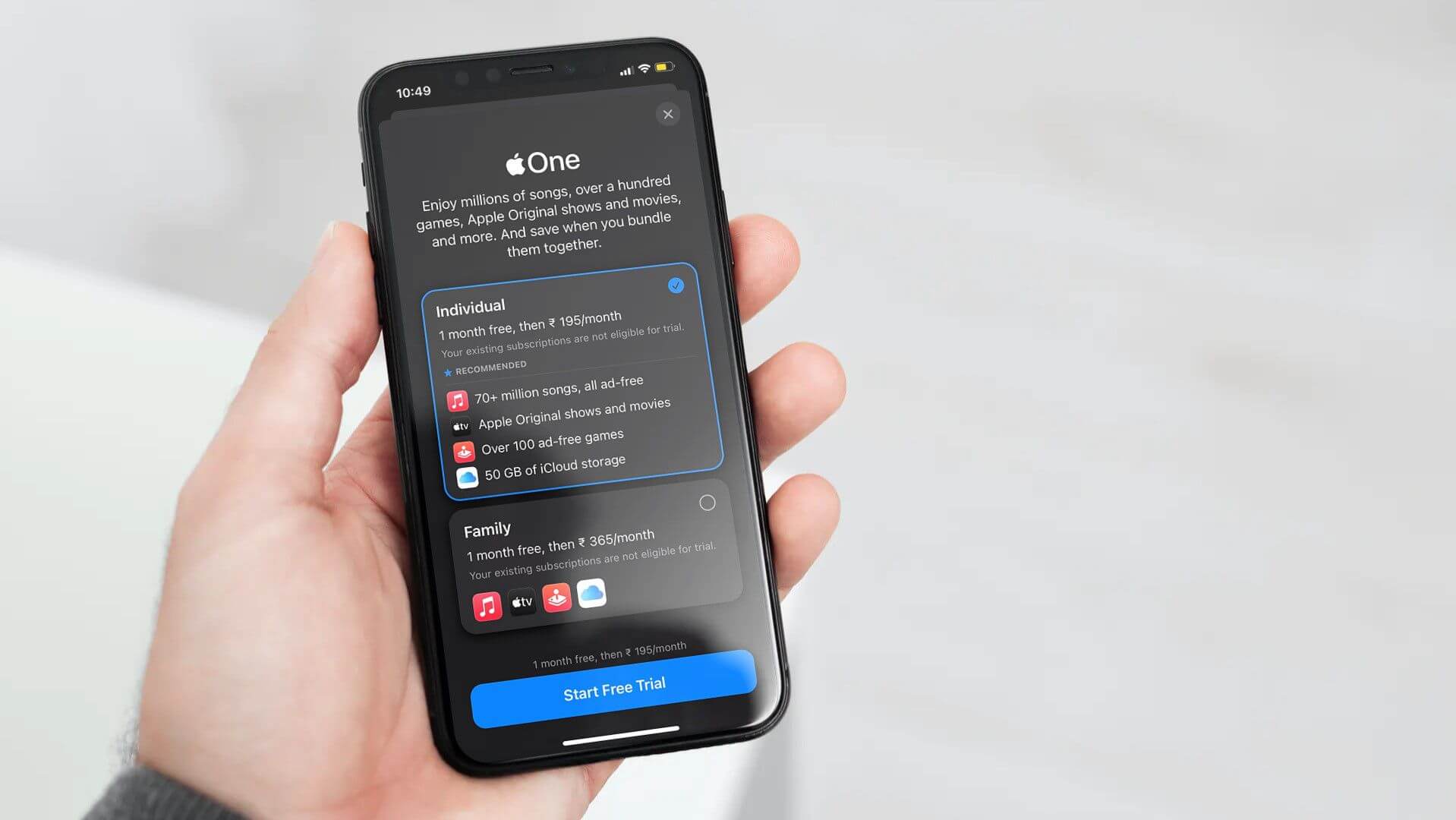
Apple One позволяет докупать хранилище в iCloud в дополнение к имеющимся 50 ГБ
Spotify жалуется на слишком выгодную подписку Apple One
Основной претензией пользователей к Apple One стал фиксированный объём облачного хранилища. Ведь в рамках индивидуального тарифа Apple предлагает всего лишь 50 ГБ, а в рамках семейного, который позволяет пользоваться пакетом сервисов всем членам одной семьи сразу, – только 200 ГБ. Если посудить, то это действительно немного, особенно, если говорить о групповом тарифном плане, где 200 ГБ делятся на шестерых. Вот только Apple ни в коем случае не ограничивает возможность увеличения объёма хранилища в iCloud даже в рамках Apple One.
Как докупить место в iCloud для Apple One
Чтобы увеличить объём хранилища в iCloud с действующей подпиской на Apple One, следуйте этой инструкции:
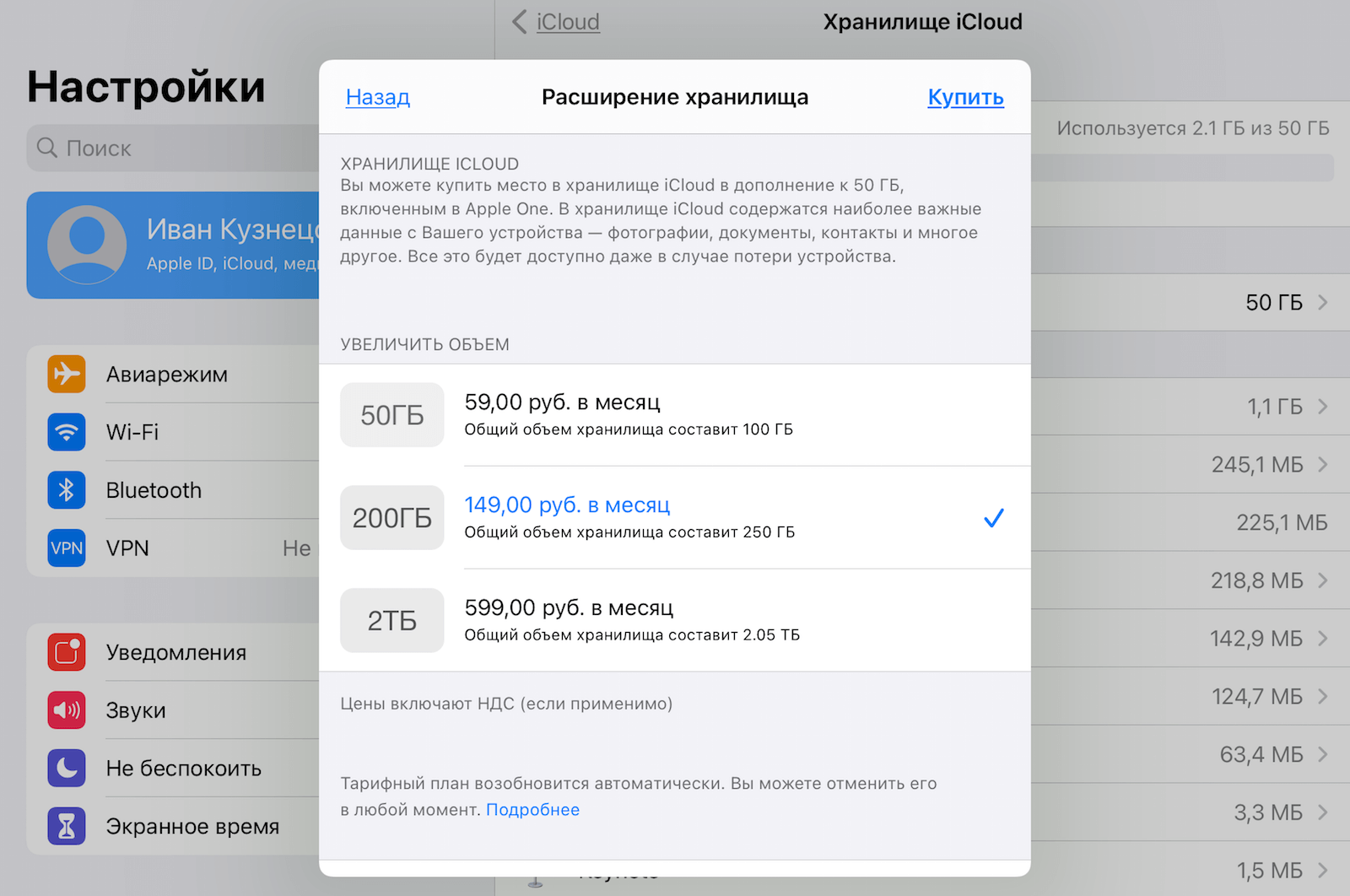
Увеличить объём хранилища iCloud можно даже с подпиской Apple One
Apple One это круто, но оформлять я ее не буду
Обратите внимание, что, если у вас уже подключена подписка Apple One, по умолчанию включающая в себя 50 ГБ хранилища в iCloud, вы сможете приобрести дополнительно 50 ГБ, 200 ГБ или 2 ТБ. Они суммируются с тем объёмом, который уже есть, и не отменяют его. Получается очень даже выгодно. Ведь за базовый тариф Apple One вы платите всего 365 рублей в месяц, а дополнительные 50 ГБ стоят 59 рублей. Если всё сложить, получится лишь немногим 400 рублей, но у вас будет доступ уже не к 50, а к 100 ГБ в довесок к трём другим сервисам.
Сколько стоит подписка на сервисы Apple
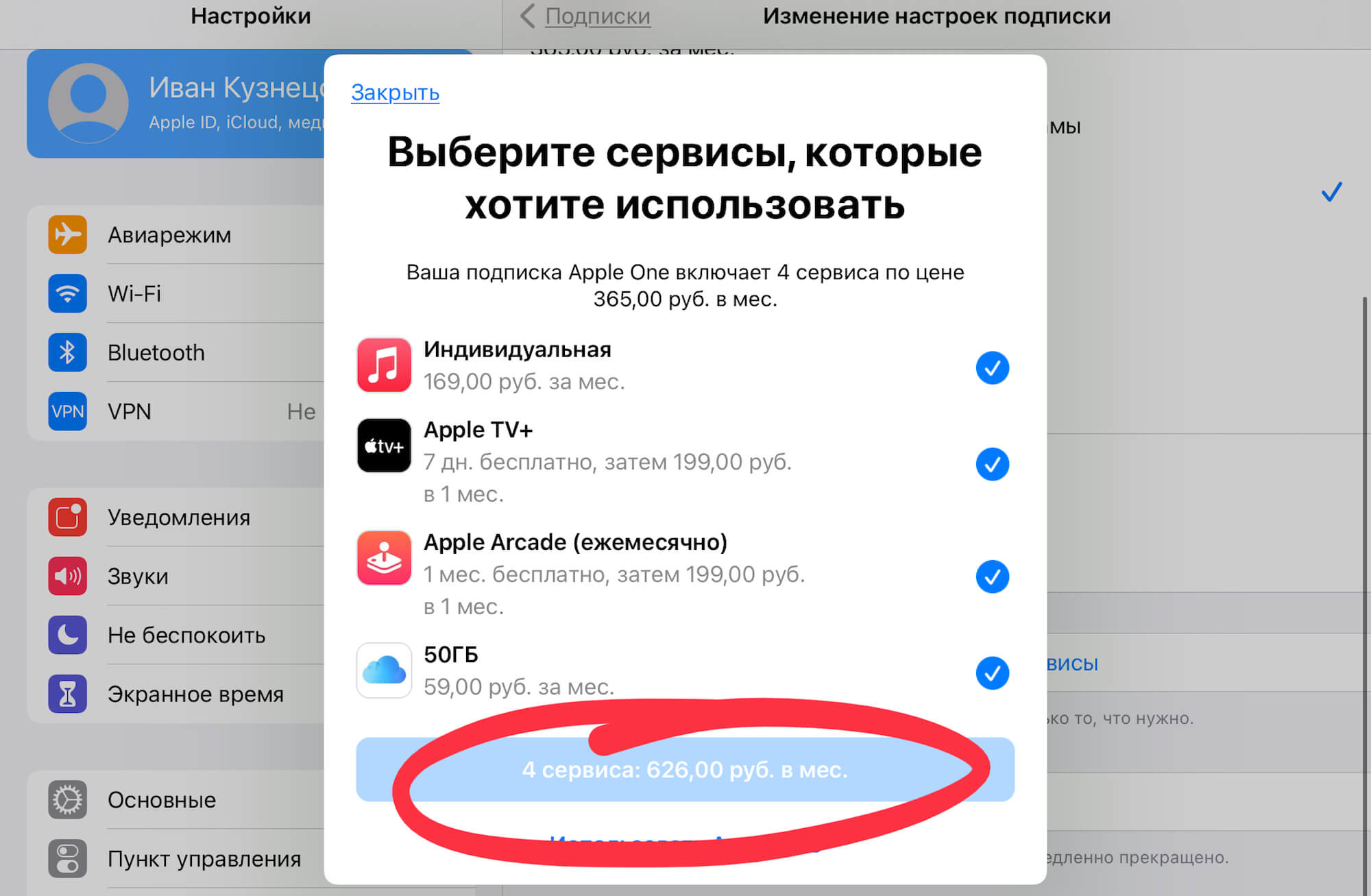
По отдельности все сервисы Apple стоят 626 рублей
Выгодно ли это? Очевидно, что да. Вот как выглядели бы ваши расходы на все сервисы по отдельности:
Если сложить стоимость подписки каждого сервиса в отдельности, получится, что за весь набор платить нужно 626 рублей ежемесячно. В результате, помимо очевидной переплаты, вы получаете только 50 ГБ в iCloud, а с Apple One он может достигнуть 100 ГБ чуть более чем за 400 рублей. По факту экономия достигает примерно 30%. На сэкономленные деньги можно купить семейную подписку, доступ к которой смогут одновременно иметь до 5 членов вашей семьи (или знакомых) и дополнительно приобрести ещё 200 ГБ в облаке на всех. В общем, выгода налицо.
Как отменить подписку Apple One
Отменить подписку на Apple One нужно там же, где вы её и оформляли:
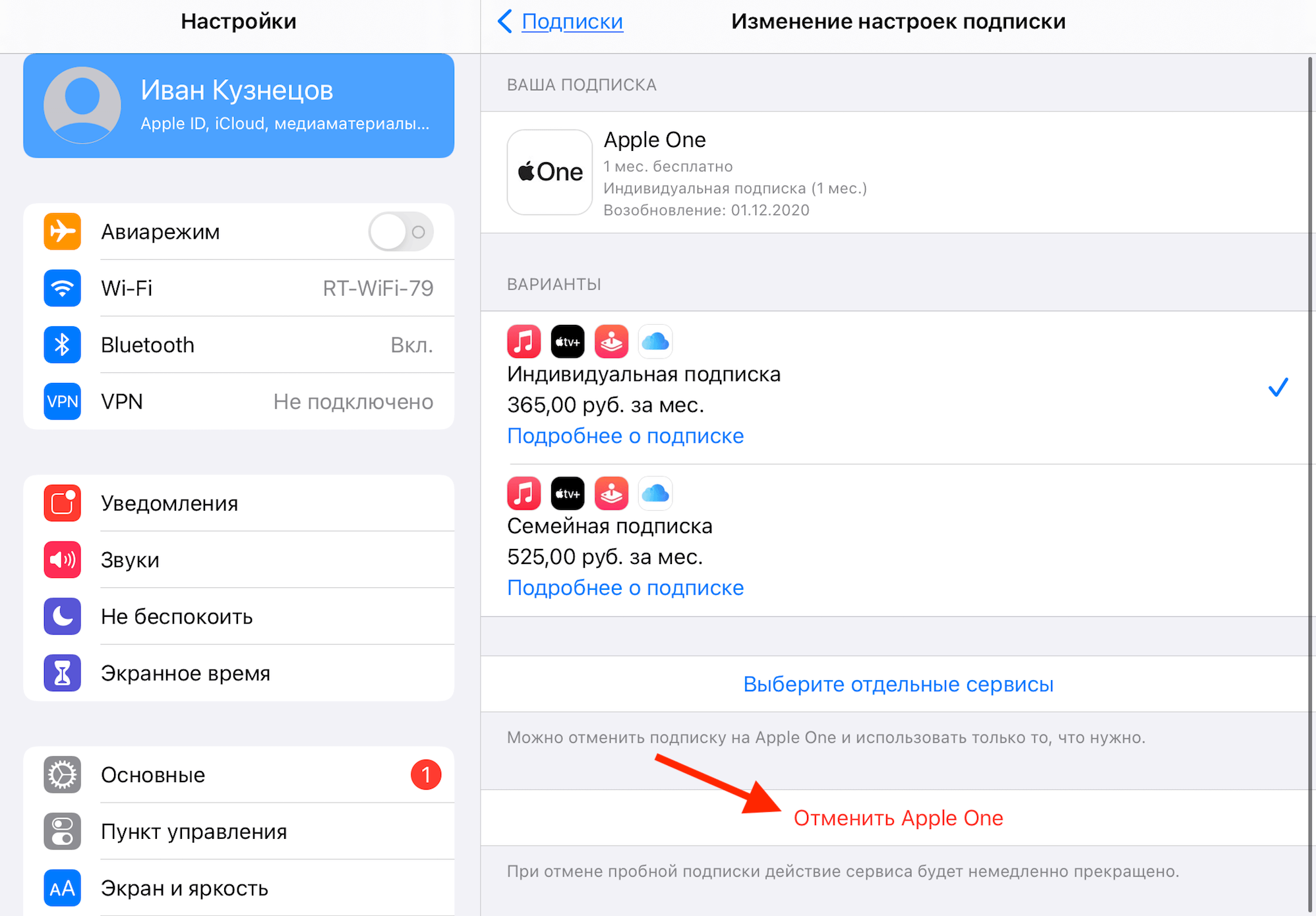
Отменить подписку Apple One можно только в настройках
Важно: если вы докупили в довесок к Apple One дополнительное хранилище в iCloud, с отменой пакетной подписки его действие не прекратится. Поэтому отключать абонемент на доступ к облаку придётся отдельно.
В отличие от большинства сервисов, подписка на Apple One отменяется сразу, не позволяя вам пользоваться оставшимся периодом до момента его официального истечения. Очевидно, это было сделано для того, чтобы пользователи не подключали абонемент и не отключали его сразу, чтобы просто попользоваться целый месяц бесплатно. Если вы захотите наслаждаться преимуществами пакетной подписки в течение всего срока её действия и не заплатить ничего, вам придётся отключить абонемент не позднее суток до его возобновления.

Новости, статьи и анонсы публикаций
Свободное общение и обсуждение материалов
Лонгриды для вас

Apple представила новый тариф для Apple Music — Voice Plan. Он стоит 5 долларов в месяц, работает только на устройствах Apple и ориентирован на управление голосом. Круто. Жаль, в России работать не будет
Многие пользователи регулярно жалуются, что у них списывают деньги за подписки, которые они не оформляли. Разбираемся, кто на самом деле их оформляет, почему сами пользователи об этом узнают только по факту списания и как запросить у Apple возврат

Apple сможет сканировать ваши фотографии только в том случае, если у вас включена автозагрузка в iCloud. Поэтому достаточно отключить эту функцию и перенаправить свои снимки в другое облако. Например, в Google Фото
MrMike, Таки связался с поддержкой Apple, долго выясняли, итог — нужно отключить текущую подписку на 2Тб тогда подписка на apple one появится.
Далее со слов Apple:
1)Если отменить подписку на 2Тб данные не потеряются, они ещё храниться месяц. А тк мы сразу подключим Apple one, проблем не должно быть.
2)в рамках подписки apple one КАЖДОМУ из семейной подписки дают индивидуальные 200Гб
Как отменить подписку на хранилище Apple iCloud

Если вам не требуется столько хранилища Apple iCloud для вашего iPhone, iPad или Mac — или если вы просто хотите сэкономить, — легко отменить подписку на хранилище iCloud. Вот как.
Как отменить подписку на хранилище iCloud на iPhone или iPad
Отменить тарифный план хранилища iCloud на iPhone или iPad довольно просто, но возможность сделать это скрыта в труднодоступном месте, и это называется «понижение уровня». Для начала откройте Настройки.

В настройках коснитесь своего Apple ID.

В настройках Apple ID нажмите «iCloud».

В iCloud выберите «Управление хранилищем». Вы найдете его под гистограммой емкости хранилища.

На экране «Обновить хранилище iCloud» прокрутите вниз и нажмите «Параметры перехода на более раннюю версию».
Примечание. Вы не увидите «Параметры перехода на более раннюю версию», если у вас есть учетная запись Apple One. Вам нужно сначала отменить это и дать ему полностью истечь, а затем ваше хранилище будет автоматически переведено на уровень бесплатного пользования. 
При необходимости войдите в систему, используя свой пароль Apple ID. Затем на экране «Хранилище» найдите раздел «Выбрать более раннюю версию» внизу. Выберите в списке вариант «Бесплатно» и нажмите «Готово».

Появится всплывающее окно с просьбой подтвердить переход на более раннюю версию. Нажмите «Перейти на более раннюю версию», и все готово.
Обычно у вас по-прежнему будет доступ к дополнительному пространству, за которое вы уже заплатили, до конца месяца, а затем вы будете переведены на уровень бесплатного хранилища iCloud. Прежде чем это произойдет, обязательно сделайте резервную копию любых данных, которые превышают лимит бесплатного хранилища iCloud (в настоящее время 5 ГБ).
Как отменить подписку на хранилище iCloud на Mac
Как и в случае с iPhone и iPad, возможность отменить подписку на хранилище iCloud скрыта в слоях меню на Mac. Вот как это найти.
Сначала откройте «Системные настройки» и нажмите «Apple ID».

В настройках Apple ID выберите «iCloud» на боковой панели, а затем нажмите «Управление».

Выберите «Изменить тарифный план».

На странице «Обновить хранилище iCloud» нажмите кнопку «Параметры перехода на более раннюю версию».

Если будет предложено сделать это, введите свой пароль Apple ID. Затем в меню «Параметры перехода на более раннюю версию» выберите вариант «Бесплатно» в списке перехода на более раннюю версию и нажмите «Готово».
Примечание. Если у вас есть учетная запись Apple One, вы не увидите здесь «Параметры перехода на более раннюю версию». Чтобы уменьшить объем хранилища, вам сначала нужно отменить Apple One. 
После этого вы увидите сводку своей учетной записи Apple ID. Нажмите «Готово», и изменение вступит в силу. Если вы используете какое-либо пространство на уровне бесплатного хранилища iCloud (в настоящее время 5 ГБ), у вас будет до конца текущего платежного периода сделать резервную копию этих данных локально на вашем Mac. Удачи!
Как отключить платное облако на айфоне


Чтобы отменить подписку на место iCloud, надо сделать следующее:
На устройстве iPhone, iPad или iPod touch
Перейдите в раздел «Настройки» > [ваше имя] > iCloud > «Управление хранилищем» или «Хранилище iCloud». Если используется ОС iOS 10.2 или более ранней версии, выберите «Настройки» > iCloud > «Хранилище».
Нажмите «Сменить план хранилища».
Нажмите «Выбрать бесплатный план» и введите пароль идентификатора Apple ID.
Выберите другой тарифный план.
Нажмите кнопку «Готово».
На компьютере Mac
Выберите меню Apple > «Системные настройки» и щелкните значок iCloud.
Нажмите «Управлять» в правом нижнем углу.
В правом верхнем углу нажмите «Сменить план хранилища».
Нажмите «Выбрать бесплатный план».
Введите пароль идентификатора Apple ID и нажмите «Управлять».
Выберите другой тарифный план.
Нажмите кнопку «Готово».
На компьютере c ОС Windows
Откройте программу «iCloud для Windows».
Выберите пункт «Хранилище».
Нажмите «Сменить план хранилища».
Нажмите «Выбрать бесплатный план».
Введите пароль идентификатора Apple ID и нажмите «Управлять».
Выберите другой тарифный план.
Нажмите кнопку «Готово».
Пользуюсь смартфоном iPhone 6 с 16 гигабайтами памяти, которых катастрофически не хватает, много фотографирую и снимаю видео. Что бы исправить ситуацию, решил протестировать сервис для хранения данных – iCloud, выбрал платный тариф с 50 гигабайтами за 59 рублей в месяц и выгрузил туда медиатеку.
Прошло время, банковская карта, которая была привязана к платежам – потерялась, и я её заблокировал. После этого, каждый месяц на экране айфона всплывало уведомление, что нужно обновить платежные реквизиты, так как сервис iCloud не может списать – 59 рублей и продлить 50 гб тариф. Я на это забил и тупо копировал фотки на домашний компьютер и вообще забыл про iCloud.
Вчера мне понадобилось привязать мобильный платеж, что бы купить в App Store приложение и как только я активировал мобильный платеж, так сразу же iCloud списал деньги за 50 гб тариф. Тут я и вспомнил про его существование и решил разобраться, как отключить платное хранилище iCloud на айфоне.
iCloud – как отключить платный тариф и перейти на бесплатный (5 гб)
Оказалось все очень просто. Нужно зайти в «Настройки«, далее нажать на свой профиль (Apple ID, iCloud, iTunes Store и App Store). Смотрите на изображение ниже.

Выбрать «iCloud» и нажать на «Управление хранилищем«.

Переходим в «Сменить план хранилища» и выбираем пункт «Уменьшить объем«.

Входим в систему используя пароль Apple ID, и в следующем шаге уменьшаем объем хранилища до 5 ГБ (Бесплатно).

До конца оплаченного периода у вас все еще будет отображаться платный тариф, а в следующем месяце, вы увидите, что объем хранилища уменьшится до бесплатных 5 гигабайт.
Теперь вы знаете, как отключить платное хранилище iCloud на айфоне
Часть пользователей электроники от компании Apple хранят медиа-файлы и важные документы в iCloud, другие предпочитают не использовать доступную память вовсе. В этой статье рассказано о том, как отключить Айклауд на Айфоне 6/5s, провести очистку хранилища.
Для чего нужно отключать iCloud
iCloud состоит из ряда компонентов, к которым относятся:

Все компоненты содержат личную информацию владельца устройства. Так, вопрос «как выключить Айклауд на Айфоне» становится актуальным, когда хозяин устройства меняется.
Новый обладатель гаджета не должен получать доступа к персональным файлам прежнего.
У рядовых пользователей iOS часто возникают вопросы: «как очистить iCloud хранилище», «хранилище Айклауд заполнено: как почистить?» или «как отключить хранилище iCloud на iPhone?». Простые вопросы, но на них все же нужно дать ответ.
Как правильно отключить iCloud
Отключение iCloud – это процесс «отвязки» аккаунта облачного хранилища от гаджета компании Apple. Произвести отключение можно через компьютер или сам гаджет. Для этого желательно помнить Apple ID.
Владельцы электроники Apple часто делают ошибку, удаляя всю информацию из iCloud перед продажей, передачей устройства в другие руки. В этом нет необходимости. Все, что нужно сделать прежнему владельцу – выйти из Айклауд аккаунта и отключить функцию «Найти iPhone», если она включена на смартфоне. О том, как отключить хранилище iCloud на iPhone далее.

Вариант 1: через MacBook
Рассмотрим случай, когда к смене владельца готовится макбук, а затем вкратце опишем методику отключения iCloud на компьютере под управлением Windows.
Отключить Айклауд на MacBook просто, если на устройстве не подключена функция «Найти Mac».
Если она включена, для ее деактивации потребуется помнить пароль от Apple ID, а также пароль администратора.
Далее, чтобы выйти из iCloud на MacBook, а точнее, отключить его, потребуется:

Вариант 2: отключение iCloud на Windows
Отключить iCloud на персональном компьютере под управлением операционной системы Windows можно по тому же принципу, что и на MacBook. Достаточно запустить приложение и нажать на кнопку «Выйти». После чего все данные облачного хранилища будут удалены с ПК.

Вариант 3: отключение iCloud на iPhone/iPad
Отключение облачного сервиса от смартфона не вызовет затруднений даже у неопытных пользователей iOS.
Для «отвязки» гаджета потребуется:
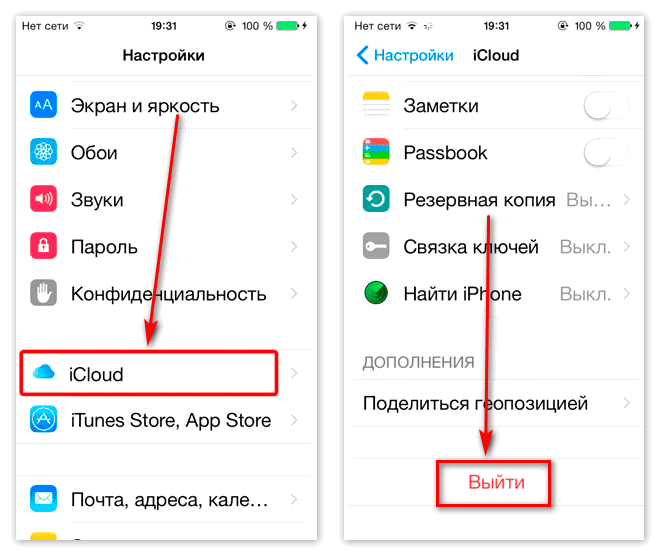
Пароль Apple ID нужен только для отключения «Найти Айфон».
Тем не менее, не отключив эту функцию, отвязать iCloud от устройства не получится.
Как очистить iCloud
«Как очистить хранилище iCloud на Айфоне 5s/6» — один из самых популярных вопросов среди пользователей электроники Apple. Со временем использования iPhone, MacBook или другого гаджета от яблочной компании 5 Гб пространства облачного хранилища становится мало. Это не значит, что нужно полностью удалять всю информацию из Айклауд. Достаточно найти ненужные файлы, фото или видео, скопировать их на твердотельный накопитель или удалить по ненадобности. Тогда и появится свободное место.
Произвести чистку облачного сервиса можно с iPhone, Mac, iPad.
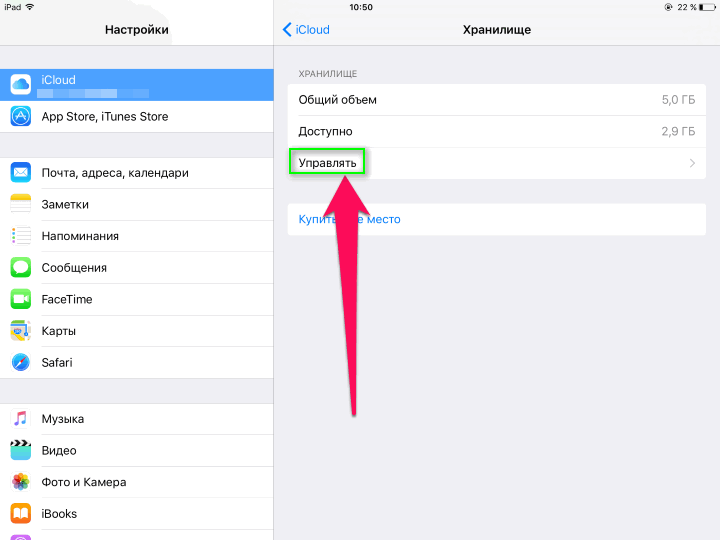
Далее можно просмотреть информацию о хранящихся в облаке файлах, удалить ненужные документы, данные. Теперь вопроса, как очистить резервное хранилище iCloud, не возникнет.
Хранилище iCloud заполнено: что делать в такой ситуации?
Пункт «Документы и данные» содержит в себе информацию приложений. Эти данные занимают достаточно много места.
Чтобы очистить пространство в Айклауд, удалите ненужное из раздела «Документы и данные».
Если не удалось очистить достаточно пространства, придется удалять данные из медиатеки, пункта «Резервное копирование».
Возможные проблемы
С тем, как очистить память Айклауд, обычно осложнений не возникает. Одна из главных проблем при отключении iCloud – это забытый пароль от Apple ID, а, следовательно – невозможность отключить «Поиск устройства Apple». Есть несколько вариантов для того, чтобы изменить пароль от Apple ID.
Электронная почта/ответ на секретный вопрос
Один из самых простых способов решения проблемы – ответить на секретный вопрос, установленный пользователем или получить ссылку на изменение пароля на привязанную электронную почту.

Далее действовать нужно согласно инструкциям, предоставленным на сайте. Можно получить сообщение на электронную почту или указать новый пароль, ответив на секретный вопрос.
Двухфакторная аутентификация
Если функция двухфакторной аутентификации включена по отношению к Apple ID, сбросить пароль можно с любого другого синхронизированного устройства.
iOS версии старше 10
На смартфонах яблочного бренда можно изменить пароль от Apple >
Понижение или аннулирование тарифного плана iCloud+
Если в iCloud больше места, чем требуется, можно понизить тарифный план хранилища (перейти на тарифный план с меньшим объемом) на iPhone, iPad, iPod touch, компьютере Mac или компьютере с Windows, а также аннулировать его.
Что происходит при понижении iCloud+
* Некоторые функции доступны не во всех странах и регионах.
** Возможен частичный возврат средств в установленном законом порядке. Если вы недавно изменили тарифный план хранилища iCloud, обратитесь за возвратом в компанию Apple в течение 14 дней. Узнайте, как запросить возврат средств.
Понижение или аннулирование тарифного плана на устройстве iPhone, iPad или iPod touch
Понижение или аннулирование тарифного плана на компьютере Mac
Понижение или аннулирование тарифного плана на компьютере с ОС Windows
Если у вас есть подписка Apple One
Apple Music, Apple TV+, Apple Arcade, iCloud+ и другие сервисы доступны в едином тарифном плане с подпиской Apple One. Если вы уже пользуетесь тарифным планом iCloud+, вам не нужно отменять его при оформлении подписки Apple One. Узнайте, что произойдет с вашим тарифным планом iCloud+ при оформлении подписки.
Если вы платите за подписку Apple One и тарифный план iCloud+ одновременно, можно понизить или аннулировать тарифный план iCloud+ и просто пользоваться тарифным планом iCloud+, включенным в подписку Apple One.
При понижении или аннулировании тарифного плана хранилища iCloud+, включенного в подписку Apple One, последняя тоже будет аннулирована. Узнайте, как просмотреть или отменить подписки.
Если не удается нажать «Готово»
Если не удается нажать кнопку «Готово», убедитесь, что вход выполнен по идентификатору Apple ID, который используется для тарифного плана хранилища iCloud. Вы также можете попробовать выполнить эти действия на другом устройстве. Если вам нужна помощь, обратитесь в службу поддержки Apple.
Дополнительная информация
Информация о продуктах, произведенных не компанией Apple, или о независимых веб-сайтах, неподконтрольных и не тестируемых компанией Apple, не носит рекомендательного или одобрительного характера. Компания Apple не несет никакой ответственности за выбор, функциональность и использование веб-сайтов или продукции сторонних производителей. Компания Apple также не несет ответственности за точность или достоверность данных, размещенных на веб-сайтах сторонних производителей. Обратитесь к поставщику за дополнительной информацией.