
Включение и настройка DNS-сервера
DNS-сервер – чрезвычайно полезная возможность обезопасить собственный компьютер от вредоносных сайтов. Процесс работы новичкам кажется нелегким, но на деле все намного проще, и процедура установки dns-сервера не займет много времени.
Основные понятия Domain Name System
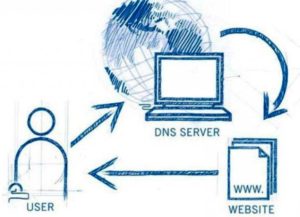 DNS – аббревиатура, образованная от Domain Name System. С английского языка на русский это переводится как «Система доменных имен», изменяющая их в IP-адреса. А днс-сервер хранит в базе данных соответствующие адреса.
Работа осуществляется таким образом: браузер, переходя на сайт, обращается к ДНС-серверу, чтобы узнать искомый адрес. Server определяет сайт, посылает ему запрос и передает полученный ответ обратно пользователю.
Как узнать, включен ли DNS-сервер на компьютере
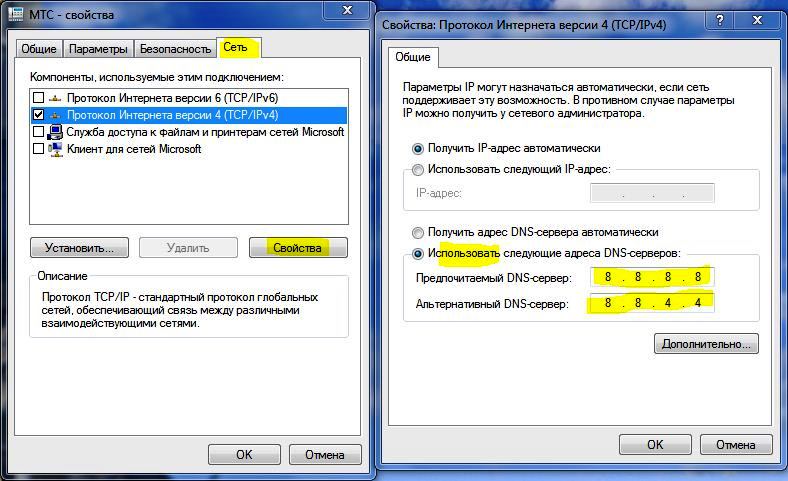
Текущие настройки DNS-server определяются так:
Как установить DNS-сервер
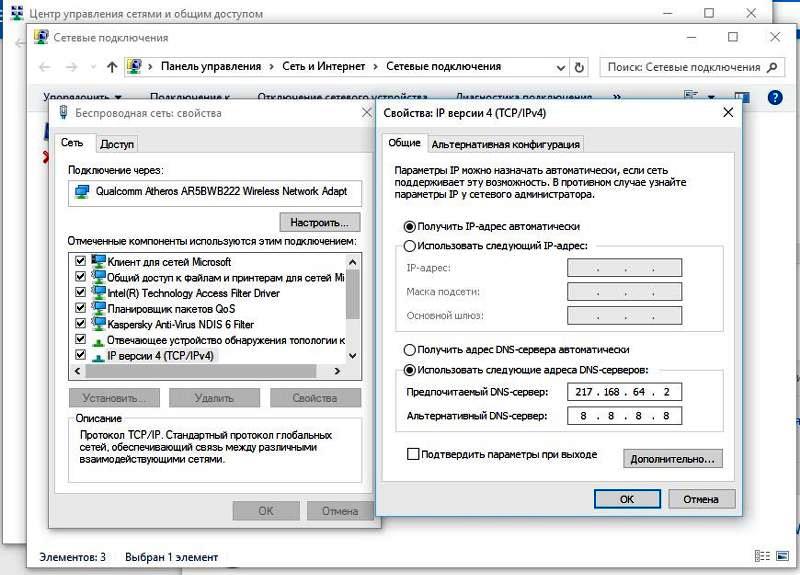
Повторить предыдущие шаги, активировать «Использовать DNS-сервер». После этого потребуется указание первичного DNS-сервера, а затем вторичного.
Как настроить/изменить DNS
При изменении или дополнительной настройке не потребуется совершать много действий. Необходимо использовать окно, открытое ранее, зайти в пункт «Дополнительно». Здесь производится детальная наладка обращения к DNS-серверам. В Windows 7 это все возможно настроить самостоятельно. Поэтому вопрос, как самим изменить dns-сервер, не вызовет проблем.
Еще для управления доступны DNS-суффиксы. Рядовому пользователю они не требуются. Эта настройка, помогающая удобно разделять ресурсы, создана для провайдеров.
На wi-fi роутере
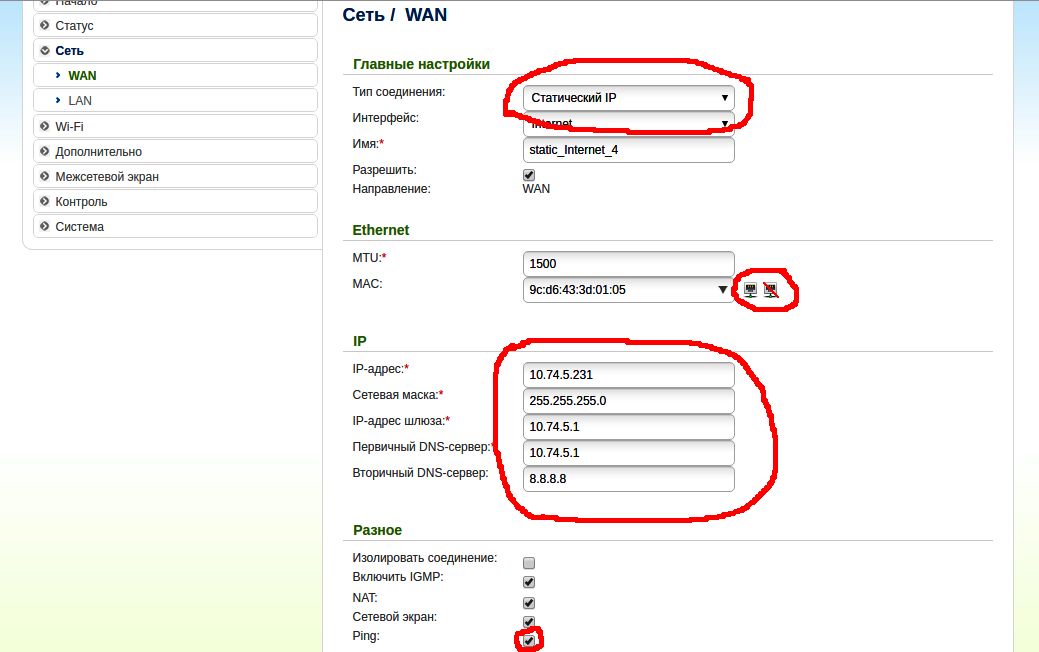
При использовании роутера в опциях ДНС необходимо выставить его IP-адрес. Чтобы выполнить эти манипуляции, потребуются включенные DNS-relay и DHCP-server.
Интерфейс роутера предназначен для проверки и последующих детальных настроек. Сначала необходимо проверить ДНС в WAN-порте. DNS-relay активируется в параметрах LAN-порта.
На компьютере
Настройка ДНС-сервера в Windows 10 схожа с аналогичной ситуацией в ранних версиях ОС. Сначала нужно выбрать свойства «Протокола интернета версии 4 (TCP/IPv4)». Перейти в дополнительные опции и настроить список серверов.
Настройка сервера ДНС на компьютере и на ноутбуке одинаковая.
На планшете
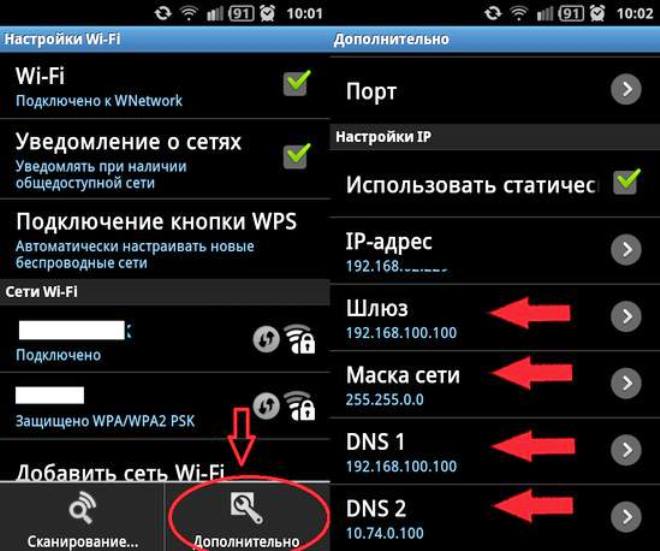
В зависимости от установленной «операционки» действия несколько различаются, но их все объединяют следующие моменты:
На смартфоне
Так как сейчас особой разницы между операционными системами телефона и планшета нет, чтобы настроить нужные dns-серверы, достаточно знать инструкции, описанные выше.
Возможные ошибки и как их исправить
Проблемы с работой интернета возникают при неправильных настройках DNS-сервера, в том числе при их неожиданном сбое.
Что делать, если сервер не отвечает или не обнаружен
Чаще всего эта неполадка возникает при серверном отключении или сбившихся настройках. Для этого нужно открыть «Панель управления», перейти в «Систему и безопасность», затем — «Администрирование». Кликнуть на «Службы», найти «ДНС-клиент» и дважды щелкнуть по нему. В строке состояния отмечается команда «Выполняется». В ином случае нужно выбрать автоматический тип запуска из выпадающего списка выше.
Если служба работает, но ошибка все равно появляется, возникли серверные проблемы. Сначала лучше осуществить смену адресов DNS-серверов по вышеуказанным инструкциям. Впрочем, еще возможно переустановить драйверы сетевой карты, проверить интернет-соединение и узнать у провайдера о возможных технических проблемах.
Неправильно разрешает имена
При такой ошибке необходимо проверить правильность параметров своего DNS-server. А лучше просто прибегнуть к смене адреса dns-сервера, чтобы избавиться от возникшей проблемы.
Также неполадки возможны на серверах оператора, и решается задача тем же способом – изменением ДНС.
Список рекомендуемых DNS-серверов
Для неискушенного пользователя существует список качественных и бесплатных servers:
Google Public DNS
 Как и все сервисы Google, качественно выполняет свои задачи, но обладает известным минусом – собирает и хранит статистику пользователя. Несмотря на это, server не имеет никакого доступа к персональным данным, поэтому волноваться о безопасности не стоит.
Если хочется узнать подробнее о server-работе, существует официальная документация на информационном сайте.
OpenDNS
Адреса: 208.67.222.222; 208.67.220.220
Популярный server ввиду наличия большого ассортимента фильтров и защиты от кражи персональных данных. Основные функции выполняются бесплатно, но есть возможность приобретения премиум доступа, позволяющего создать «заблокированную сетевую среду» и повысить скорость соединения.
DNS.WATCH
Адреса: 84.200.69.80; 84.200.70.40
Не требует регистрации для использования, обеспечивает более серьезный уровень. Единственный минус – низкая скорость.
Norton ConnectSafe
 Адреса: 199.85.126.10; 199.85.127.10
Тоже не «просит» предварительную регистрацию, надежно хранит данные пользователя. Создан разработчиками антивируса Norton, не требуя себе дополнительной рекламы.
Level3 DNS
Подходит не только для личного пользования, но и корпоративных целей. Полностью бесплатный ресурс, занимает третье место по мировой популярности.
Comodo Secure DNS
Адреса: 8.26.56.26; 8.20.247.20
Базовая версия бесплатная, но за некоторые денежные средства возможно приобрести большое количество полезных услуг. Как в платном, так и бесплатном вариантах предоставляет надежную защиту данных.
OpenNIC DNS
Адреса: следует зайти на сайт проекта, он подберет наилучшие в зависимости от местонахождения пользователя.
Ввиду своего огромного покрытия позволяет удобно исследовать интернет в любой точке мира.
DHCP-сервер: что это и в чем его особенности
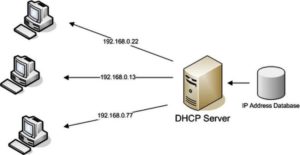 Больше всего подходит для сеток с наличием большого количества компьютеров по причине передачи своих сетевых настроек всем подключенным устройствам.
Такой server позволяет администратору задать диапазон хостов серверов и избежать большой траты времени на детальную оптимизацию.
Работает он только с настройками IP-адресов и самими адресами.
Заключение
Первоначальная задача DNS-серверов – передача IP-адреса. Серверы других компаний, часть из которых описана выше, способны ускорить и значительно облегчить интернет-серфинг. При этом он не нуждается в кропотливой настройке, а множество ошибок решается с использованием другого сервера.
Что такое DNS-сервер и для чего он нужен?

Что такое DNS-сервер и для чего он нужен?
DNS-сервер — это сервер системы DNS (Domain Name System), отвечающий за сопоставление имён доменов Интернета с IP-адресами компьютеров, на которых эти домены физически находятся. DNS-серверы позволяют пользователям набирать в браузере обычные адреса сайтов и избавляют от необходимости запоминать IP-адреса.
Что такое DNS-сервер простыми словами
Как настроить DNS-серверы
Основные DNS записи
Что такое DNS-сервер простыми словами
Сеть Интернет — это огромное количество сайтов, расположенных на физически существующих компьютерах и серверах. Каждая из этих машин имеет уникальный идентификатор во всемирной сети — IP-адрес. Он состоит из четырёх групп цифр, разделённых точками. Чтобы открыть сайт, нужно обратиться к серверу, на котором он находится, по IP-адресу. Применительно к обычным пользователям это выглядит нереалистично. Каждый день многие из нас посещают десятки и сотни сайтов — и совершенно невозможно допустить, чтобы мы запоминали десятки и сотни последовательностей цифр. Об этой проблеме задумались давно, и ещё в 80-годах разработали её решение — систему доменных имён, или DNS (Domain Name System).
Серверы, входящие в DNS, хранят в себе специальные таблицы соответствий. Доменные имена, то есть привычные всем буквенные имена веб-сайтов, сопоставлены в них с IP-адресами серверов, на которых эти сайты физически находятся.
Проще говоря, любой server системы DNS — это что-то вроде раздела «Контакты» смартфона, в котором имена людей сопоставлены с их телефонными номерами. Вам не нужно вспоминать цифры — вы просто выбираете человека, и вот вы уже разговариваете с ним. DNS-серверы работают точно так же! Впрочем, это — весьма упрощённое описание. Если углубиться в вопрос, мы увидим немало нюансов.
Как работает DNS
Система Domain Name System работает следующим образом. Вы решили посетить тот или иной сайт и вводите в адресной строке браузера его URL. Строго говоря, узла с таким названием во всемирной сети не существует — как было сказано выше, в ней есть лишь узлы с числовыми IP-адресами. Именно поэтому первое, что делает браузер — обращается к DNS-серверу, который указан в настройках вашего подключения (о том, как задать такие настройки, будет подробно рассказано далее). Сервер, получив доменное имя, ищет в таблице соответствующий ему IP-адрес, и, найдя его, возвращает вашему клиентскому устройству. Лишь после этого браузер обращается непосредственно к узлу, на котором хранится интересующий вас сайт, и по протоколу HTTP получает его содержимое, которое и отображается на вашем экране.
Наша планета огромна, и количество узлов, на которых хранится контент сайтов, не поддаётся исчислению. Невозможно представить некий единый DNS-сервер, который хранил бы в себе информацию абсолютно обо всех устройствах, содержащих веб-контент. Его и не нужно представлять — в действительности в мире существует великое множество DNS-серверов разных уровней, каждый из которых отвечает лишь за определённую, пусть и достаточно большую, зону, и содержит информацию лишь о близлежащих (с известной долей условности) сайтах. Но что произойдёт, если вы, находясь, например, в Новосибирске, решите посетить веб-сайт, контент которого физически расположен в Рио-де-Жанейро? Сначала запрос браузера попадёт на DNS-сервер, указанный в ваших локальных настройках. Соответствия между полученным бразильским доменным именем и каким-либо IP-адресом на нём не окажется. Несмотря на это, сервер не оставит запрос без внимания — он перенаправит его на вышестоящий, в котором необходимое соответствие вполне может найтись. Этот процесс будет повторяться столько раз, сколько понадобится для того, чтобы наконец выяснить IP-адрес сайта в Рио-де-Жанейро. Полученная информация по цепочке DNS-серверов вернётся обратно к вашему браузеру в Новосибирске, и он без проблем сможет открыть нужный вам бразильский сайт.
Система DNS, как мы видим, сложна и интеллектуальна — но не менее умны и современные браузеры. Допустим, на следующий день вы вновь решили посетить тот же сайт в солнечной Бразилии. В этот раз ваш запрос уже не будет передаваться по длинной цепочке от одного DNS-сервера к другому — браузер просто поднимет IP-адрес сайта из своего локального кеша, в который он записал его вчера, и соединение будет установлено быстрее. Миллионы браузеров по всему миру используют кеш, благодаря чему нагрузка на систему DNS существенно снижается.
Особого внимания заслуживает такое понятие, как DNS-зона. Выше мы рассмотрели связь только между доменным именем и IP-адресом сайта. Существуют, однако, и другие объекты — в частности, почтовые серверы и поддомены сайта. Они напрямую связаны с основным доменным именем, но вполне могут иметь разные IP-адреса. Как установить соответствие между всеми перечисленными объектами? Для этого на DNS-сервере создаётся специальный файл, в котором они и сопоставляются. Этот файл представляет собой описание DNS-зоны.
Как настроить DNS-серверы
Рассмотрим настройку DNS-серверов на примере одной из наиболее распространённых операционных систем — Windows 10. Адреса серверов задаются в разделе настроек, посвящённом доступу в Интернет, поэтому нас интересует именно он.
В системном трее (справа внизу) найдите значок подключения к Интернету. Кликните по нему правой кнопкой мыши и выберите пункт «Открыть «Параметры сети и Интернет». Перед вами появится окно с многочисленными разделами. В группе «Изменение сетевых параметров» найдите раздел «Настройка параметров адаптера» и откройте его, кликнув левой кнопкой мыши.
Перед вами — окно, в котором собраны все сетевые подключения компьютера. Вам нужно найти то из них, через которое осуществляется доступ в Интернет. Автор этой статьи пользуется проводным подключением, и соответствующая иконка называется «Ethernet/Network connection». Кликните правой кнопкой мыши по иконке активного подключения и выберите в появившемся контекстном меню нижний пункт — «Свойства».
В новом диалоговом окне вы увидите список компонентов, которые использует ваше активное подключение. Найдите в нём строчку «IP версии 4 (TCP/IPv4)», кликните по ней левой кнопкой мыши, а затем нажмите кнопку «Свойства», расположенную чуть ниже. Вы увидите окно, до которого и нужно было добраться. Именно в нём задаются адреса DNS-серверов (нижняя группа полей).
Обратите внимание на то, что операционная система даёт вам два варианта на выбор — получать адрес серверов DNS в автоматическом режиме или использовать желаемые адреса, которые можно ввести вручную. Если вы выберете первый вариант, все запросы из браузера будут отправляться интернет-провайдеру, а он, в свою очередь, сам будет назначать тот или иной DNS-сервер (причём с наибольшей вероятностью это будет сервер самого провайдера). Этот вариант удобен тем, что вам ничего не нужно прописывать — сайты должны открываться без проблем. У него, однако, есть и недостатки. Если DNS-сервер или провайдер в целом по той или иной причине «ляжет», вы фактически лишитесь доступа в Интернет до устранения проблемы — браузер не будет получать IP-адреса веб-сайтов. Кроме того, DNS-сервер провайдера может умышленно отдавать неверные ответы, и вы будете видеть не те сайты, которые хотели бы открыть (это, в частности, возможно при блокировке Роскомнадзором интересующего вас ресурса). Обойти эти проблемы можно, если выбрать второй вариант и прописать адреса предпочитаемого и альтернативного DNS-сервера вручную.
Закономерен вопрос: какие адреса серверов можно указать в настройках? Вот несколько наиболее распространённых и популярных вариантов:
l серверы Google: предпочитаемый — 8.8.8.8, альтернативный — 8.8.4.4;
l серверы Яндекс: предпочитаемый — 77.88.8.8, альтернативный — 77.88.8.2;
l серверы Яндекс, содержащие записи только о проверенных сайтах и защищающие от злоумышленников: предпочитаемый — 77.88.8.8, альтернативный — 77.88.8.2;
l семейные серверы Яндекс (то же, что в пункте выше, за минусом сайтов со «взрослым» контентом: предпочитаемый — 77.88.8.3, альтернативный — 77.88.8.7;
l серверы OpenDNS: предпочитаемый — 208.67.222.222, альтернативный — 208.67.220.220.
Это — далеко не полный перечень существующих DNS-серверов, которые можно указать вручную. Вооружившись терпением, вы сможете найти в Интернете и другие адреса.
Закончив настройку, нажмите кнопку «ОК» и закройте диалоговое окно активного подключения. Проверьте, корректно ли открываются веб-сайты в вашем браузере.
Основные DNS записи
Каждый DNS-сервер содержит так называемые ресурсные записи, необходимые для его работы. Перечень основных записей с расшифровкой их значений представлен ниже.
A: IP-адрес сервера, на котором расположен домен, по стандарту IPv4.
AAA: IP-адрес по стандарту IPv6.
TXT: произвольные текстовые сведения о домене. Длина этой записи не может превышать 255 символов.
MX: информация о почтовом сервере в формате mail.company.com. Если у домена несколько почтовых серверов, что не редкость, рядом с каждой записью указывается число от 0 до 65535, обозначающее приоритет (наивысший — 0). Считается стандартом указывать 10-й приоритет для первого сервера почты.
CNAME: так называемое каноническое имя хоста. Необходимо при изменении имени сервера для перенаправления запроса на иное доменное имя. Содержит поля Alies и Canonical name (в первом указывается старое имя, во втором — новое, на которое должно идти перенаправление).
_Service._Proto.Name: запись, состоящая из нескольких элементов. Здесь Service означает название службы (например, ldap), Proto — протокол для подключения клиентов (например, tcp), Name — доменное имя, к которому привязана служба. Кроме того, указываются приоритет (по аналогии с MX), относительный вес, номер порта и доменное имя службы.
SOA: главная запись о домене, содержащая его имя и срок жизни информации о нём. Считается стандартом указывать срок жизни 1 сутки (задаётся в секундах, которых в сутках 86400).
Включение и настройка DNS-сервера
DNS-сервер – чрезвычайно полезная возможность обезопасить собственный компьютер от вредоносных сайтов. Процесс работы новичкам кажется нелегким, но на деле все намного проще, и процедура установки dns-сервера не займет много времени.
Основные понятия Domain Name System
DNS – аббревиатура, образованная от Domain Name System. С английского языка на русский это переводится как «Система доменных имен», изменяющая их в IP-адреса. А днс-сервер хранит в базе данных соответствующие адреса.
Работа осуществляется таким образом: браузер, переходя на сайт, обращается к ДНС-серверу, чтобы узнать искомый адрес. Server определяет сайт, посылает ему запрос и передает полученный ответ обратно пользователю.
Как узнать, включен ли DNS-сервер на компьютере
Текущие настройки DNS-server определяются так:
Как установить DNS-сервер
Повторить предыдущие шаги, активировать «Использовать DNS-сервер». После этого потребуется указание первичного DNS-сервера, а затем вторичного.
Как настроить/изменить DNS
При изменении или дополнительной настройке не потребуется совершать много действий. Необходимо использовать окно, открытое ранее, зайти в пункт «Дополнительно». Здесь производится детальная наладка обращения к DNS-серверам. В Windows 7 это все возможно настроить самостоятельно. Поэтому вопрос, как самим изменить dns-сервер, не вызовет проблем.
Еще для управления доступны DNS-суффиксы. Рядовому пользователю они не требуются. Эта настройка, помогающая удобно разделять ресурсы, создана для провайдеров.
На wi-fi роутере
При использовании роутера в опциях ДНС необходимо выставить его IP-адрес. Чтобы выполнить эти манипуляции, потребуются включенные DNS-relay и DHCP-server.
Интерфейс роутера предназначен для проверки и последующих детальных настроек. Сначала необходимо проверить ДНС в WAN-порте. DNS-relay активируется в параметрах LAN-порта.
На компьютере
Настройка ДНС-сервера в Windows 10 схожа с аналогичной ситуацией в ранних версиях ОС. Сначала нужно выбрать свойства «Протокола интернета версии 4 (TCP/IPv4)». Перейти в дополнительные опции и настроить список серверов.
Настройка сервера ДНС на компьютере и на ноутбуке одинаковая.
На планшете
В зависимости от установленной «операционки» действия несколько различаются, но их все объединяют следующие моменты:
На смартфоне
Так как сейчас особой разницы между операционными системами телефона и планшета нет, чтобы настроить нужные dns-серверы, достаточно знать инструкции, описанные выше.
Возможные ошибки и как их исправить
Проблемы с работой интернета возникают при неправильных настройках DNS-сервера, в том числе при их неожиданном сбое.
Что делать, если сервер не отвечает или не обнаружен
Чаще всего эта неполадка возникает при серверном отключении или сбившихся настройках. Для этого нужно открыть «Панель управления», перейти в «Систему и безопасность», затем — «Администрирование». Кликнуть на «Службы», найти «ДНС-клиент» и дважды щелкнуть по нему. В строке состояния отмечается команда «Выполняется». В ином случае нужно выбрать автоматический тип запуска из выпадающего списка выше.
Если служба работает, но ошибка все равно появляется, возникли серверные проблемы. Сначала лучше осуществить смену адресов DNS-серверов по вышеуказанным инструкциям. Впрочем, еще возможно переустановить драйверы сетевой карты, проверить интернет-соединение и узнать у провайдера о возможных технических проблемах.
Неправильно разрешает имена
При такой ошибке необходимо проверить правильность параметров своего DNS-server. А лучше просто прибегнуть к смене адреса dns-сервера, чтобы избавиться от возникшей проблемы.
Также неполадки возможны на серверах оператора, и решается задача тем же способом – изменением ДНС.
Список рекомендуемых DNS-серверов
Для неискушенного пользователя существует список качественных и бесплатных servers:
Google Public DNS
Как и все сервисы Google, качественно выполняет свои задачи, но обладает известным минусом – собирает и хранит статистику пользователя. Несмотря на это, server не имеет никакого доступа к персональным данным, поэтому волноваться о безопасности не стоит.
Если хочется узнать подробнее о server-работе, существует официальная документация на информационном сайте.
OpenDNS
Адреса: 208.67.222.222; 208.67.220.220
Популярный server ввиду наличия большого ассортимента фильтров и защиты от кражи персональных данных. Основные функции выполняются бесплатно, но есть возможность приобретения премиум доступа, позволяющего создать «заблокированную сетевую среду» и повысить скорость соединения.
DNS.WATCH
Адреса: 84.200.69.80; 84.200.70.40
Не требует регистрации для использования, обеспечивает более серьезный уровень. Единственный минус – низкая скорость.
Norton ConnectSafe
Адреса: 199.85.126.10; 199.85.127.10
Тоже не «просит» предварительную регистрацию, надежно хранит данные пользователя. Создан разработчиками антивируса Norton, не требуя себе дополнительной рекламы.
Level3 DNS
Подходит не только для личного пользования, но и корпоративных целей. Полностью бесплатный ресурс, занимает третье место по мировой популярности.
Comodo Secure DNS
Адреса: 8.26.56.26; 8.20.247.20
Базовая версия бесплатная, но за некоторые денежные средства возможно приобрести большое количество полезных услуг. Как в платном, так и бесплатном вариантах предоставляет надежную защиту данных.
OpenNIC DNS
Адреса: следует зайти на сайт проекта, он подберет наилучшие в зависимости от местонахождения пользователя.
Ввиду своего огромного покрытия позволяет удобно исследовать интернет в любой точке мира.
DHCP-сервер: что это и в чем его особенности
Больше всего подходит для сеток с наличием большого количества компьютеров по причине передачи своих сетевых настроек всем подключенным устройствам.
Такой server позволяет администратору задать диапазон хостов серверов и избежать большой траты времени на детальную оптимизацию.
Работает он только с настройками IP-адресов и самими адресами.
Заключение
Первоначальная задача DNS-серверов – передача IP-адреса. Серверы других компаний, часть из которых описана выше, способны ускорить и значительно облегчить интернет-серфинг. При этом он не нуждается в кропотливой настройке, а множество ошибок решается с использованием другого сервера.