
Что такое dvmt pre allocated в биосе
Другие идентичные по назначению параметры: DVMT Mode, DVMT Mode Select.

Опция DVMT предназначена для настройки параметров работы видеосистемы компьютера. Она позволяет выбрать режим предоставления оперативной памяти компьютера для нужд видеокарты.
Принцип работы
Аббревиатура DVMT означает Dynamic Video Memory Technology (Технология динамической видеопамяти). Данная технология была разработана Intel и предназначена для использования в системах, имеющих встроенную в материнскую плату графическую карту (в настоящее время доля таких материнских плат на рынке составляет около 90%).
Как правило, встроенная или интегрированная видеокарта выполнена в виде отдельного чипа на материнской плате или даже встроена в сам чип процессора. Подобное решение обладает рядом преимуществ по сравнению с традиционной выделенной или дискретной видеокартой, вставляемой в слот расширения материнской платы. Среди них стоит отметить невысокую стоимость интегрированной карты и ее относительно невысокое энергопотребление, а также высвобождение места внутри корпуса компьютера. Разумеется, в ряде случаев для высокопроизводительных и требовательных к графике приложений возможностей встроенной видеокарты может не хватать, и в таком случае пользователю потребуется установить дискретную видеокарту, но для большинства случаев, в частности, для офисных приложений, возможностей встроенной графической карты больше, чем достаточно.
Очень часто, особенно в ноутбуках, встроенные графические карты не имеют собственной оперативной памяти и вынуждены использовать общую оперативную память компьютера. Для определения способа предоставления ресурсов ОЗУ для нужд встроенной видеокарты и предназначена описываемая опция. Она может принимать несколько основных значений. Вариант DVMT позволяет установить режим динамического выделения ОЗУ – видеокарта забирает столько памяти, сколько ей требуется в зависимости от ситуации. Вариант Fixed или Fixed Mode позволяет установить режим, при котором видеокарте вне зависимости от обстоятельств будет всегда доступен лишь тот объем памяти, который был заранее установлен в BIOS. Наконец, вариант Both позволяет установить комбинированный режим использования ресурсов ОЗУ, при котором часть видеопамяти будет выделена графической карте на постоянной основе, и объем этой видеопамяти не может быть впоследствии изменен, а часть видеопамяти будет браться из основного ОЗУ по мере необходимости.
Какое значение опции выбрать?
Ответ на этот вопрос во многом зависит от объема оперативной памяти, установленной в вашем компьютере. Если оперативной памяти относительно мало, то есть смысл выбрать вариант полного динамического выделения памяти, поскольку в противном случае памяти может не хватить самой операционной системе. Если же памяти достаточно много, то предпочтительным являются второй и третий варианты – с фиксированным объемом памяти и с гибридным принципом распределения памяти. В таком случае вы можете быть уверенными в том, что для видеокарты всегда будет выделен какой-то постоянный объем ОЗУ, минимально необходимый для ее работы.
990x.top
Простой компьютерный блог для души)
DVMT Memory — что это в биосе?

Приветствую друзья. Данная статья расскажет об одной опции, которую может содержать BIOS персонального компьютера. Помните! Просто так никакие настройки биоса не изменяйте — может нарушить стабильную работу компьютера.
DVMT Memory — что это в биосе?
Технология Dynamic Video Memory, динамически распределяющая оперативную память для использования в качестве видеопамяти (VRAM) встроенного графического ядра процессора.
Простыми словами: технология, которая берет часть оперативки для видеопамяти, обьем динамически изменяется, учитывая запущенные приложения, игры. Суть — автоматическое изменение размера, при необходимости технология увеличивает обьем, когда видеопамять не используется — технология автоматически уменьшает обьем.
Некоторые BIOS материнских плат позволяют регулировать максимально допустимый обьем DVMT.
Встроенное графическое ядро в процессорах Intel в большинстве случаев может увеличить видеопамять до значения 1.7 гб.
Например BIOS может содержать функцию DVMT Memory, позволяющую вручную указать максимально допустимый обьем.
DVMT Mode Select
Данная настройка позволяет указать тип резервирования оперативной памяти под нужды встроенного видеоядра процессора (iGPU). Режимы могут быть разные, зависит от модели материнской платы, однако основные следующие:
В основном нет смысла устанавливать большой размер видеопамяти. Причина — встроенная видеокарта процессора достаточно слабая, идеально подходит под офисные задачи, просмотра фильмов. Большой обьем только незначительно увеличит производительность игр. Играть на встройке — сомнительное удовольствие, лучше купить недорогую отдельную видеокарту и не использовать встроенное видеоядро вообще, тем самым освободив полностью оперативную память (RAM).
Заключение
Что такое dvmt pre allocated в биосе
Опция DVMT определяет режим выделения оперативной памяти для интегрированного видеоадаптера.
DVMT (или DVMT Mode) – динамическое выделение памяти (по запросам приложений);
Fixed (или Fixed Mode) – объем памяти для интегрированного видеоадаптера фиксированный;
Bosh (или Fixed+DVMT Mode) – комбинированный способ (оперативная память для интегрированного видеоадаптера выделяется на фиксированной основе, а при ее нехватке дополняется динамически).
Опция также может иметь другие названия:
DVMT 4.0 Mode
DVMT Mode
DVMT Mode Select
Примечание 1. Интегрированный видеоадаптер – это встроенная в материнскую плату (в виде отдельного чипа, или в качестве составляющей части контроллер-концентратора памяти чипсета или процессора) видеокарта. Видеокарта выполняет функцию расчета и преобразования графического сигнала с последующим формированием изображения и выводом его на экран монитора. Современные видеоадаптеры имеют более широкий диапазон функции: обрабатывают компьютерную графику, выполняют роль ускорителя трёхмерной графики, производят расчёты для обработки команд трёхмерной графики (чем раньше занимался ЦП).
Примечание 2. Оперативная память (Random Access Memory, RAM, системная память) – это энергозависимая компьютерная память, которая предназначена для временного хранения активных программ и данных, используемых процессором во время выполнения операций.
Более подробно о том, что такое оперативная память, Вы можете узнать здесь.
Что такое dvmt pre allocated в биосе
Опция DVMT/FIXED Memory устанавливает объем оперативной памяти, которая будет выделяться для интегрированного видеоадаптера в зависимости от режима выделения оперативной памяти (данный режим определяется опцией DVMT). Это значит, что если для опции DVMT установлено значение DVMT Mode, то параметр DVMT/FIXED Memory будет определять максимально допустимый объем оперативной памяти, которая будет выделяться для интегрированного видеоадаптера в режиме динамического выделения памяти (по запросам приложений). Если для опции DVMT установлено значение Fixed Mode, то параметр DVMT/FIXED Memory будет определять фиксированный объем оперативной памяти, которая будет выделяться для интегрированного видеоадаптера. Также опция может устанавливать одновременно и фиксированное значение ОЗУ и предел объема памяти при динамическом выделении (Если для опции DVMT установлено значение Fixed+DVMT Mode).
Значение объема (Мбайт) оперативной памяти, которая будет выделяться для интегрированного видеоадаптера.
Опция также может иметь другие названия:
DVMT/FIXED Memory Size
IGD DVMT/Fixed Memory
Примечание 1. Интегрированный видеоадаптер – это встроенная в материнскую плату (в виде отдельного чипа, или в качестве составляющей части контроллер-концентратора памяти чипсета или процессора) видеокарта. Видеокарта выполняет функцию расчета и преобразования графического сигнала с последующим формированием изображения и выводом его на экран монитора. Современные видеоадаптеры имеют более широкий диапазон функции: обрабатывают компьютерную графику, выполняют роль ускорителя трёхмерной графики, производят расчёты для обработки команд трёхмерной графики (чем раньше занимался ЦП).
Примечание 2. Оперативная память (Random Access Memory, RAM, системная память) – это энергозависимая компьютерная память, которая предназначена для временного хранения активных программ и данных, используемых процессором во время выполнения операций.
Более подробно о том, что такое оперативная память, Вы можете узнать здесь.
Настройки UEFI ноутбука (в картинках): расшифровка основных параметров
 Доброго времени суток всем!
В последние несколько лет вместо всем привычного BIOS на компьютерах и ноутбуках стал появляться UEFI (если кратко, то для обычного пользователя отличий не так уж и много: появилась возможность управлять мышкой, графический интерфейс, поддержка дисков более 2 ТБ, ну и возникшая необходимость подготовки установочной флешки особым образом).
Несмотря на то, что BIOS и UEFI вроде бы схожи, но многие пользователи (впервые сталкиваясь с ними) – попадают в замешательство. Да и я в своих статьях нередко оперирую различными параметрами и настойками из UEFI, и появление подобной заметки выглядит вполне логично (будет куда привести ссылку, где можно уточнить, что значит тот или иной параметр).
Примечание : фото и скрины в статье настроек UEFI приведены с ноутбука Asus (линейка ZenBook). Основные разделы и параметры в большинстве устройств будут идентичными (хотя, конечно, могут быть и отличия: дать универсальный вариант просто нереально).

Основные разделы и настройки
(на примере ноутбуков Asus)
Как войти в UEFI
Да в общем-то также, как и в BIOS – есть несколько способов. Приведу кратко их ниже.
Самый распространенный вариант – это нажать спец. клавишу (на Asus это обычно F2 или Esc) для входа сразу же после включения устройства.
Причем, желательно нажимать ее несколько раз и до, и во время появления логотипа – до того момента, пока не появится первое окно UEFI (как оно выглядит –представлено чуть ниже в статье).
Нажимайте несколько раз кнопку входа в BIOS (F2/Esc) до появления логотипа (и во время его отображения)

Как войти в BIOS (UEFI) на компьютере или ноутбуке — [см. инструкцию с неск. способами]
👉 Если у вас установлена ОС Windows 8/10/11 (и с ней все в порядке, т.е. она загружается)
В этом случае можно войти в вообще UEFI без каких-либо «поисков» клавиш.
Например, в Windows 10/11 достаточно открыть параметры системы (сочетание Win+i) и перейти в раздел «Обновление и безопасность» : далее перезагрузить компьютер с использованием особых вариантов загрузки (см. скрин ниже). 👇
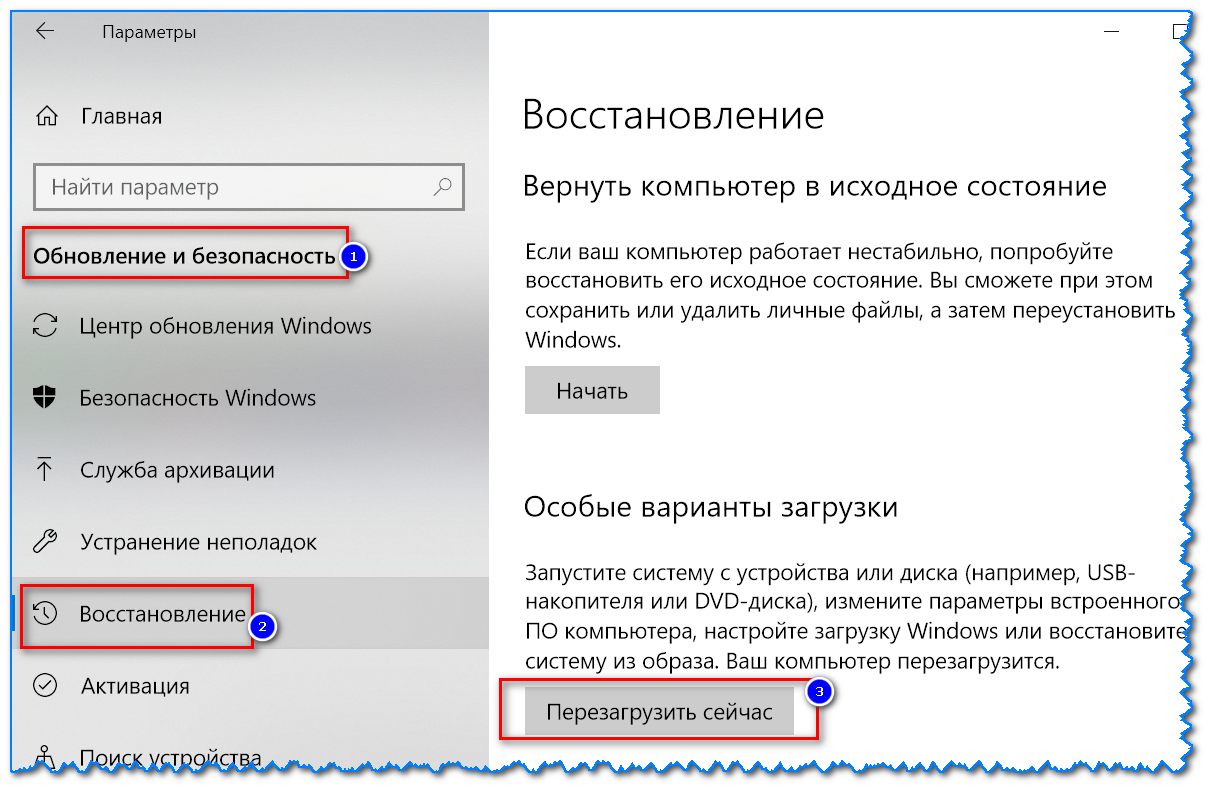
Обновление и безопасность – восстановление – особые варианты загрузки / Windows 10

Параметры встроенного ПО

Инструкция: как войти в UEFI (BIOS) из интерфейса Windows 8, 10, 11 (без использования спец. клавиш F2, Del и др.)
Кнопки управления
Как и в BIOS в UEFI также для справки приведены все клавиши управления (обычно справа). Также не могу не отметить, что в UEFI параметры можно менять с помощью мышки (чего раньше и представить было нельзя ✌).
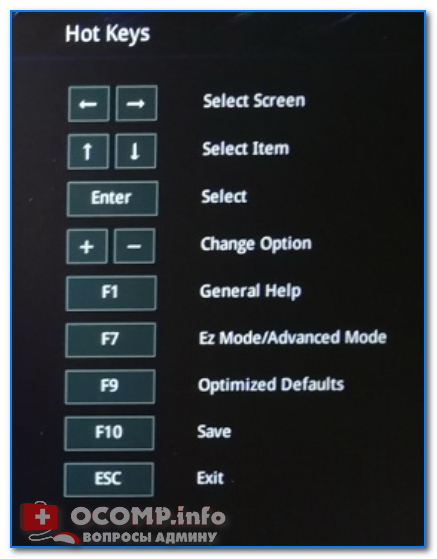
Основные клавиши управления:
Разделы в UEFI (вкладки)
Основное окно
Появляется сразу же после того, как вы заходите в UEFI. В нем представлено достаточно много полезной информации:

Обратите внимание на нижнюю часть окна (там все самое интересное 😉):
Boot Menu (загрузочное меню)
Boot Menu необходимо для того, чтобы просмотреть все загрузочные накопители (флешки, диски и пр.), подключенные к устройству. По сути говоря, это список устройств, из которых можно выбрать одно из них, и произвести загрузку. Например, часто бывает необходимо загрузиться с установочной флешки, чтобы инсталлировать ОС Windows.
Для вызова Boot Menu – достаточно нажать по клавише F8 (или кликнуть мышкой по данному меню).

Просмотр загрузочного меню
Примечание : также Boot Menu можно вызвать при загрузке ноутбука, использовав 👉 спец. клавишу (для Asus эта клавиша Esc, нажимать нужно сразу же после включения устройства).
Main (базовые)
Основная (или базовая) вкладка UEFI, когда вы заходите в расширенные настройки. Из нее вы можете узнать:
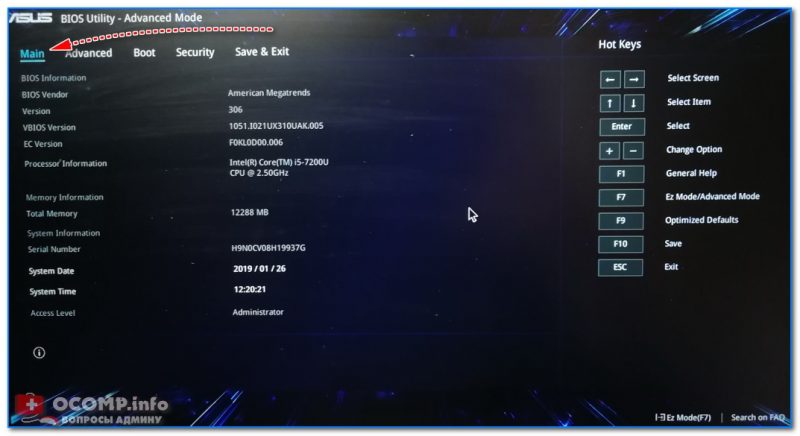
Вкладка Main (основная)
Advanced (расширенные)
Один из главных разделов для задания множества архи-нужных параметров. Перечислю основные из них:
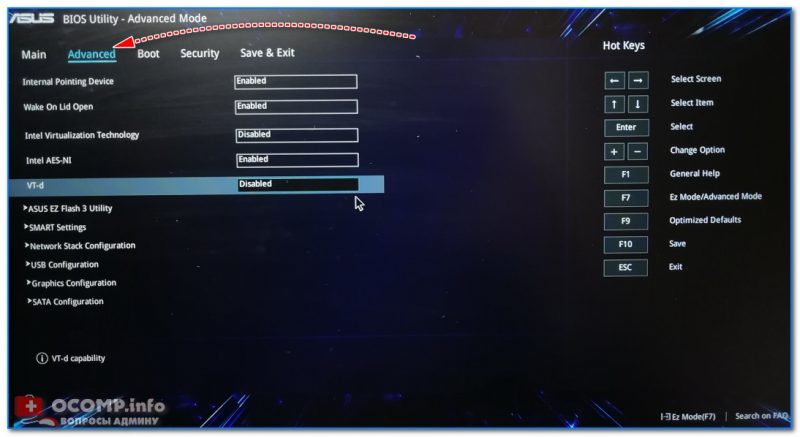
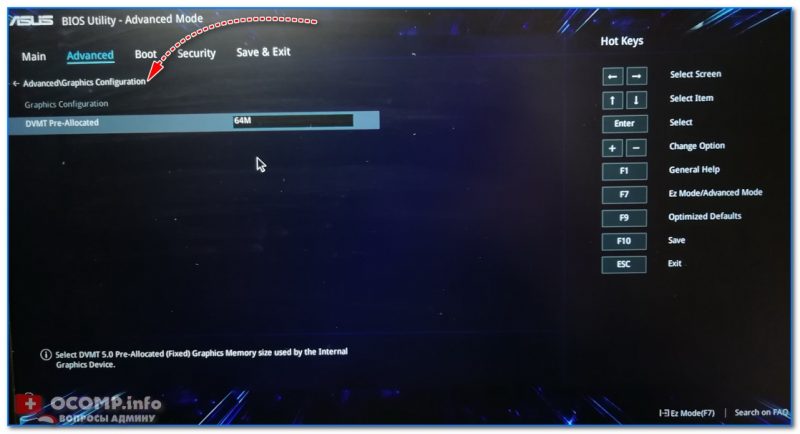
Что касается режима работы видеокарт (вкладка Graphics Cunfiguration):
Вкладка Sata Cunfiguration позволяет изменить режим работы жесткого диска ACHI/IDE. Например, при установке ОС Windows может так стать, что она не «увидит» жесткий диск (т.к. в ее арсенале нет ACHI драйверов (обычно, бывает со старыми ОС)). Переключив же режим в IDE — можно установить систему и разобраться с драйверами после.

Boot (загрузка)
Этот раздел, как следует из названия, отвечает за загрузку устройства: здесь можно указать, с какого носителя загружаться, использовать ли режим поддержки старых ОС и пр. При установке ОС Windows – изменять настройки требуется как раз здесь!
Об основных параметрах этого раздела (см. скрин ниже):

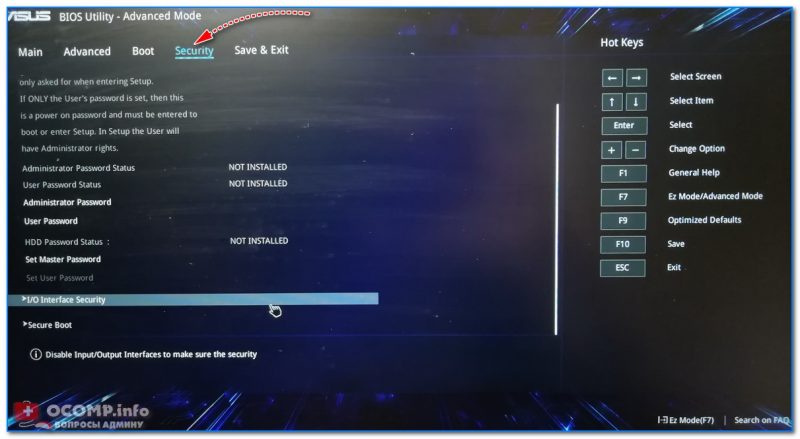
Security (безопасность)
Перечислю основные опции:
Save & Exit (сохранить и выйти)
Раздел для сохранения и сброса настроек. В принципе, в него можно и не заходить, если оперировать кнопками F10 (это сохранение измененных параметров) и Esc (это выход из раздела/вкладки).
Тем не менее, приведу ниже основные опции:
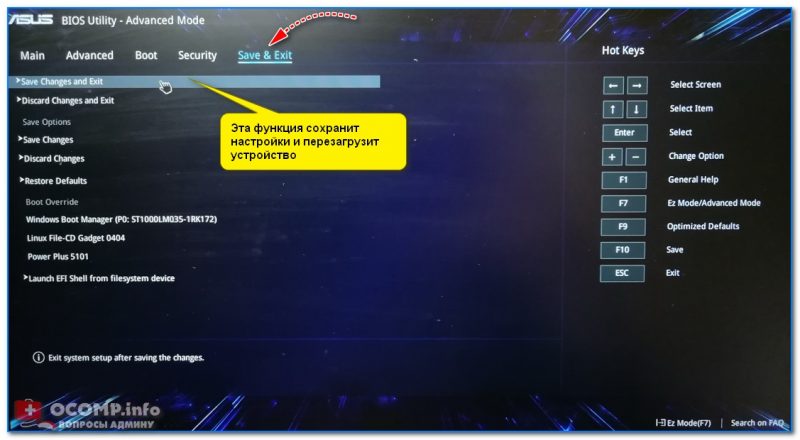
Сохранение и выход (Save and Exit)