
Что такое fov в майнкрафте
FOV — это поле зрения. Угловое пространство, которое видит человеческий глаз при неподвижной голове и зафиксированном взгляде. Поле зрения среднестатистического человека составляет 55° вверх, 60° вниз, 90° наружу (суммарное поле зрения двумя глазами — 180°) и 60° — внутрь. Из-за особенностей строения человеческий глаз распознает объекты трехмерными в пределах 110°, а полноцветными — в еще меньшем диапазоне. Для сравнения, после зрения некоторых птиц достигает почти 360°.
А в мониторах?
Про-геймеры уже давно игрались со значением FOV, тогда как казуальные игроки обратили внимание на поле зрения с появлением Ultrawide LG мониторов. Точнее, когда LG выпустила доступные массовому потребителю модели.
Все преимущества FOV раскрываются на широкоформатных мониторах с соотношением сторон 21:9. Линейка Ultrawide LG 2017 года целиком состоит из таких моделей, тогда как в линейке Gaming их четыре. Остальные — привычные экраны 16:9. Но всех их объединяют хорошая контрастность, углы обзора и время отклика. Разрешение тоже не отстает: от FullHD на 24 и 27-дюймовых моделях до 2560×1080 на 29/34 дюймах. А у на 38 дюймах — до 3840×1600.
Зачем это?
Мудрые геймеры предпочитают ставить угол обзора больше, чтобы на экране сразу помещалось больше информации. Обратите внимание на отзывы к играм в Steam: игроки, привыкшие к увеличенному значению FOV, часто выделяют как недостаток отсутствие ручной регулировки угла обзора — даже там, где это совершенно не нужно. Такие отзывы копятся и совершенно необоснованно занижают рейтинг игр в Steam. Это особенно фатально для инди — ведь низкий рейтинг напрямую влияет на покупки.
На Ultrawide LG мониторе поле зрения по умолчанию значительно выше. Но, к сожалению, разработчики не всех игр озадачиваются поддержкой мониторов 21:9. Владельцы таких экранов уже добавили в закладки FOV-калькулятор и в курсе значений Vert-/Hor+. Первое — обрезка изображения сверху и снизу (те самые «кинематографичные» полосы), второе — увеличение FOV, которое влечет за собой больше доступного глазу контента по ширине.
Решить проблему поддержки широкоформатных мониторов в играх может адаптивное поле обзора Vert+/Hor+. Почитать об этом методе на примере Quake можно здесь.
Ультраширокие экраны по-новому раскрывают компьютеры в работе (мультитаскеры в восторге!) и в играх. Все больше мультимедиа контента выходит под экраны такой формы, и мониторы Ultrawide LG — доступный способ приобщиться.
Где может пригодиться повышенный FOV?
В шутерах вроде Titanfall 2, Overwatch, Call of Duty и сессионных играх типа World of Tanks и PUBG. Поиск оптимального значения FOV в последней — популярная тема на фан-сайтах. С увеличенным полем зрения ощутимо легче заметить врага на периферии, ориентироваться в замкнутых пространствах, заглядывать за угол. Кроме того, не придется так активно елозить мышью, за что в напряженной схватке вы неоднократно поблагодарите новенький монитор с повышенным FOV.
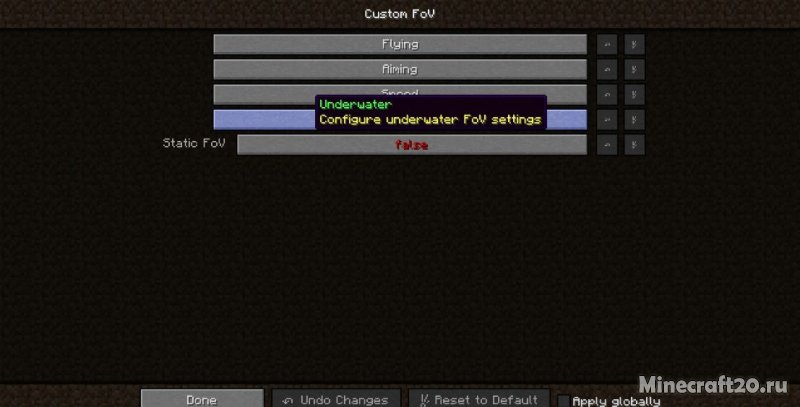
Мод Custom FoV 1.17.1/1.16.5 (Модификация поля зрения)
Custom FoV – мод на Майнкрафт 1.17.1/1.16.5, который позволяет получить более расширенные настройки поля зрения игрока. Поле зрения – это количество и размер объектов, которые может захватить монитор за один кадр. Чем большее количество объектов захватывает монитор, или же непосредственно настроенное разрешение, тем больше количество объектов и предметов сможет вместить кадр. Данный же мод сможет вам позволить более глубоко настраивать поле зрения с помощью новых значений, появившихся в игре.
Что можно изменить?
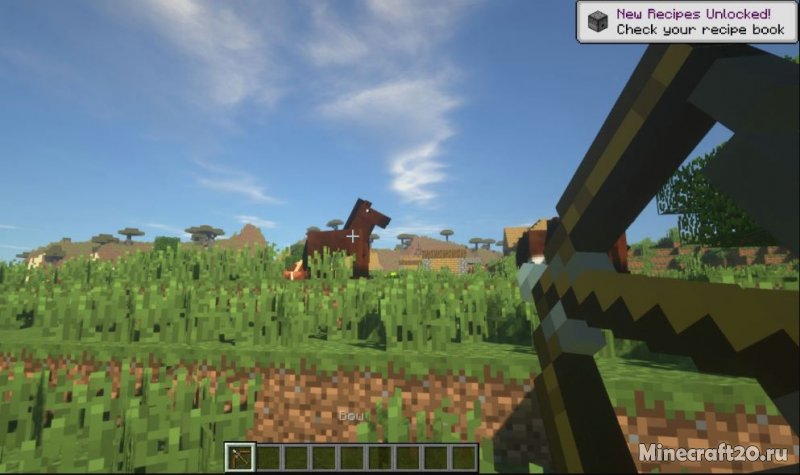
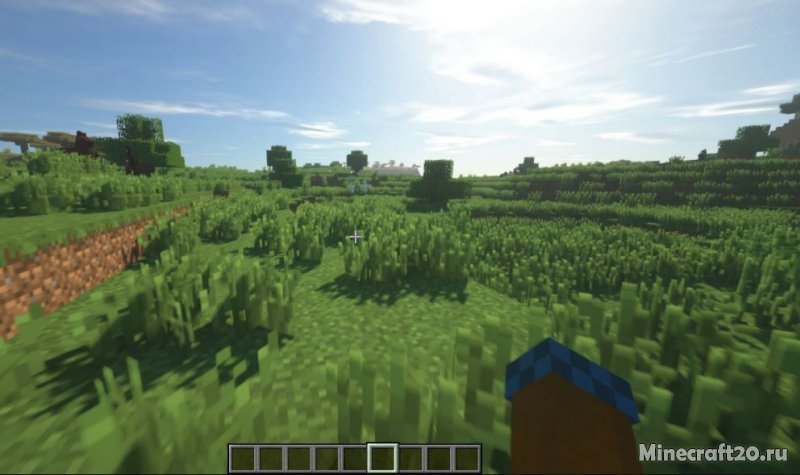
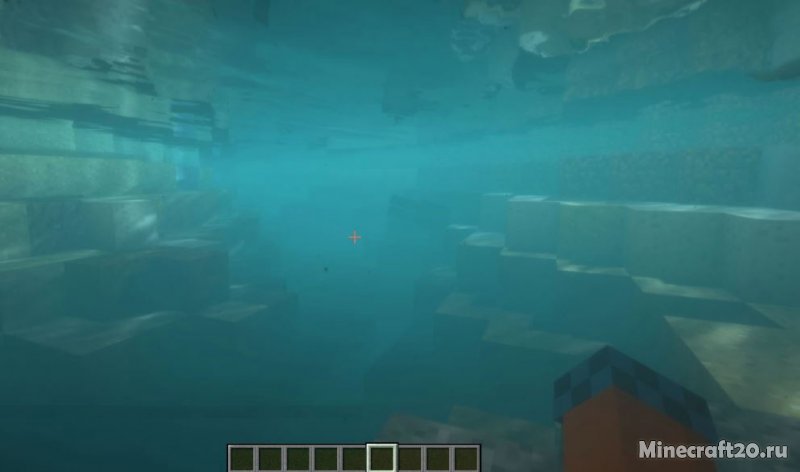
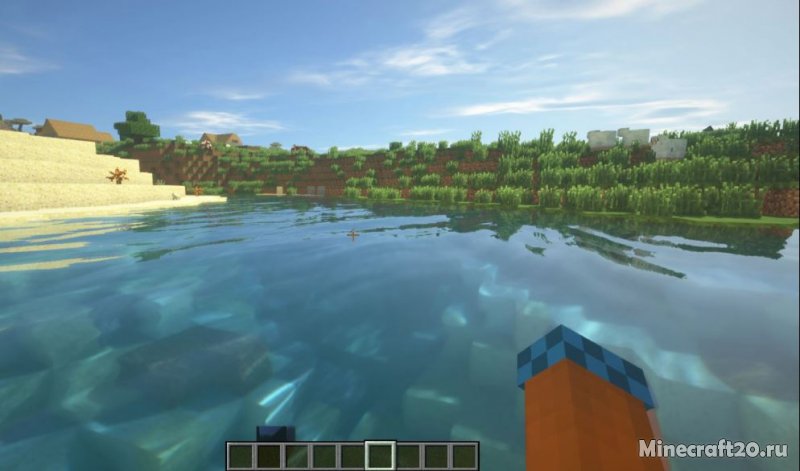
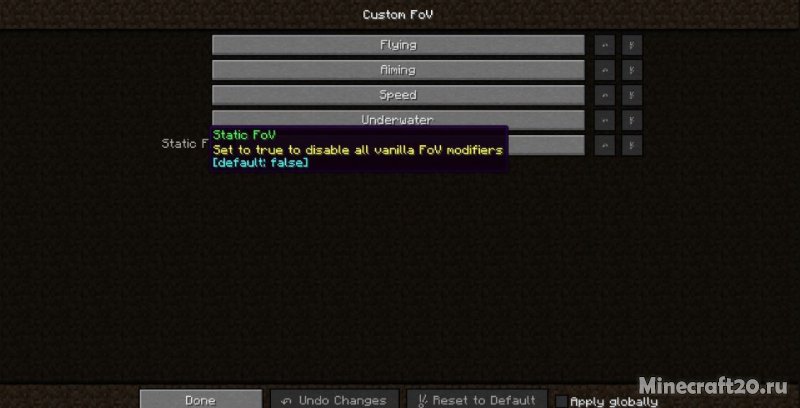
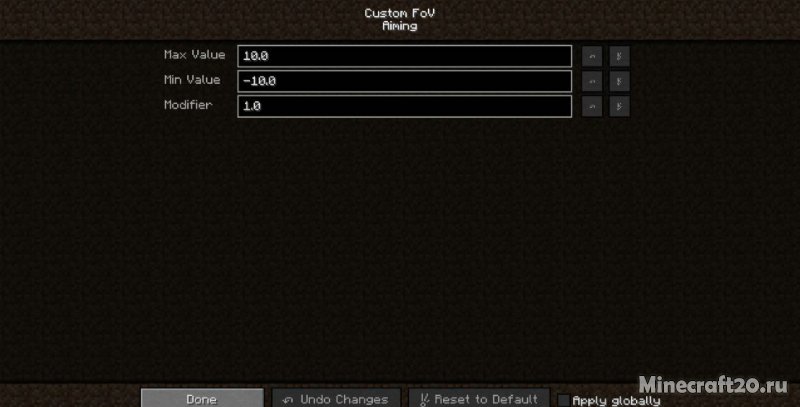
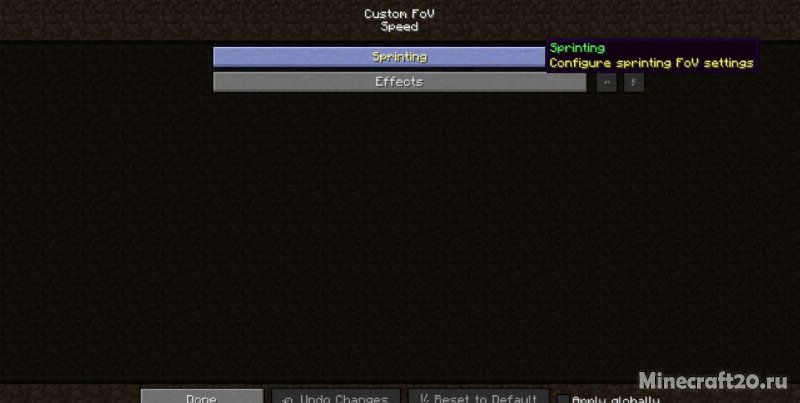
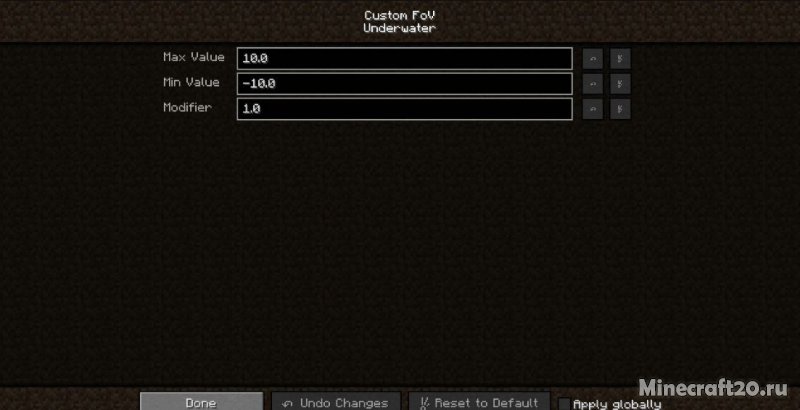
Для 1.17.1 (fabric) custom-fov-mod-1_17_1.jar [ 27.81 Kb 16 10 октября 2021]
Для 1.16.5 (forge) custom-fov-mod-1_16_5.jar [ 27.46 Kb 49 20 января 2021]
Для 1.16.3 (forge) custom-fov-mod-1_16_3.jar [ 27.45 Kb 6 28 сентября 2020]
Для 1.16.3 (fabric) custom-fov-mod-fabric-1_16_3.jar [ 584.49 Kb 7 28 сентября 2020]
Для 1.16.2 (forge) custom-fov-mod-1_16_2.jar [ 27.44 Kb 5 28 сентября 2020]
Для 1.16.1 (forge) custom-fov-mod-1_16_1.jar [ 27.35 Kb 3 28 сентября 2020]
Для 1.16.1 (fabric) custom-fov-mod-fabric-1_16_1.jar [ 234.57 Kb 3 28 сентября 2020]
Для 1.14.4 (forge) custom-fov-mod-1_14_4.jar [ 24.69 Kb 25 08 октября 2019]
Для 1.13.2 (forge) custom-fov-mod-1_13_2.jar [ 24.81 Kb 12 08 октября 2019]
Для 1.12.2 (forge) custom-fov-mod-1_12_2.jar [ 36.5 Kb 74 08 октября 2019]
Как я FOV измерил без циркуля и линейки
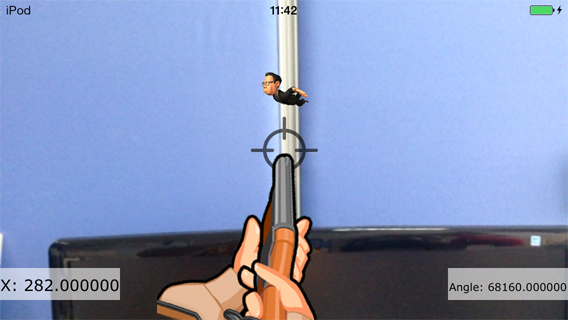
Во дворе мы играли в войнушку. Слабые и толстые были фашистами, остальные их побеждали. Двор и детство исчезли, а воевать хочется.
Я превратил свой iPhone в автомат, а фашистов нарисовал в дополненной реальности.
Видеозахват рисует мир вокруг моего рабочего кресла, фашисты лезут из всех щелей, я держу круговую оборону.
Стоп! А как привязать врагов к окружающей действительности?
Я сделал это очень просто.
Обработка изображения
Посмотрите на первую картинку видеозахвата.
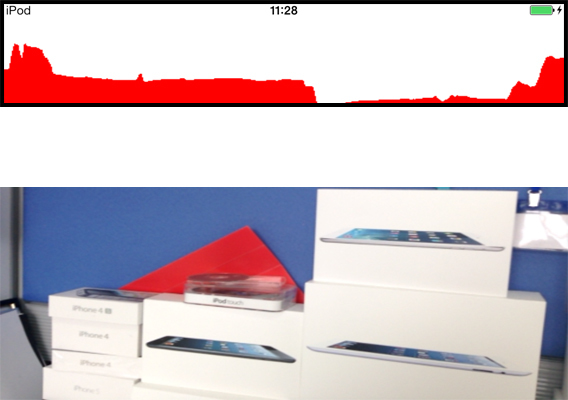
Я пробегаю по всей ширине (480 пикселей) изображения и суммирую RGB компоненты точек, лежащих с текущей точкой на одной вертикальной прямой. Получаем массив из 480 элементов.
На верхней части рисунка изображена красно-белая (оле!) гистограмма найденной функции.
То же самое проделываем со следующим кадром из видеопотока. Посмотрите на рисунок 2.
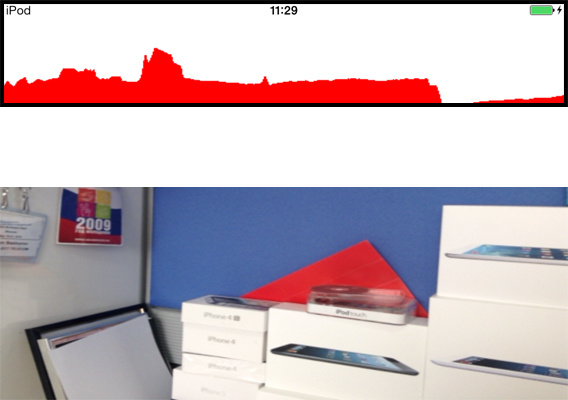
Моя задача — совместить красно-белые гистограммы первого и второго кадра. Сдвигая графики друг относительно друга, я очень быстро нахожу оптимальное совпадение. Разница в сдвиге и есть искомое смещение реальности в моем iPhone в горизонтальном направлении.
Таким, образом виртуальный объект навсегда привязывается к реальному местоположению. В каждый момент времени мы знаем, насколько пикселов его сдвинуть в горизонтальной плоскости.
Хорошо ли работает алгоритм? Очень неплохо. Главное, не дергать телефон во время игры — данный подход не любит смещения более 40 пикселов за такт. А такт у камеры 20 кадров в секунду.
При резких движениях надо, видимо, использовать уже тяжелую артиллерию — гироскоп и акселерометр.
Что такое FOV
У меня нет такой лаборатории. А зачем? Я просто запустил вышеописанную программу. Сел на любимое вращающееся кресло. И повернулся на 360 градусов. Программа выдала размер сферы вокруг меня. 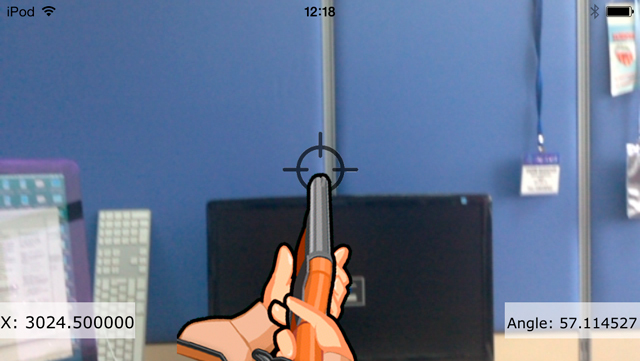
Программа выдала размер сферы вокруг меня.
В пикселах — стабильно для iPod последнего поколения 3050-3060 пикселей.
Таким образом FOV моего iPod равен 480*360/3060 = 56-57 градусов.
А лазер намерял 55.7.
Неплохая точность у меня получилась, согласитесь.
Скрытая реклама моего приложения, использующего вышесказанный алгоритм, помещена в теги. Только это между нами, ок?
как поменять fov в майнкрафте
Как настроить fov в майнкрафте
Какое должно быть поле зрения в майнкрафт
Возник вопрос — как изменить поле зрения (FOV) в игре? На больших мониторах малый угол обзора напрягает, хотелось бы его увеличить. В большинстве игр от первого лица есть консольные команды управления полем зрения, возможно ли изменить его в minecraft?
Редактировалось 1 раз(а), последний 2012-09-03 17:22:58
Если нет в GUI, то может возможно прописать руками в конфиге?
Редактировалось 1 раз(а), последний 2012-09-03 17:25:28
У нас по-моему вообще этой функции не введено. извиняюсь))
Редактировалось 1 раз(а), последний 2012-09-03 17:33:24
Ту команду, которую я выделил, можно менять значения от 0.0 до 1.0. Никогда не ставьте 2.0, если вы не наркоман конечно =DD
Редактировалось 1 раз(а), последний 2012-09-03 17:30:30
Очень сильно, на повышение фпс в настройках графики, влияют четыре параметра:
Все остальные параметры прибавляют отзывчивости буквально по крохам. Настроить майнкрафт на максимальную производительность и объяснить, что означает каждый параметр, вот цель данной статьи.
Проверялось всё на версии 1.10.х
Как настроить графику в Майнкрафт

За основу взят чистый клиент Майнкрафт, без модов и текстур. Собственно такие настройки выставил у себя для комфортной игры.
Чтобы увидеть количество фпс в игре, нужно нажать F3.
Графика: Детально или Быстро
На моем ПК, изменение этого параметра, меняет фпс в районе 10-20, особенно это заметно во время дождя.
При включении Детально будут появляться частицы дождя и прозрачность листвы.
При выставлении Быстрая данные эффекты отображаться не будут.
Мягкое освещение
Использование этой настройки влияет на качество теней в Майнкрафт. По умолчанию она включена и стоит на максимуме.
Если у вас слабая видеокарта, то отключение мягкого освещения, может неплохо прибавить FPS.
3D анаглиф
Включение этой настройки может потребоваться, только когда вы захотите лицезреть игровой мир с 3D-эффектом через очки. Этот параметр понижает фпс очень и очень прилично.
Интерфейс
Тут каждому свое. На производительность не влияет. Отвечает за отображение всех иконок, интерфейса, менюшек.
Яркость
На количество фпс так же не влияет. Но влияет на комфорт игры.
Частицы
Грубо говоря, это те самые спецэффекты, которые делают игру невыносимой на слабых компьютерах. Особенно в моменты, когда идет массовое сражение и «дым столбом стоит». Это дождь, пузыри, следы, искры и прочее. Все это можно отключить выставив эту настройку в Меньше
Использовать V-Sync
Включение вертикальной синхронизации ограничит количество фпс до того же уровня, что и частота монитора. Если у монитора будет 60 Гц, то и fps будет 60. Конечно у такой настройки есть свои плюсы:
Но есть и минусы, не всем комфортно играть с таким фпс и с небольшой задержкой при нажатии на клавиши. Но наша задача набрать максимальное фпс, поэтому оставляем Выкл.
Прорисовка
Дальность прорисовки чанков. В игровом мире 1 чанк равен 16*16*256 блоков (Ш*Д*Г). Как только чанк прорисовывается и игрок попадает в него, сразу же для него грузятся все мобы, предметы и другие объекты. Данный параметр очень сильно влияет на производительность. Как настроить ее, здесь каждый должен подобрать себе значение и найти компромисс между красотой в игре и хорошим фпс.
Частота кадров
Данная настройка позволяет не грузить видеокарту по полной. Меньше нагрева, меньше шума. Попробуйте выставить это значение процентов на 30% ниже от вашего среднего фпс. Задумка кроется в том, чтобы у видюхи хватало ресурсов на обработку новых сцен и не было резких просадок и фризов. Т.к. у нее будет определенный запас по производительности. Данный совет не относится к тем у кого 5-10-15 кадров в секунду. Для вас это значение должно стоять максимум.
Покачивание камеры
Когда персонаж перемещается, камера покачивается. Это лишнее. Выкл.
Индикатор атаки
Время перезарядки сильного удара. На свое усмотрение.
Облака
Данная настройка влияет на фпс, желательно ее Отключить или выставить в положение Быстрая. Тогда они будут прорисовываться, но плоскими. У нее есть полезная функция, облака всегда движутся на запад, что позволяет по ним ориентироваться на местности.
Полноэкранный режим
Все мы привыкли играть в игры в таком режиме. Но если видюха слабенькая, то переключение на оконный режим, может повысить фпс на 20-30 значений.
Уровни детализации
Сглаживание текстур. Вся нагрузка по работе сглаживаний ложится на видеокарту. Поэтому если она бюджетная и чихать на качество картинки, отключайте данный параметр.
Тени сущностей
Появляются тени от персонажей, мобов, предметов. Влияет на производительность. Выкл.
Вот и рассмотрели все варианты как настроить Майнкрафт стандартным способом. Хотя большинство параметров и так интуитивно понятны, но именно 4 настройки, указанные в начале статьи, больше всего влияют на производительность.
Раздел настройки в Майнкрафт ПЕ
Многие игроки MCPE не понимают смысла некоторых опций в разделе «настройки». Давайте разберемся в их значении.
1. Громкость звука — тут и так все понятно, это громкость происходящего в игре.
2. Уровень сложности — опять же все очевидно. Выбор уровня сложности, от мирного до сложного.
3. Вид от третьего лица — позволяет выбирать вид обзора. Доступно три варианта — от первого, от третьего и от второго (селфи).
1. Чувствительность — изменяет чувствительность игры по отношению к пальцу/контроллеру. Чем выше значение, тем больше становится разница в отношении *расстояние, пройденное пальцем*/*расстояние, на которое поворачивается обзор*
2. Инверсия по оси Y — если опция включена, то при изменении обзора в вертикальной плоскости при движении пальца вниз обзор поворачивается вверх.
3. Левша — меняет местами элементы управления.
4. Разделить элементы управления — на экране появляется перекрестие, обозначающее блок, над которым будет совершаться действие.
5. Поменять «прыжок» и «красться» — меняет местами кнопки прыжка и приседания.
6. Размер кнопки — меняет размер всех кнопок при игре, т. е. джойстик, пауза, чат.
7. Автопрыжок — включает/выключает автопрыжок при подходе к блоку.
8. Клавиатура, контроллер — настройка кнопок для тех, у кого есть эти приспособления.
9. Уничтожить блок (вибрация) — тут и так все очевидно.
1. Яркость — меняет яркость экрана в самой игре.
2. Дальность прорисовки — изменяет д. п. в чанках.
3. Масштаб интерфейса — на мой взгляд одна из самых полезных функций, меняет масштаб вне игры, т. е. в настройках, масштаб слотов. По умолчанию стоит в зависимости от размера экрана, планшет/большой экран/малый экран.
4. Поле зрения — меняет масштаб поля зрения.
5. Покачивание камеры — покачивание предмета в руке при передвижении.
6. Классная графика — изменяет общие настройки графики, например — прозрачность листьев.
7. Красивое небо — изменяет общую настройку графики неба, например — облака.
8. Анимированная вода — анимация течения воды и лавы.
9. Скрыть ГПИ — скрывает все кнопки при игре.
Комплексный гайд по Майнкрафт — настройки, моды и видеокарты.
Minecraft довольно простая игра, всего-лишь то какой-то мир из кубиков, но главная в ней проблема — это наихудшая (по моему мнению) оптимизация. Всё потому-что она написана на языке программирования Java который не славится хорошей производительностью, особенно с огромным количеством кода, 3D моделей и повторяющихся текстур. Но всё-же существуют несколько способов поднять её «с низов». Одним из решений данной проблемы является переписать Minecraft на любом другом коде и Microsoft это даже сделала и работает он быстрее, но популярности он не обрёл из-за платных услуг Realms, платных ресурс-паков, даже скорее всего в ближайшем будущем платных модов. Я даже отказываюсь верить что Super Duper Graphics Pack для Minecraft Windows 10 Edition и XBOX ONE Edition будет бесплатным.
1. Графика
Может быть детальной и быстрой
Детальная (Медленнее, листва прозрачная и отскакивающие частицы капель при дожде)
Быстрая (Быстрее, листва непрозрачная)
2. Мягкое освещение
Сглаживает освещение, может быть выключено, минимум, максимум.
Максимальное/Минимальное (Разницы нету)
Обратите внимание на тень под деревом.
3. Частицы
Максимум (Медленнее)
Меньше (Быстрее исчезают)
Минимум (Отсутствуют, быстрее)
4. Частота кадров (1 FPS — Бесконечно)
Ограничивает кол-во кадров в секунду, не работает если включён VSync
5. 3D анаглиф
Делает картинку в формате 3D (Медленнее, для красно-синих очков)
6. Покачивание камеры
При ходьбе и беге камера слегка покачивается.
7. Интерфейс (Авто/Мелкий/Больше)
Авто — Меняет размер интерфейса в зависимости от разрешения экрана
Мелкий/Больше — Если функция неверно сработало имеется возможность изменить (раньше бывали траблы с ноутбучным разрешением 1366×768)
8. Яркость (0-100%)
Просто меняет яркость окружающего мира.
9. Облака (Выкл/Объёмные/Плоские)
Выкл
10. Полный экран
Отвечает за полноэкранный режим.
11. Вертикальная синхронизация
Ограничивает количество кадров в секунду до максимально поддерживаемого монитором. (Иногда медленнее)
12. Уровни детализации
Сглаживание текстур вдалеке. На нагрузку компьютера и производительность игры эта настройка не влияет.
13. Использовать VBO
Повышает производительность на 5-20%
14. Тени от сущностей
Настройка включает тени от игроков, мобов и лежащих на земле предметов. Обычно на производительность не влияет.
Моды повышающие производительность
Optifine HD, Better FPS, Fast-Craft, FoamFix.
Optifine HD добавляет кучу настроек, а также понятные описания к ним.
Повышает производительность на 10-40%
Better FPS использует специальные алгоритмы для ускорения Minecraft.
Повышает производительность на 10-60% но потребляет больше памяти.
Fast Craft только для старых версий, используйте вместо него Better FPS.
FoamFix чистит неиспользуемый мусор в Java Heap.
Настроить в большинстве случаев (особенно если у вас ноутбук) надо не только Minecraft, но и видеокарты, т.к. процессоры AMD и Intel имеют своё видеоядро и иногда используют вместо более мощной видеокарты, более слабую. Во всех ПК с двумя видеокартами как минимум должна быть утилита для настройки распределения ресурсов
Пока-что всё, со временем буду обновлять информацию, по мере её поступления.
Игрок может настроить Minecraft через меню «Опции».
Содержание
Основные опции можно настроить в главном меню «Опции»:
| Опция | Описание |
|---|---|
| Музыка | Громкость музыки. От 0% (отключена) до 100% (максимальная громкость). |
| Звуки | Громкость звуковых эффектов в игре (звуки мобов, дождя и т. д.). От 0% (отключены) до 100% (максимальная громкость). |
| Инверсия мыши | Инвертировать вертикальные движения мыши (движение вперёд будет поворачивать камеру вниз). |
| Чувствительность | Контролирует чувствительность игры к движениям мыши. От 0% (нет реакции на мышь) до 200% (очень сильная реакция на движения мыши). |
| Поле зрения | Контролирует размер видимой части игрового мира в пределах окна. От 70° (нормально) до 110° (очень большой угол обзора). |
| Сложность | Устанавливает сложность. Уровни «Мирная», «Лёгкая», «Средняя» и «Сложная». Сложность не может быть изменена в режиме Хардкор. |
Настройки графики
В главном окне настроек можно нажать кнопку Настройки графики для открытия одноимённого меню.
| Опция | Описание |
|---|---|
| Графика | Фантастическая включает дополнительные графические эффекты: прозрачность листвы, тени, объёмность облаков, плавность цветного перехода между биомами. Быстрая отключает данные эффекты для увеличения производительности. |
| Дальность прорисовки | Дальность, на которой Minecraft загружает чанки. |
| Мягкое освещение | Сглаживает освещение. Уровень света на блоках уменьшается плавно. Эта настройка не влияет на окружающий мир. |
| Производительность | Лимит FPS (кадров в секунду): Энергосбережение устанавливает лимит в 40 FPS Сбалансированная — 90 FPS Максимум FPS — 200 FPS. |
| 3D анаглиф | Позволяет игроку использовать 3D-очки. |
| Покачивание камеры | Включает покачивание камеры, когда игрок идёт или бежит. |
| Интерфейс | Контролирует размер интерфейса и иконок здоровья, голода и т.д. «Авто» — устанавливается подходящий к данному размеру окна размер, «Большой» — устанавливается большой размер при игре в большом разрешении, «Маленький» — интерфейс всегда маленький. |
| Улучшенный OpenGL | Включает или выключает механизм выбраковки скрытых объектов (требуется видеокарта, поддерживающая OpenGL 2.0 или выше). Включение этой опции увеличивает производительность на компьютерах с мощной видеокартой, потому что игра не рендерит объекты, скрытые от глаз игрока другими непрозрачными объектами. Тем не менее, объекты за границами области зрения в любом случае не будут отрисованы. |
| Облака | Включает или отключает облака. |
| Яркость | Контролирует яркость. Не влияет на игровой мир. |
| Полный экран | Отвечает за полноэкранный режим. |
| Вертикальная синхронизация | Ограничивает количество кадров в секунду до максимально поддерживаемого монитором. |
Управление
MCPE 0.12.1: Добавлена опция «Изменить дальность поля зрения»!
Шоги Сервантес поделился с нами скриншотом на котором он показал новую функцию, которая уже добавлена в Minecraft Pocket Edition 0.12.1 и вы её увидите уже со следующим обновлением MCPE 0.12.1.
Что же это за функция!? Это функция, которая дает возможность «Изменить дальность поля зрения» — также как на ПК-версии игры!
А так же Томас в нерешительности убирать камнерез с карманного издания ли нет!? Поэтому Томас сделал небольшой опрос.
Что такое fov в майнкрафте

Во-первых, перейдите по ссылке:
C:\Users\ИМЯ ПОЛЬЗОВАТЕЛЯ\Documents\EA Games\Mirror’s Edge\TdGame\Config
Во-вторых, в открытой папке найдите файл TdInput.ini.
Откройте WorldPad (или иной текстовый редактор для вашего удобства) и следующий код необходимо вставлять в секцию «[Engine.PlayerInput]» :
Bindings=(Name=»NumPadZero»,Command=»FOV 0″,Control=False,Shift=False,Alt=False)
Bindings=(Name=»NumPadOne»,Command=»FOV 32″,Control=False,Shift=False,Alt=False)
Bindings=(Name=»NumPadTwo»,Command=»FOV 75″,Control=False,Shift=False,Alt=False)
Bindings=(Name=»NumPadThree»,Command=»FOV 80″,Control=False,Shift=False,Alt=False)
Bindings=(Name=»NumPadFour»,Command=»FOV 85″,Control=False,Shift=False,Alt=False)
Bindings=(Name=»NumPadFive»,Command=»FOV 90″,Control=False,Shift=False,Alt=False)
Bindings=(Name=»NumPadSix»,Command=»FOV 95″,Control=False,Shift=False,Alt=False)
Bindings=(Name=»NumPadSeven»,Command=»FOV 100″,Control=False,Shift=False,Alt=False)
Bindings=(Name=»NumPadEight»,Command=»FOV 105″,Control=False,Shift=False,Alt=False)
Bindings=(Name=»NumPadNine»,Command=»FOV 110″,Control=False,Shift=False,Alt=False)
Сохраните файл и наслаждайтесь!
Теперь убедитесь, что Num Lock включен, и теперь вы можете использовать цифровые кнопки для выбора различных значений FOV прямо в игре. Вы можете изменить значения по своему вкусу, хотя я рекомендовал бы оставить значение по умолчанию FOV (90) потому что, возможно что снайперские прицелы будут неточными при других значениях, но конечно же, вы сможете изменить их обратно.