
Как пользоваться GitLab
В этой статье мы поговорим о том, как пользоваться GitLab для разработки своих проектов. Как создавать репозитории и взаимодействовать с ними. Если вам нужна информация по Git, то лучше смотрите статью как пользоваться git.
Как пользоваться GitLab
1. Создание аккаунта
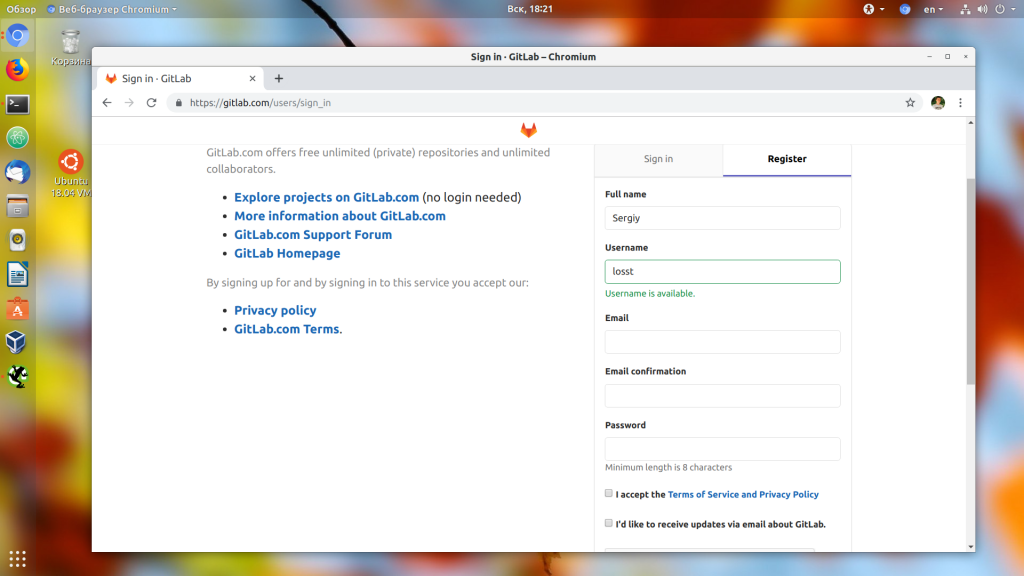
Зарегистрироваться на GitLab очень просто. Откройте главную страницу GitLab найдите в правой части экрана форму входа и перейдите на вкладку Register. Здесь вам нужно ввести ваше имя, логин, адрес электронной почты, согласится с условиями использования и нажать кнопку Register:
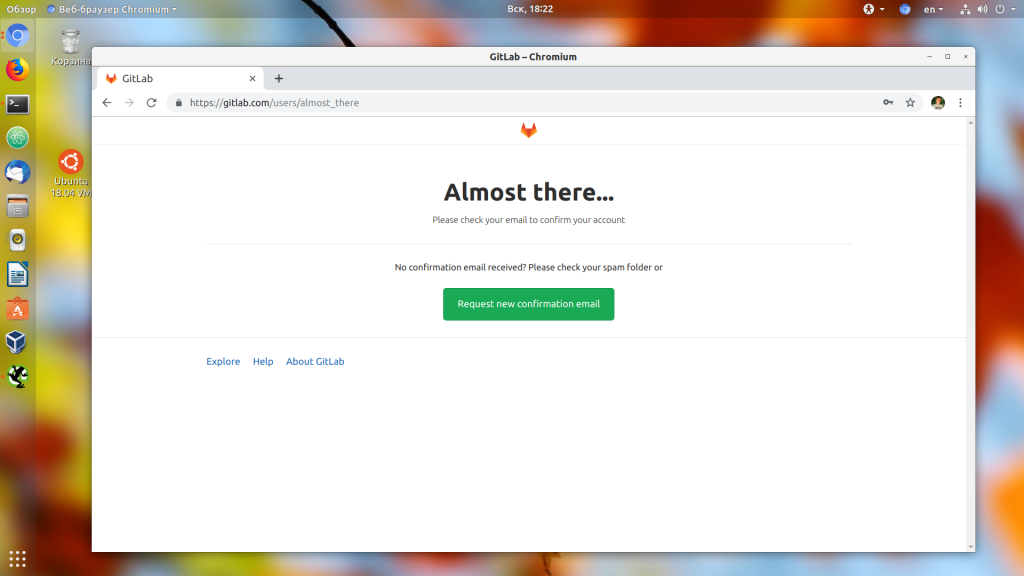
После этого вам на почту придет сообщение со ссылкой для подтверждения аккаунта, перейдите по ней:
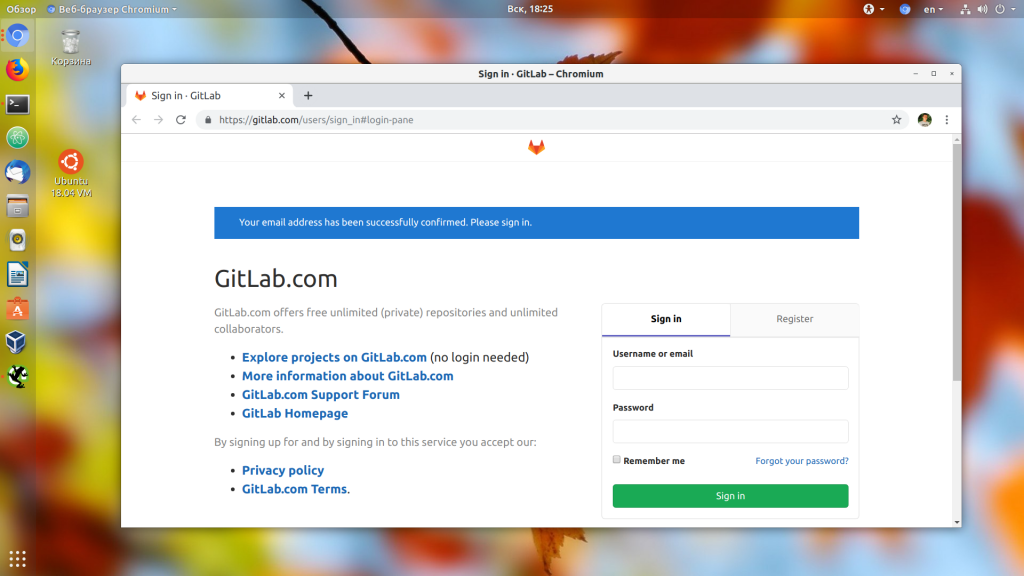
Теперь ваш аккаунт подтвержден и вы можете в нём авторизоваться:
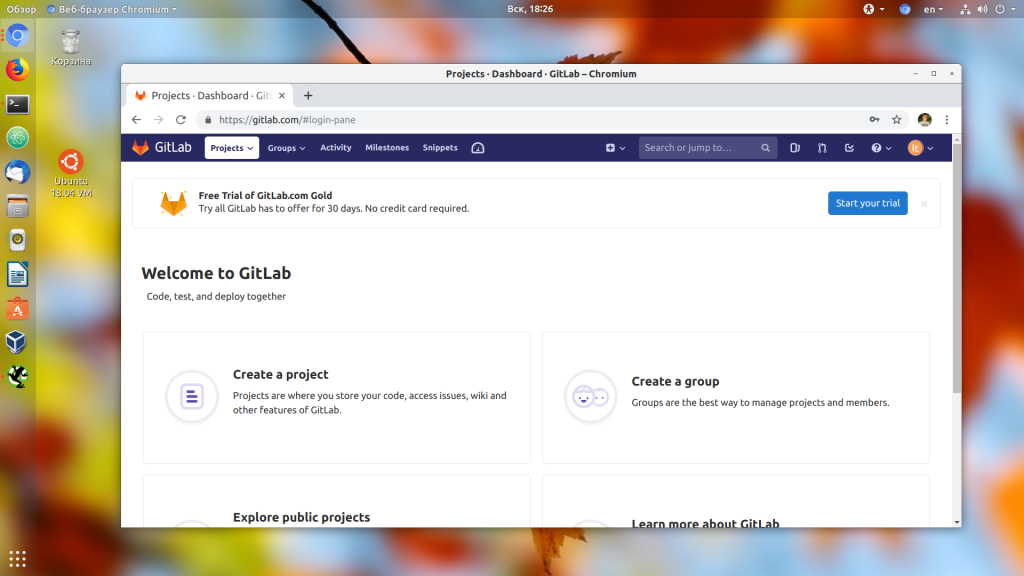
После ввода логина и пароля вы попадете на главную страницу профиля. Сейчас здесь страница приветствия, но позже тут будет список ваших репозиториев:
2. Создание репозитория
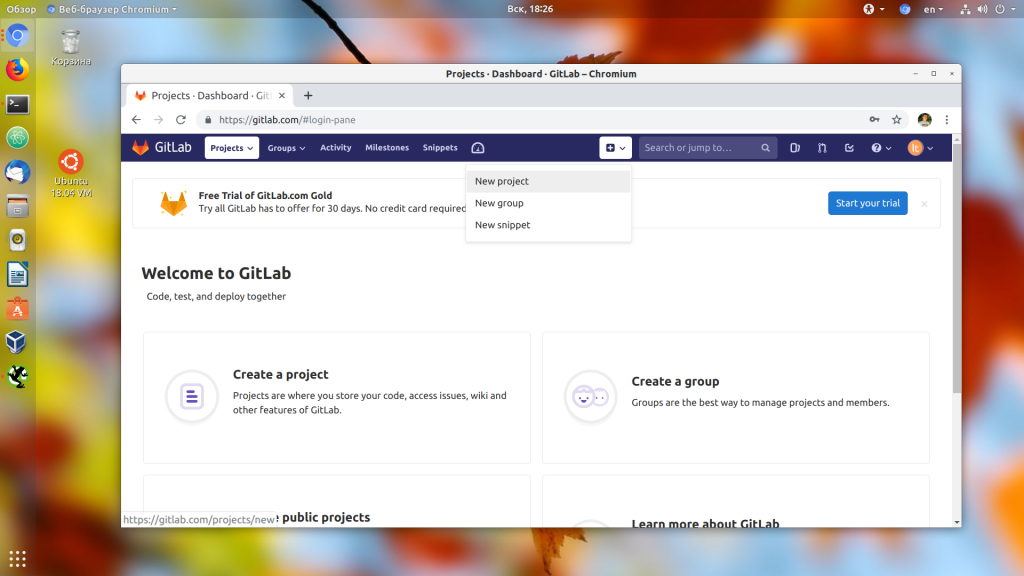
Чтобы добавить проект GitLab кликните по значку + по центру верхней панели и выберите New Project:
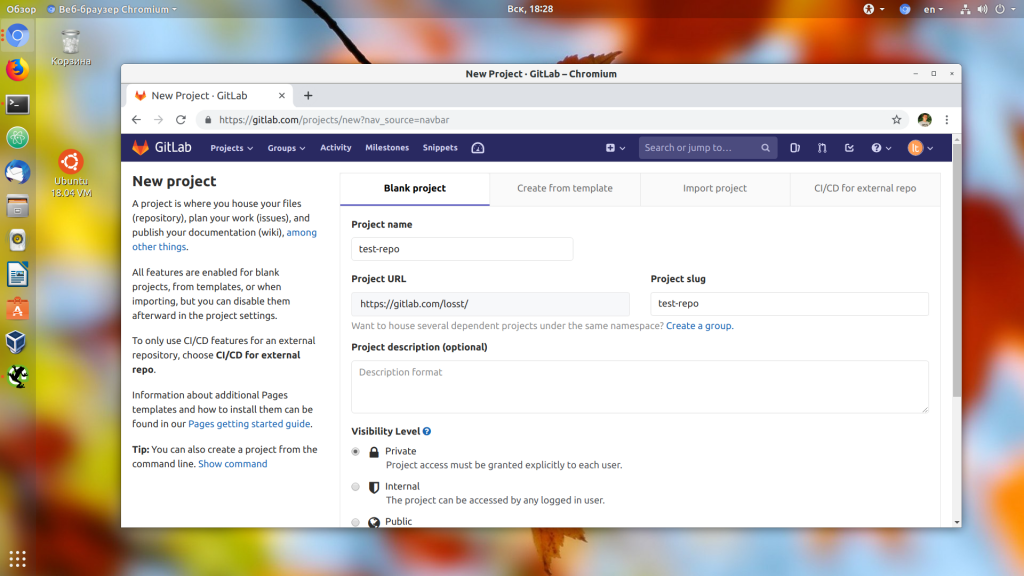
Здесь вам нужно ввести имя репозитория, его описание, а также выбрать уровень доступа:
Ещё вы можете установить галочку напротив Инициализировать репозиторий файлом README, но если вы хотите залить сюда файлы из уже существующего репозитория, делать этого не следует:
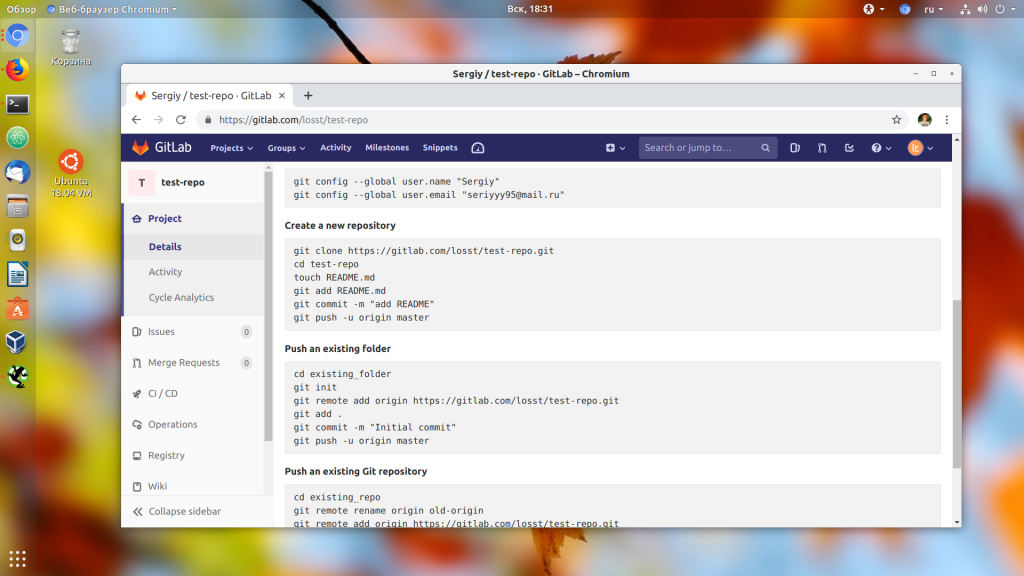
После нажатия на кнопку Create repo вы попадаете на страницу репозитория. Здесь GitLab уже предлагает первоначальный набор действий, чтобы проиниализировать ваш репозиторий. Например, вы можете создать здесь файлы или загрузить сюда файлы из вашего компьютера.
4. Загрузка файлов проекта
Давайте создадим новый локальный репозиторий на компьютере и загрузим его содержимое на GitLab. Для этого создайте папку репозитория, например, test-repo и инициализируйте в ней новый репозиторий командой git:
mkdir test-repo && cd test-repo
Затем давайте создадим файл test.txt:
This is test losst repo
И зафиксируем изменения:
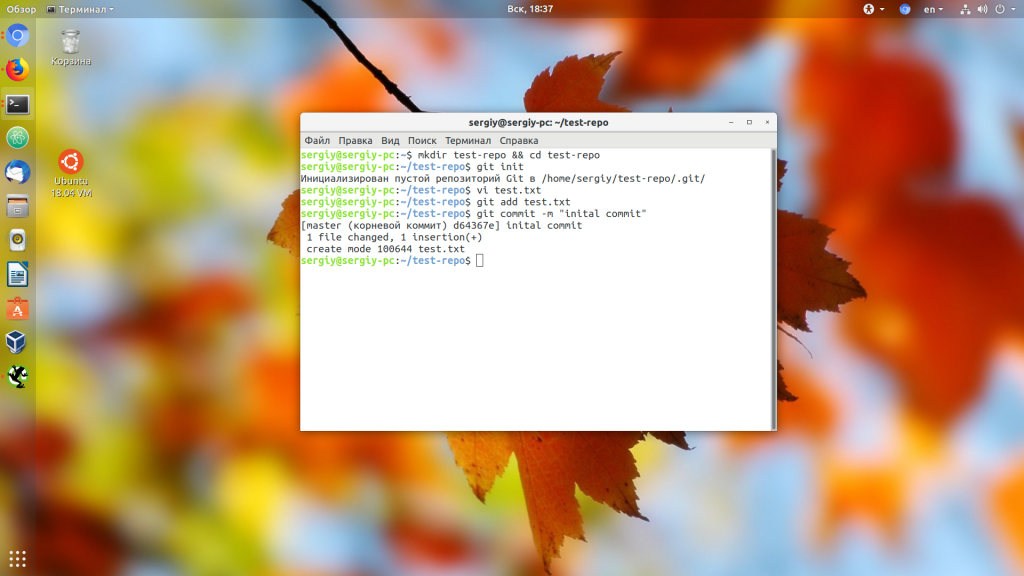
Дальше нам нужно добавить наш удаленный репозиторий с GitLab к нашему локальному. Для этого выполните:
git remote add origin https://gitlab.com/losst/test-repo.git
Затем отправляем изменения в удаленный репозиторий:
git push origin master
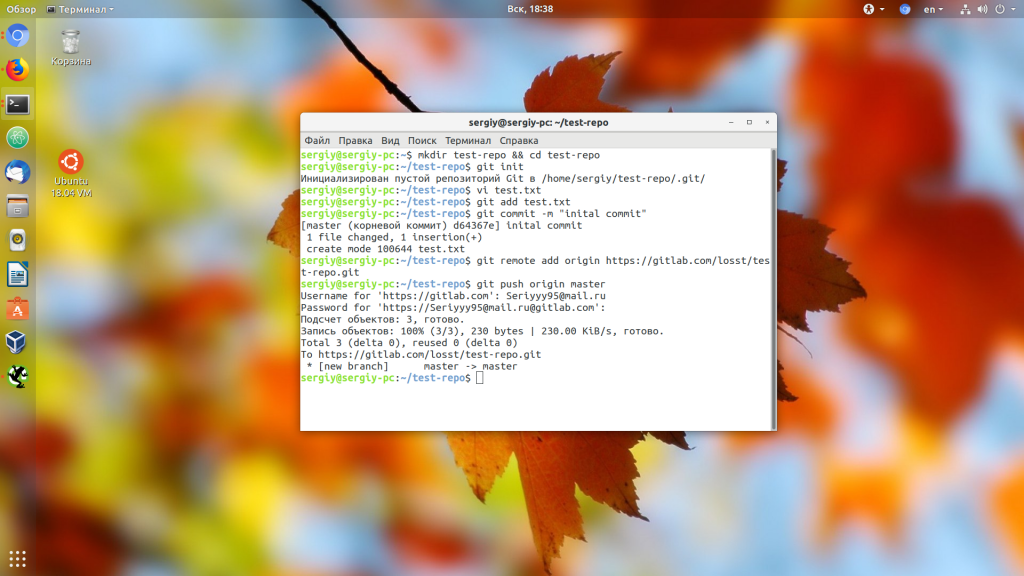
Для отправки данных нужно ввести ваш логин и пароль на GitLab. Теперь, если вы обновите страницу репозитория на GitLab, то увидите там наш файл:
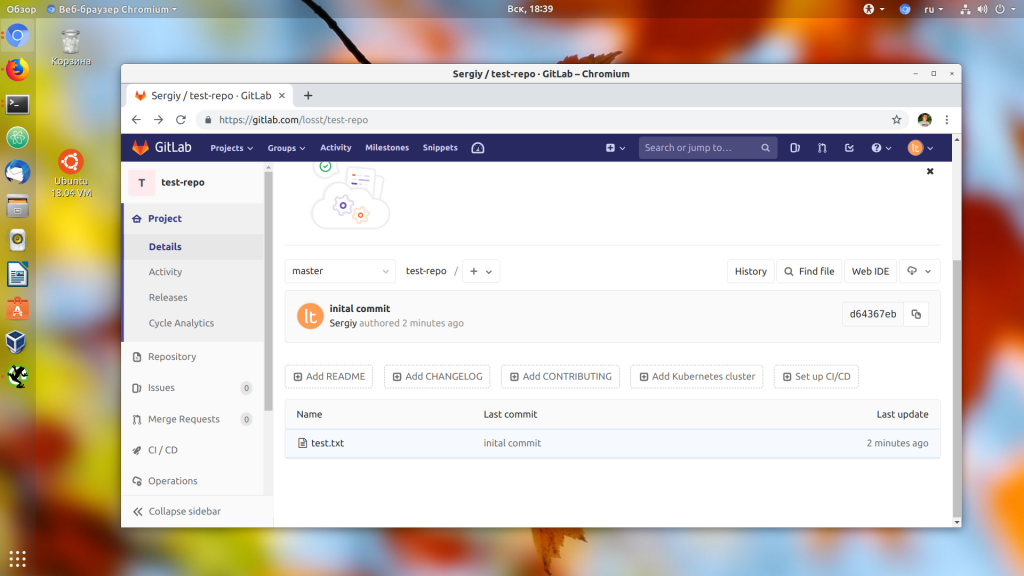
Важно отметить, что если удаленный репозиторий не пуст, то у вас не получиться так сделать. Вам нужно будет сначала скачать удаленный репозиторий, слить локальные изменения с ним, а потом уже отправить всё назад.
5. SSH ключи
Во время загрузки данных репозитория на GitLab нам нужно было ввести логин и пароль на сервере. Чтобы этого избежать можно использовать SSH ключи для авторизации. Сначала вам нужно создать такой ключ. Для этого откройте терминал и выполните:
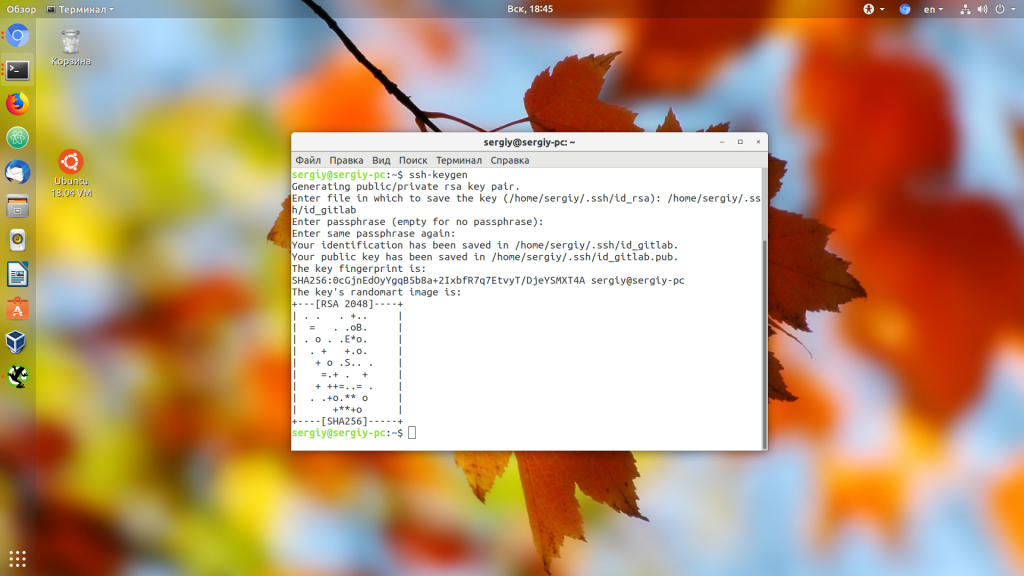
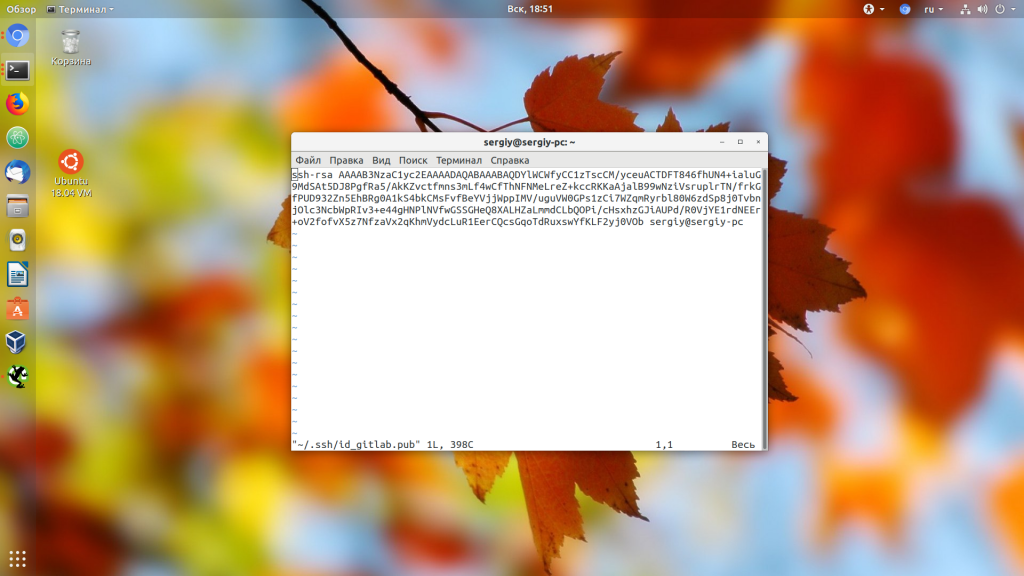
Далее возвращайтесь к интерфейсу GitLab кликните по иконке профиля и выберите Settings:
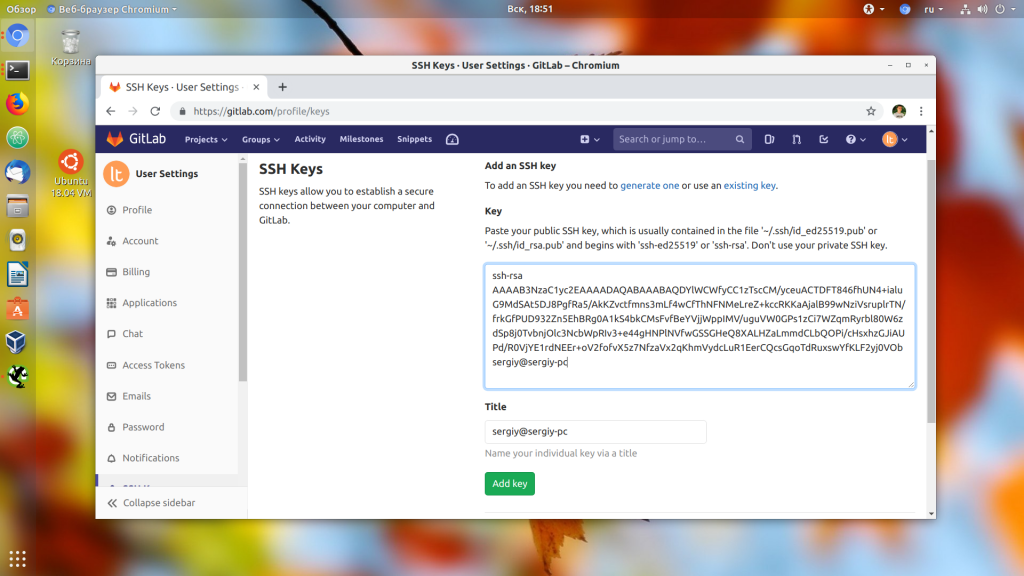
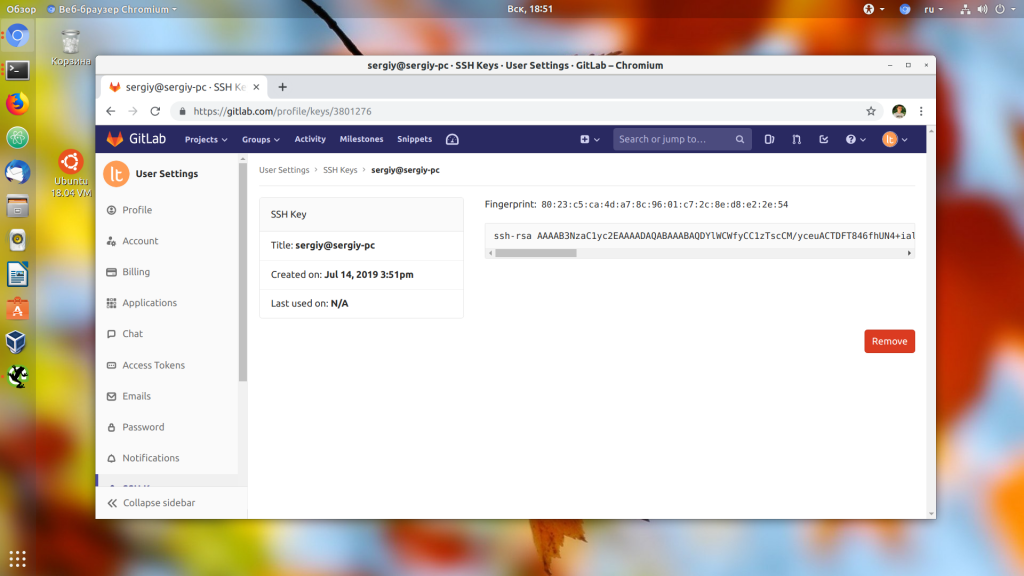
Здесь на левой панели найдите пункт SSH Keys. В этом окне найдите поле Key и вставьте туда скопированный ключ. Далее сохраните изменения. Теперь ваш ключ добавлен:
Далее вернитесь в ваш репозиторий, найдите в правом верхнем углу кнопку Clone и кликните по ней. Нас интересует адрес Clone with SSH:
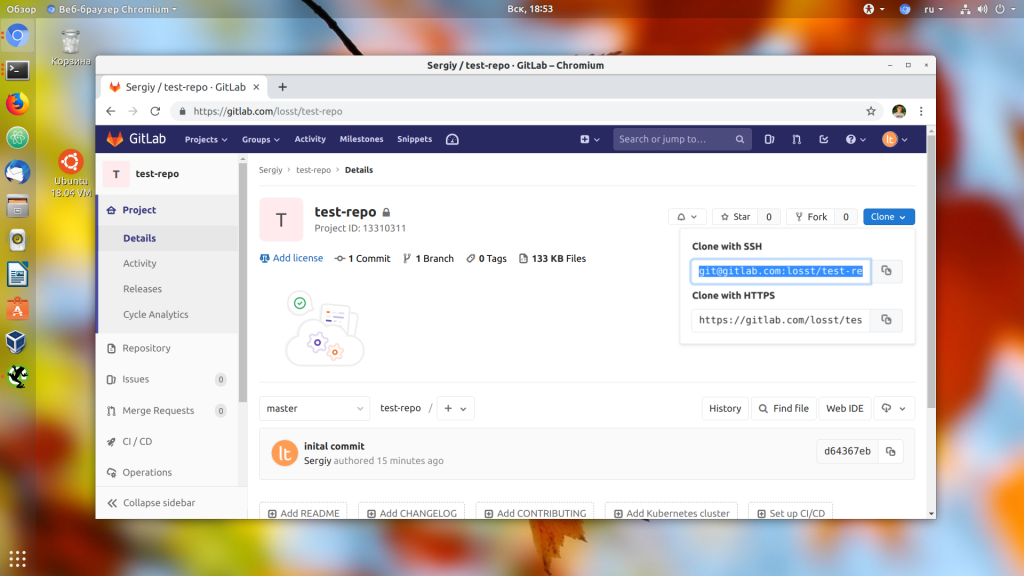
Возвращаемся к нашему локальному репозиторию, удаляем адрес https и добавляем ssh:
git remote remove origin
git remote add origin git@gitlab.com:losst/test-repo.git
Настройка ssh GitLab завершена. Теперь все действия будут выполняться по SSH и у вас не будет необходимости вводить логин и пароль.
6. Ветки репозитория
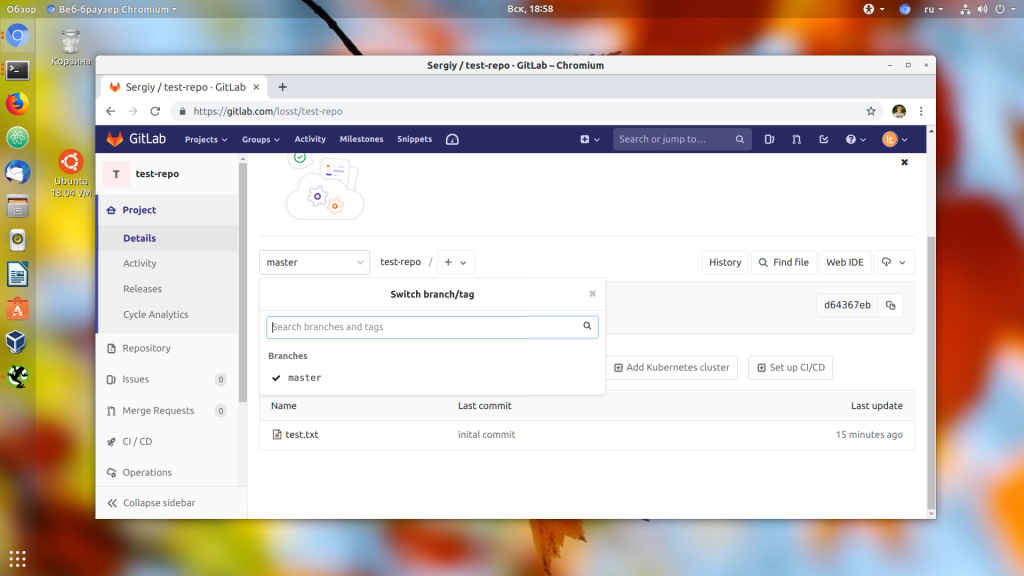
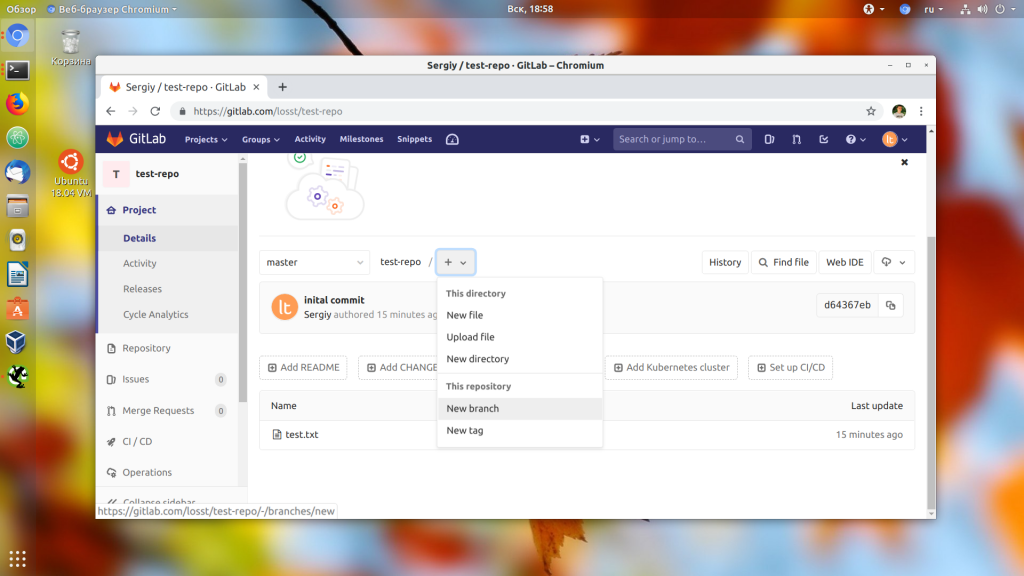
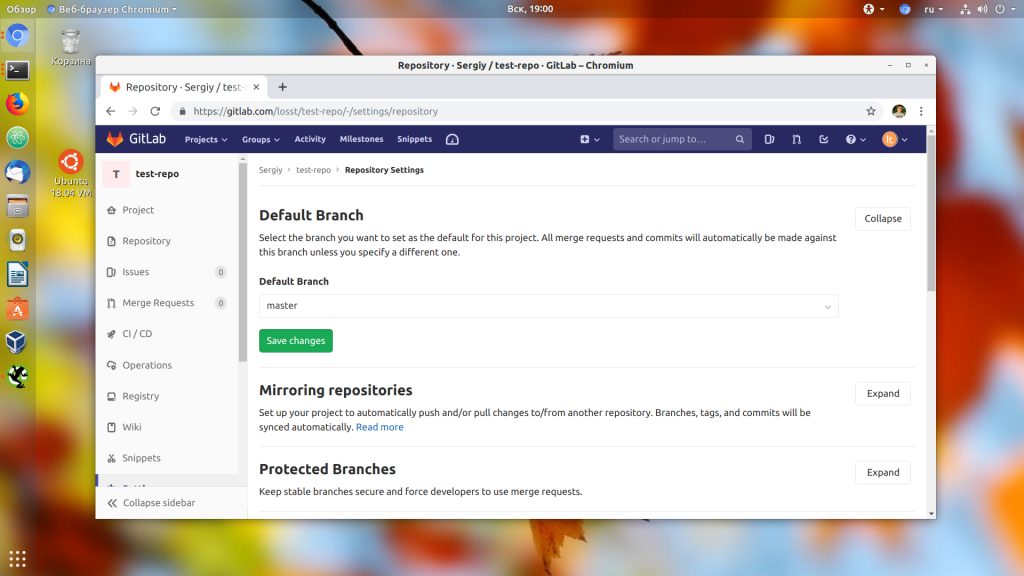
Создать новую ветку можно кликнув по значку плюс и выбрав New branch. Но это не обязательно, так как если вы создадите ветку в git и зальете изменения в репозиторий, то ветка появится там автоматически.
6. Слияние веток
Поскольку у нас есть ветки и в них разрабатывается функциональность может возникнуть необходимость перенести её из одной ветки в другую. Для этого используются запросы слияния (Merge request gitlab). Давайте добавим ветку new-feature, а в ней создадим файл new-feature с текстом:
New feature with change
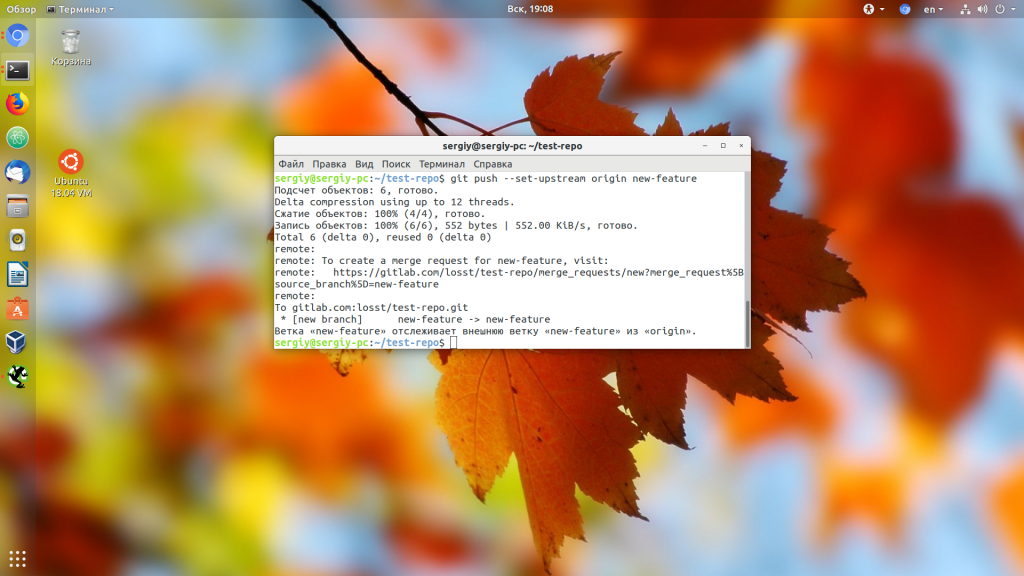
Теперь, когда мы перейдем в новую ветку через интерфейс GitLab появится кнопка Create merge request. Нажмите на неё:

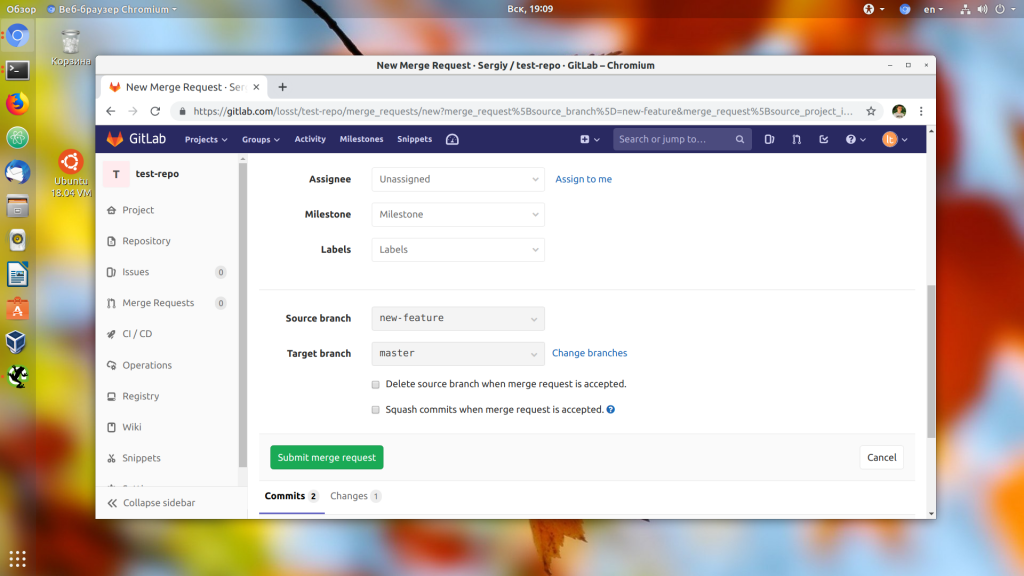
Здесь нужно написать описание Merge Request, который вы создаете, выбрать ветку источник и ветку цель. Также можно выбрать пользователя, которому будет оправлено уведомление о созданном запросе:
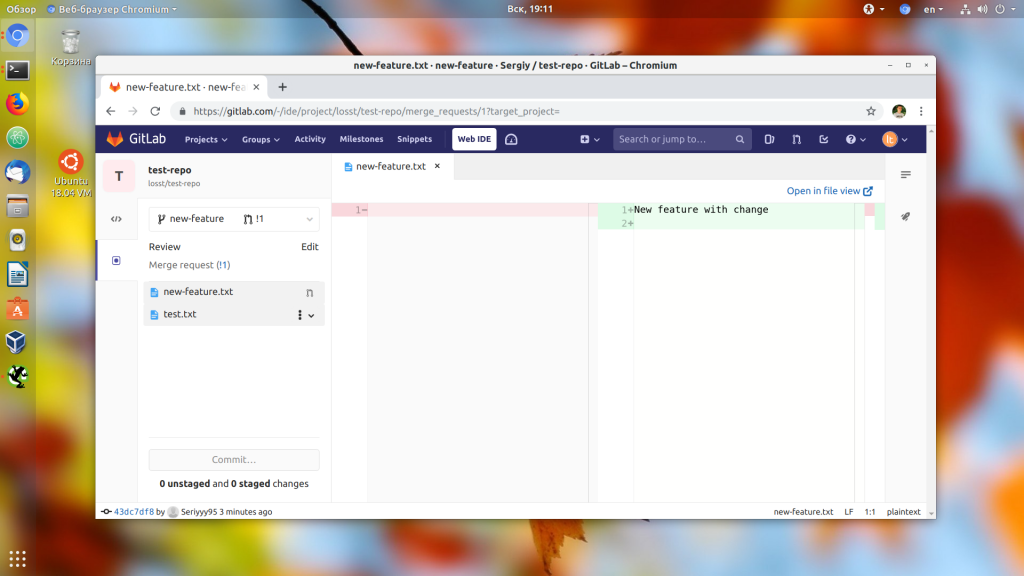
Далее запрос на слияние нужно одобрить. Вы можете посмотреть изменения нажав кнопку Open IDE или через терминал:
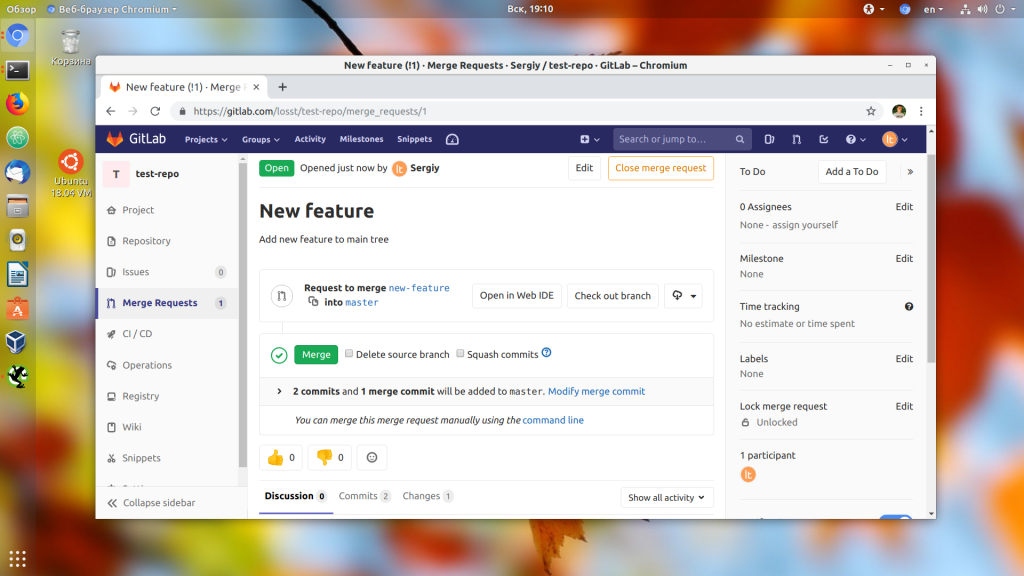
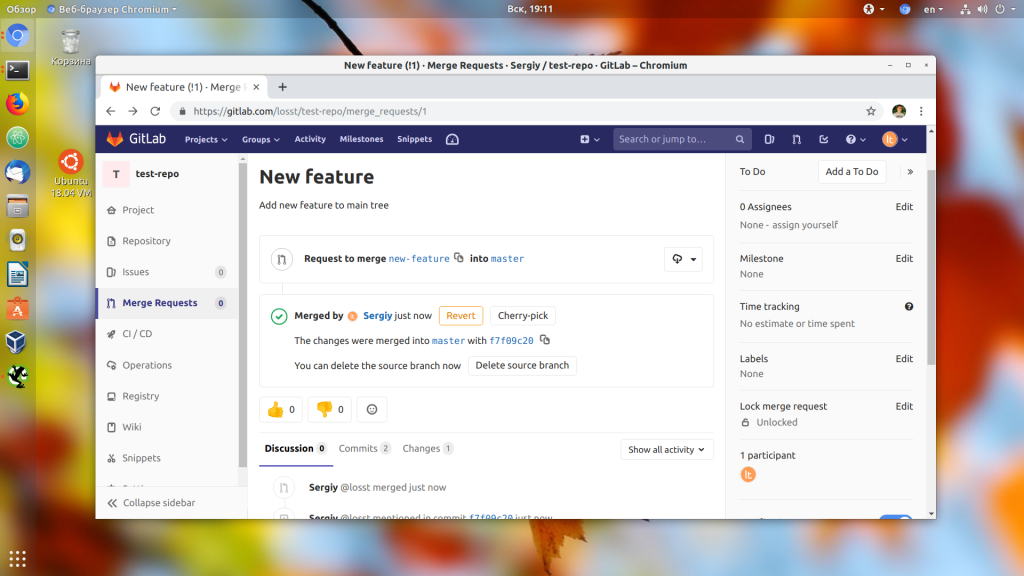
Далее просто нажмите кнопку Merge, если хотите слить ветки. Файлы ветки источника заменят файлы в ветке преемника, поэтому будьте осторожны, чтобы не потерять важные данные.
8. Добавление пользователей
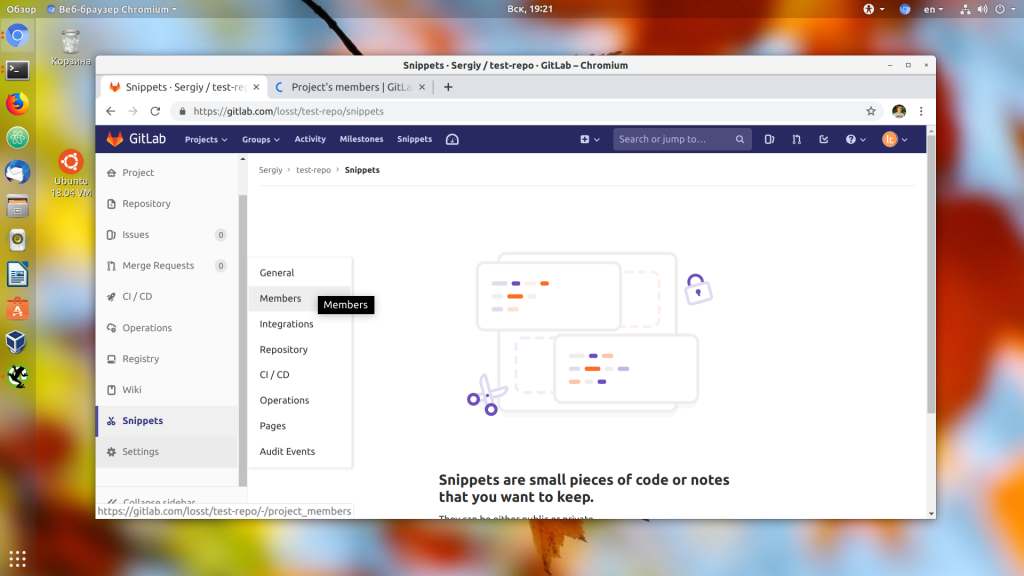
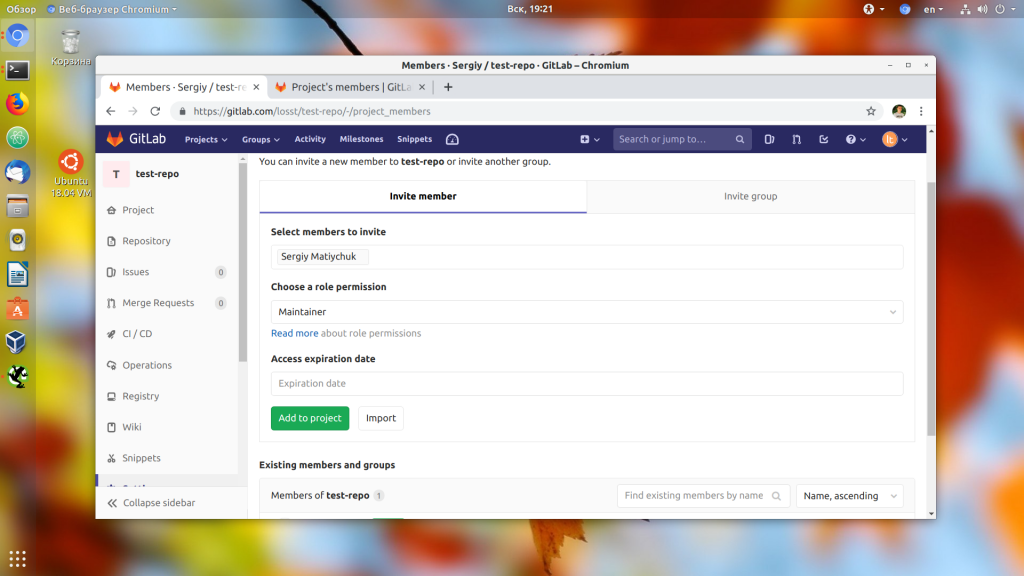
Затем нажмите кнопку Add to project.
9. Удаление проекта
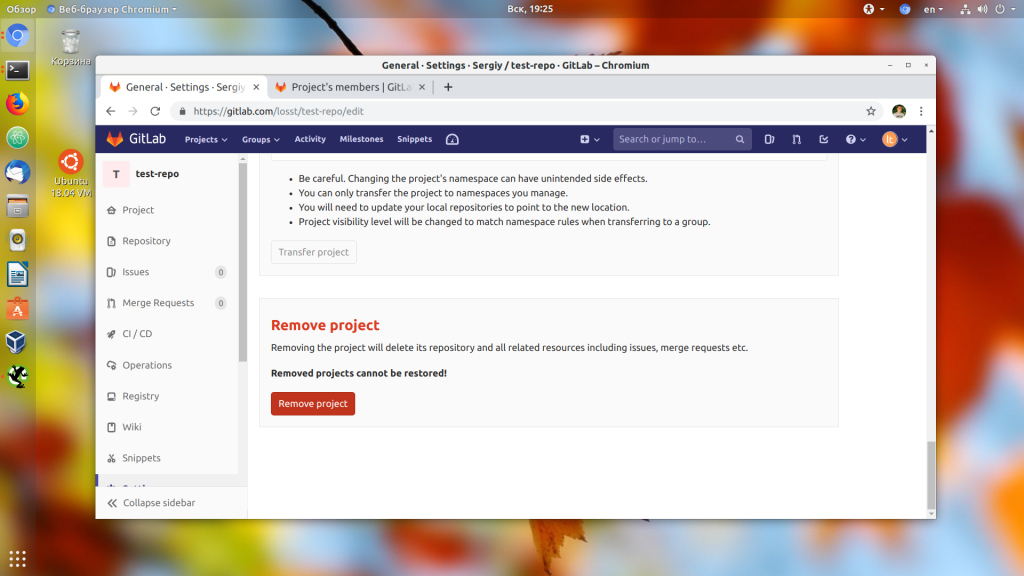
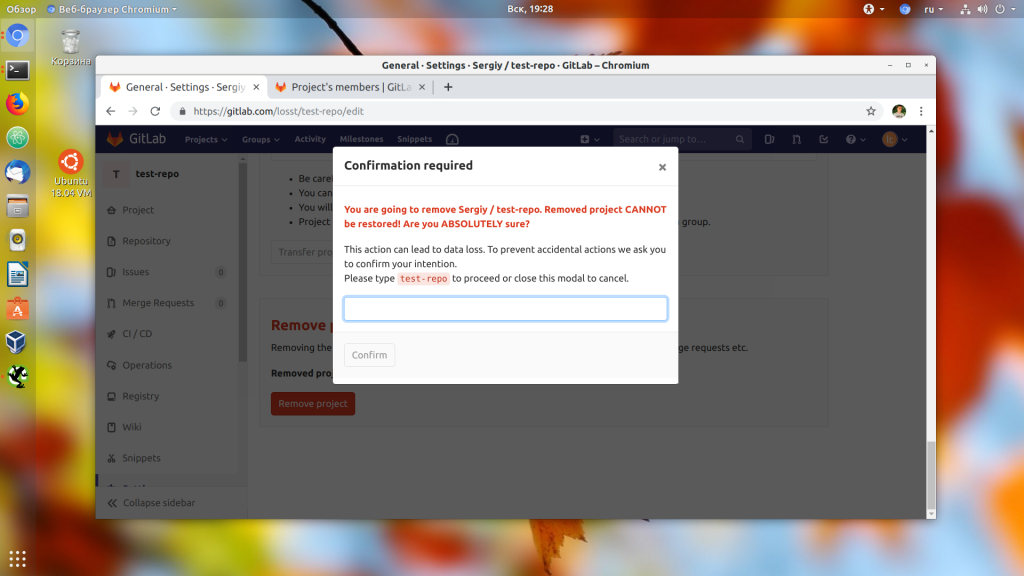
После нажатия на кнопку вам нужно будет ввести имя проекта, после чего он будет удален:
Выводы
В этой статье мы кратко разобрали как пользоваться GitLab для разработки программного обеспечения. Это далеко не все возможности GitLab, которые заслуживают внимания, там ещё есть релизы, сообщения об ошибках, инструменты автоматизации и тестирования, удобный редактор кода и многое другое. В общем это полноценная альтернатива для GitHub если тот сервис больше вам не нравится. А что вы предпочитаете, GitHub или GitLab? Напишите в комментариях!
Как пользоваться GitLab

Вы узнаете для чего нужен Gitlab, почему его используют в команде, а также познакомитесь с его основными возможностями.
Как пользоваться GitLab
Как работает GitLab
Самые важные функции:
1. создание отдельных веток от главной или так называемого «мастера», можно сказать, продакшн-версии проекта. Такое ветвление как бы создает копию, что позволяет эксперементировать, работая над разными участками кода, не затрагивая при этом исходный проект (откуда была создана ветка).
2. Когда вы довольны внесенными изменениями, можно отправить запрос на слияние. Запрос на слияние отправляется владельцу проекта, который может просмотреть внесенные вами изменения и задать любые дополнительные вопросы. Если владельца проекта все устраивает, он может объединить ваши изменения с исходным кодом.
3. подтягивание изменений с удаленного репозитория. Если код проекта обновился, все участники проекта смогут «подтянуть» изменения, то есть обновить проект до самой актуальной верии одной командой,
Работа с GitLab
1. СОЗДАНИЕ АККАУНТА
Для входа в свою учетную запись перейдите по ссылке ссылке.
Если у вас еще нет аккаунта на gitlab нажмите «Register now» и заполните нужные поля. Далее нужно будет подтвердить регистрацию с помощью письма, которое будет отправлено вам на электронную почту.
После ввода имени пользователя и пароля, вы окажетесь на главной странице вашего GitLab профиля. Когда у вас будут активные проекты (репозитории), они будут отображаться здесь.
2. СОЗДАНИЕ НОВОГО ПРОЕКТА/РЕПОЗИТОРИЯ
Чтобы создать новый проект нажмите «+«, который находится на верхней панели и нажмите «новый проект» («new project»):
Если поставить галочку напротив «Initialize repository with README», то проект инициализируется и создается файл README.txt. Делать это здесь не обязательно!
После заполнения полей, подтверждаем действие нажатием «Create repo«, после чего попадаем на страницу репозитория. На этой странице можно создать файлы или подгрузить их со своего компьютера.
3. ПЕРЕНОС ПРОЕКТА НА УДАЛЕННЫЙ РЕПОЗИТОРИЙ GITLAB
Давайте создадим новый репозиторий на своем компьютере и перенесем его содержимое на GitLab. Так проект станет доступным для всех, кто является участником проекта.
Прежде всего репозиторий нужно создать и инициализировать командой «git»:
Создаем репозиторий с помощью командной строки (название репозитория пусть будет repo_name):
Переходим в репозиторий проекта:
Давайте создадим файл test_file.txt:
Теперь зафиксируем изменения(-m означает сообщение комита):
Дальше нам нужно добавить созданный удаленный репозиторий с GitLab к нашему локальному. Для этого выполните команду:
Чтобы проталкивания изменений в удаленный репозиторий нужно выполнить команду:
После этого потребуется ввести данные учетной записи.
Проект перенесен на удаленный репозиторий. Вы можете зайти на gitlab и проверить.
Если удаленный репозиторий не пуст, например, при создании проекта вы уже инициализировали его, добавив файл README, то выполнить эти действия не получится.
В этом случае нужно сначала скачать удаленный репозиторий, слить локальные изменения с ним, а потом уже отправлять изменения.
4. ДОСТУП ПО SSH-КЛЮЧУ
SSH-ключ нужен, прежде всего, для того, чтобы при каждой отправке и загрузке изменений удаленного репозитория не приходилось вводить логин и пароль.
SSH-ключ создаётся с помощью команды:

Склонировать репозиторий по ssh-ключу
Далее перейдите в ваш удаленный репозиторий на gitlab, найдите кнопку Clone в правом верхнем углу. Нажав по ней, вы увидите, что проект можно склонировать на локальный компьютер, используя ssh-ключ:

Переходим к локальному репозиторию (на вашем компьютере), удаляем https-адрес и добавляем скопированный ssh адрес:
Готово! Теперь есть доступ к проекту на gitlab по ssh-ключу. Логин и пароль вводить не надо.
5. РАБОТА С ВЕТКАМИ
По умолчанию у вновь созданного репозитория есть только master ветка. Как уже упоминалось, это главная ветка, там может хранится ПО, которое используется в продакшн.
Для того, чтобы экспериментировать, создавать новые функции, не рискуя при этом вызвать фатальные ошибки или сбой в работе ПО, нужно рабоать в отделных ветках. Например, в отдельную ветку может выноситься новый функционал или в отдельной ветке может работать определенный участник проекта. Вот так в интерфейсе gitlab выглядят ветки:

Создание ветки
Создать новую ветку можно двумя способами:
1. используя git:
2. используя интерфейс gitlab:
Кликаем по значку «+» и нажимаем «New branch«.
Если вы используете git для создания ветки, то после проталкивания изменений в удаленный репозиторий, ветка появится там автоматически.

Проталкивание локальных изменений в удаленный репозиторий
Итак, представим, что мы сделали какие-то изменения в ветке «new-feature» (в данном случае добавили файл new_file).
Для того, чтобы эти изменения перенеслись в вашу ветку «new-feature» на удаленном репозитории нужно выполнить команды:
6. СЛИЯНИЕ ВЕТОК
Для того, чтобы перенести функционал, разработанный в какой-то ветке в другую ветку, нужно делать запрос на слияние (merge request).

Сделать это можно через интерфейс GitLab. Нужно нажать на кнопку «Create merge request«.

Если изменения проверены и вы готовы влить их в целевую ветку, нажмите кнопку «merge». Все изменения будут добавлены в целевую ветку.
! все удаленные в сливаемой ветке файлы удалятся и в целевой ветке при слиянии, а измененные файлы заменят старые. Те файлы, которые вы не меняли останутся в прежнем состоянии.
7. ДОБАВЛЕНИЕ ПОЛЬЗОВАТЕЛЕЙ К ПРОЕКТУ
Как уже упоминалось, зачастую в репозитории работает не один человек, а целая команда. Для того, чтобы добавить к проекту разработчиков откройте настройки (Settings). Перейдите во вкладку Members. Здесь в окне Select или Invite member введите логин или email пользователей, которых хотите пригласить и выберете их роль в проекте выберите. Нажмите кнопу «Invite«.
Сохраняйте статью к себе на стену, чтобы не потерять ⬇
GitLab
GitWeb довольно-таки прост. Если вам нужен более современный, полнофункциональный Git-сервер, есть несколько решений с открытым исходным кодом, которые можно использовать. Так как GitLab это один из самых популярных, мы рассмотрим его установку и использование в качестве примера. Это немного сложнее, чем GitWeb, и скорее всего потребует больше обслуживания, но и функциональность гораздо богаче.
Установка
GitLab — это веб-приложение на основе базы данных, так что его установка немного сложней, чем у некоторых других серверов Git. К счастью, этот процесс хорошо документирован и поддерживается. GitLab настоятельно рекомендует установить GitLab на ваш сервер через официальный пакет Omnibus GitLab.
Другие варианты установки:
GitLab Helm chart для использования с Kubernetes.
Официальные образы GitLab для использования с Docker.
Из исходных файлов.
Облачный провайдер, такой как AWS, Google Cloud Platform, Azure, OpenShift или Digital Ocean.
Для получения дополнительной информации прочтите GitLab Community Edition (CE) readme.
Администрирование

Пользователи
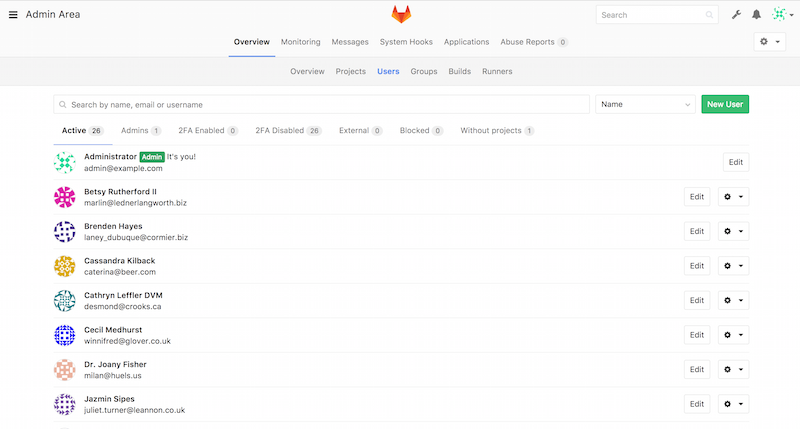
Удаление пользователя может быть выполнено двумя способами. «Блокирование» («Blocking») пользователя запрещает ему вход в GitLab, но все данные в его пространстве имен сохраняются, и коммиты, подписанные этим пользователем, будут указывать на его профиль.
«Разрушение» («Destroying») пользователя, с другой стороны, полностью удаляет его из базы данных и файловой системы. Все проекты и данные в его пространстве имен удаляются, как и все принадлежащие ему группы. Конечно, этим более постоянным и разрушительным действием пользуются реже.
Группы
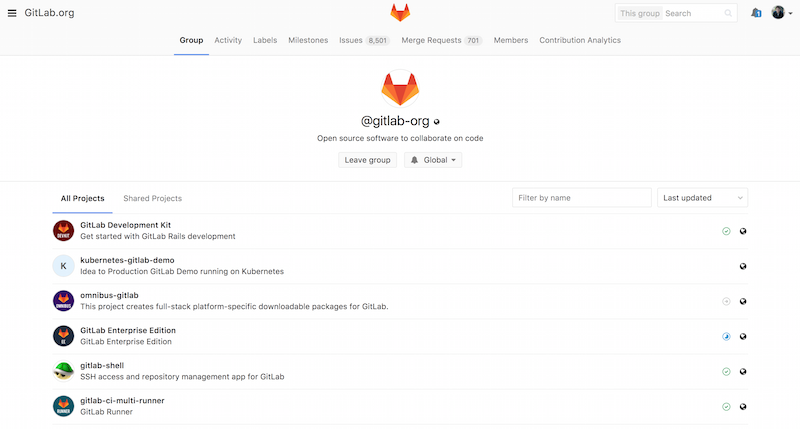
Каждая группа связана с пользователями, каждый из которых имеет уровень доступа к проектам группы и к самой группе. Он разнится от «Гостя» («Guest», только проблемы и чат) до «Владельца» («Owner», полный контроль над группой, её членами и проектами). Типы разрешений слишком обширны, чтобы перечислять их здесь, но на экране управления GitLab есть полезная ссылка с описанием.
Проекты
Проект GitLab примерно соответствует одному git-репозиторию. Каждый проект принадлежит одному пространству имён, групповому или пользовательскому. Если проект принадлежит пользователю, владелец контролирует, кто имеет доступ к проекту; если проект принадлежит группе, действуют групповые уровни доступа для пользователей.
GitLab включает поддержку хуков (перехватчиков, hooks) на уровне проектов и всей системы. В обоих случаях, когда происходит некоторое событие, сервер GitLab выполняет запрос HTTP POST с осмысленным JSON-содержанием. Это отличный способ соединить ваши git-репозитории и инсталляцию GitLab с автоматикой инфраструктуры разработки, такой как сервера непрерывной интеграции, комнаты чатов или инструменты деплоя.
Базовое использование
Первое, чего вы захотите от GitLab, это создать новый проект. Это достигается нажатием иконки «+» на панели инструментов. Будут запрошены имя проекта, пространство имён, которому он должен принадлежать, и уровень видимости. Большинство из этих настроек можно потом изменить через интерфейс настроек. Нажмите «Создать проект» («Create Project»), чтобы закончить.
Когда проект создан, вы, наверное, захотите соединить его с локальным git-репозиторием. Каждый проект может быть доступен через HTTPS или SSH, каждый из которых может быть использован для указания удалённого репозитория. Адреса (URL) видимы наверху домашней страницы проекта. Для существующего локального репозитория, следующая команда создаст удалённый репозиторий с именем gitlab и размещением на сервере:
Если у вас нет локального репозитория, можно просто сделать его:
Веб-интерфейс даёт доступ к нескольким полезным видам самого репозитория. Домашняя страница каждого проекта показывает недавнюю активность, а ссылки наверху ведут на список файлов проекта и журнала коммитов.
Совместная работа
Самый простой метод совместной работы над проектом GitLab — это выдача другому пользователю прямого доступа на запись (push) в git-репозитории. Вы можете добавить пользователя в проект в разделе «Участники» («Members») настроек проекта, указав уровень доступа (уровни доступа кратко обсуждались в Группы). Получая уровень доступа «Разработчик» («Developer») или выше, пользователь может беспрепятственно отсылать свои коммиты и ветки непосредственно в репозиторий.
Другой, более разобщённый способ совместной работы — использование запросов на слияние (merge requests). Эта возможность позволяет любому пользователю, который видит проект, вносить свой вклад подконтрольным способом. Пользователи с прямым доступом могут просто создать ветку, отослать в неё коммиты и открыть запрос на слияние из их ветки обратно в master или любую другую ветку. Пользователи без доступа на запись могут «форкнуть» репозиторий («fork», создать собственную копию), отправить коммиты в эту копию и открыть запрос на слияние из их форка обратно в основной проект. Эта модель позволяет владельцу полностью контролировать, что попадает в репозиторий и когда, принимая помощь от недоверенных пользователей.
Запросы на слияние и проблемы (issues) это основные единицы долгоживущих дискуссий в GitLab. Каждый запрос на слияние допускает построчное обсуждение предлагаемого изменения (поддерживая облегчённое рецензирование кода), равно как и общее обсуждение. И те и другие могут присваиваться пользователям или организовываться в вехи (milestones).
Мы в основном сосредоточились на частях GitLab, связанных с git, но это — довольно зрелая система, и она предоставляет много других возможностей, помогающих вашей команде работать совместно, например вики-страницы для проектов и инструменты поддержки системы. Одно из преимуществ GitLab в том, что, однажды запустив и настроив сервер, вам редко придётся изменять конфигурацию или заходить на него по SSH; большинство административных и пользовательских действий можно выполнять через веб-браузер.
Как работать с GitLab

Сегодня поговорим об азах взаимодействия с одной из самых популярных git-систем.
Что такое GitLab
Сейчас почти никто не пишет код в одиночку. Команды инженеров и разработчиков растут, как на дрожжах. Работая в группах, программисты используют системы управления исходным кодом на базе git, специального инструмента, позволяющего хранить данные разрабатываемого проекта в сети и совместно редактировать его с учетом определенных правил и методик взаимодействия. Самый известный подобный сервис – GitHub. А GitLab – это его собрат, выполняющий те же функции, но устроенный несколько иначе.
GitLab позволяет управлять репозиториями с кодом, отслеживать ошибки в разрабатываемых программах, публиковать код и тестировать его. Это незаменимый инструмент для каждого, кто программирует не в одиночку.
Разница между GitLab и GitHub
Оба сервиса – системы управления репозиториями на базе git. Принципиальных отличий между ними нет. GitHub появился раньше и стал чуть ли не синонимом git, поэтому он популярнее и для многих является единственной системой для управления репозиториями.
Но GitLab есть что предложить с точки зрения функциональности, поэтому все чаще наблюдается переход пользователей с GitHub на GitLab. В частности, это касается разработчиков-новичков, которые пока еще не «приросли» к GitHub.
В связи с растущей популярностью GitLab я и решил познакомить вас с этим сервисом поближе.
Инструкция по использованию GitLab
Перед началом работы с сервисом, нужно создать учетную запись. Процедура эта весьма тривиальна:
Заходим на официальный сайт GitLab.
В верхнем левом углу находим кнопку Login и жмем по ней.
Через пару секунд перед вам откроется форма входа в систему, а под ней будет ссылка на форму регистрации (Register now). Переходим по ней. 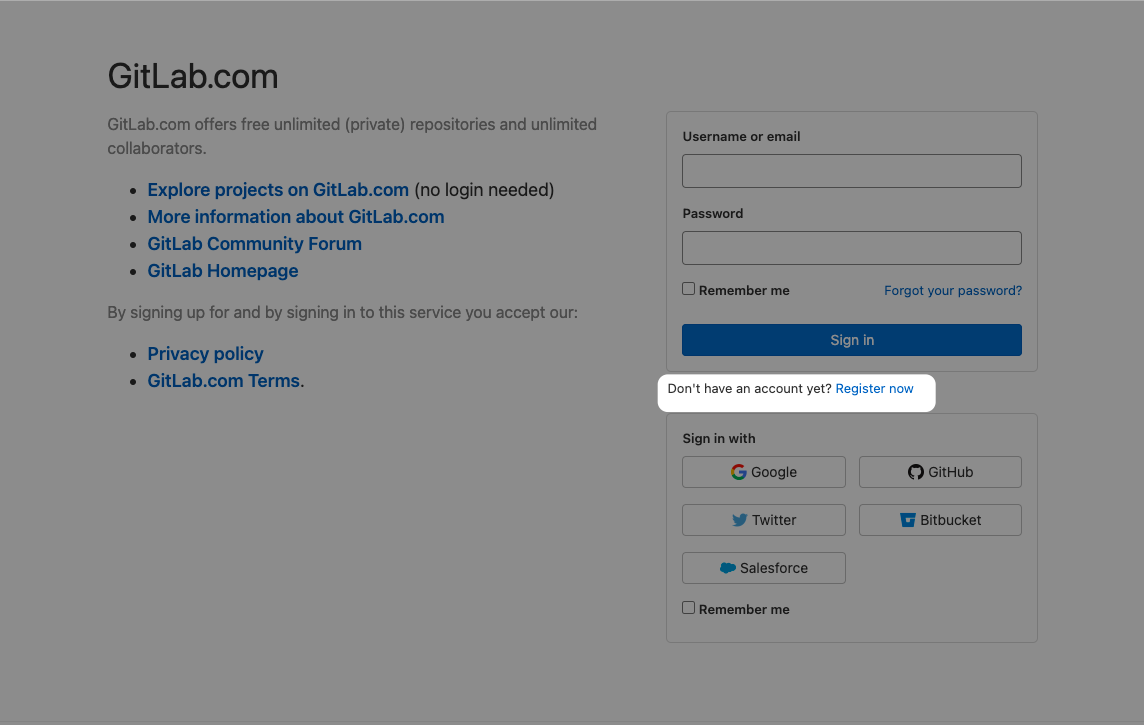
Заполняем данные для регистрации (классические данные: адрес электронной почты, пароль, логин и т.п.). Жмем на кнопку Register.
В течение пары минут на указанную при регистрации почту «упадет» сообщение со ссылкой для подтверждения создания аккаунта. Переходим по ней. 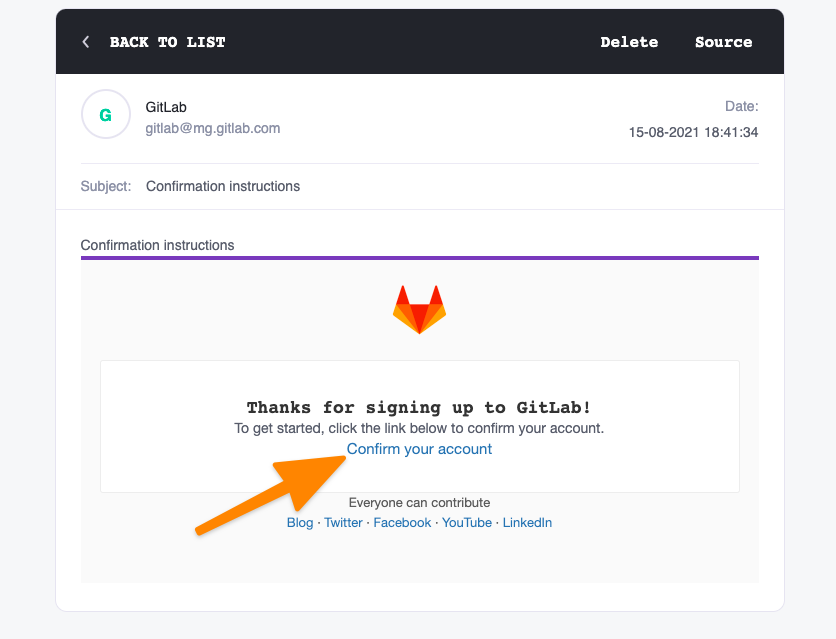
Учетная запись готова. Теперь можно переходить непосредственно к знакомству с GitLab.
Как создать проект
Проектом в GitLab считается глобальное рабочее пространство, в котором будет размещен репозиторий с файлами ваших сайтов и приложений. А также в нем можно взаимодействовать с коллегами и использовать другие возможности сервиса.
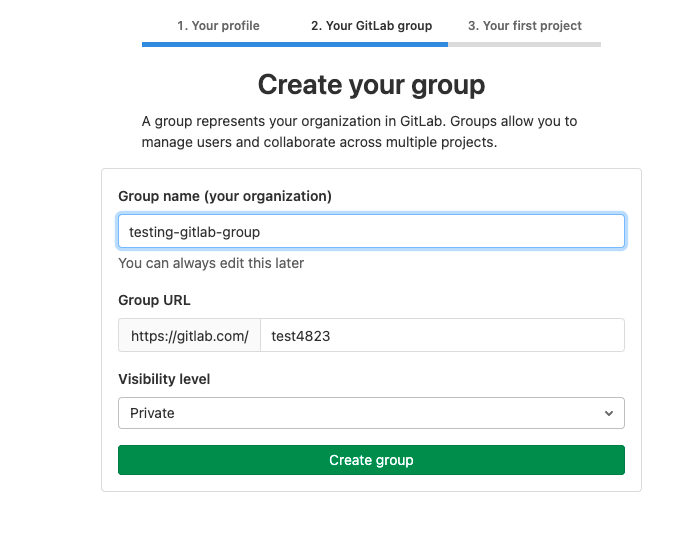
Поэтому при первом входе под своей учетной записью GitLab попросит вас указать род деятельности, наличие или отсутствие команды, имя рабочей группы и название проекта.
После формирования проекта можно переходить непосредственно к созданию репозиториев, загрузке программ в GitLab и т.п.
Как создать репозиторий
Чтобы воспользоваться репозиторием, нужно создать новый проект:
Кликаем по иконке со значком + в панели управления. 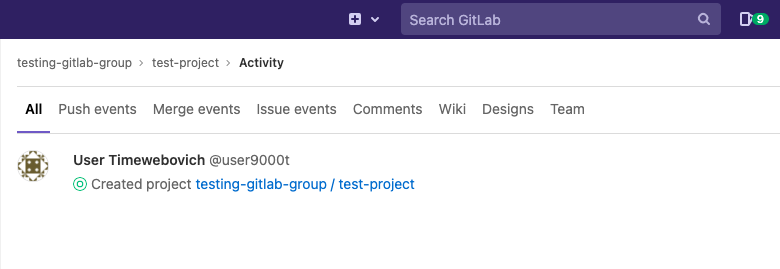
Выбираем пункт New project/repository. 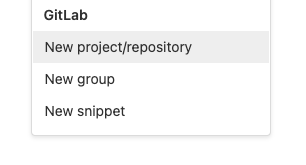
Затем кликаем по Create blank project.
Указываем его имя и другие запрашиваемые параметры (можно указать, публичным будет репо или приватным) и нажимаем на кнопку Create Project.
Вместе с проектом сформируется новый git-репозиторий. Теперь можно с ним взаимодействовать, то есть загружать файлы, делать коммиты, создавать различные ветки для разработки продукта и мерджить их при необходимости.
Как загрузить файлы сайта/приложения в GitLab
Первый – используем веб-интерфейс GitLab
На главной странице проекта ищем строку The repository for this project is empty, а под ней кнопку Upload File и нажимаем на нее.
GitLab предложит выбрать файлы проекта для загрузки и последующей работы с ними. Выбираем все файлы, что используем при разработке и выгружаем.
Также можно использовать WebIDE, встроенную в GitLab, чтобы прямо в браузере писать код и создавать файлы для своего приложения/сайта.
Второй – используем командную строку
Тут все сложнее, но на самом GitLab опубликована короткая и доходчивая инструкция по подключению к сервису через командную строку, используя классический git-клиент.
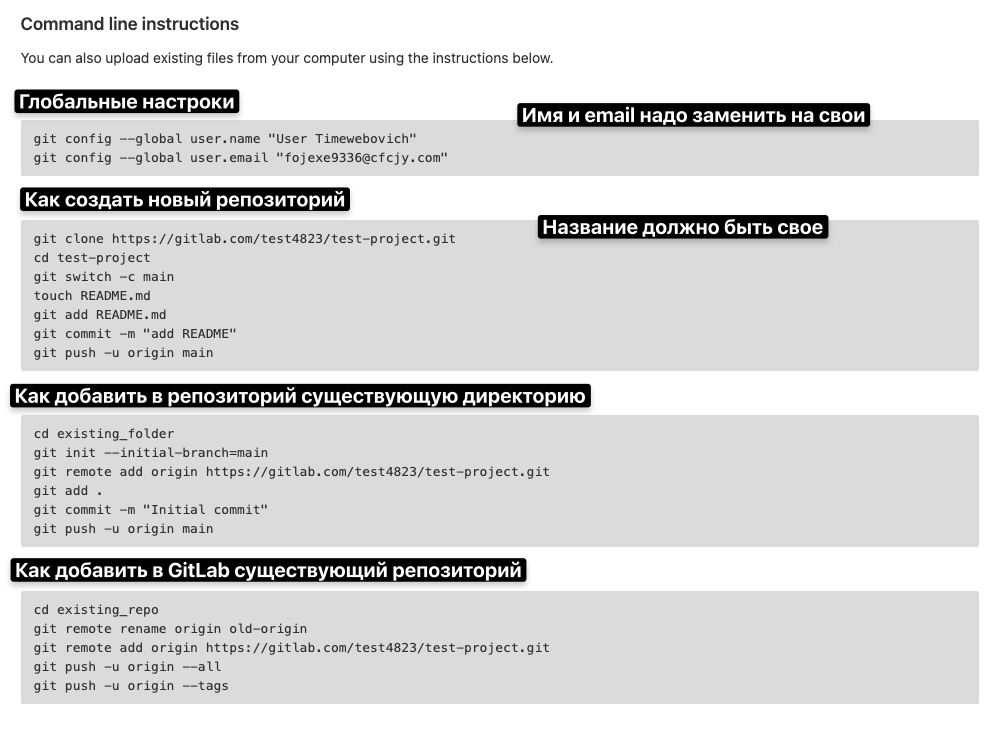
Третий – используем сторонний git-клиент
Существуют приложения в духе Tower и Sublime Merge, позволяющие управлять репозиториями, делать коммиты и пушить изменения в проекты при помощи удобного графического интерфейса. Можно подключиться к GitLab с помощью одной из таких программ.
Как добавить SSH-ключ для подключения к репозиторию
SSH-ключи можно использовать для авторизации в GitLab и для управления репозиториями по протоколу Secure Shell. Чтобы это сделать:
Генерируем ключ с помощью команды ssh-keygen (вводим ее в терминал). 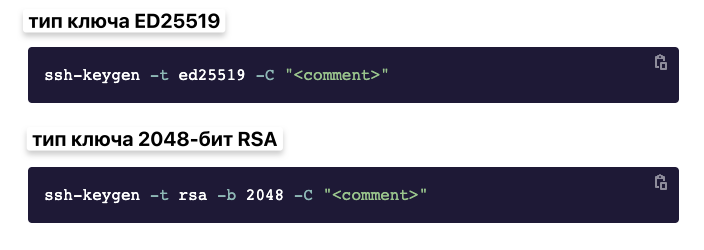
Генератор предложит сохранить получившийся ключ. Менять директорию, куда сохраняется ключ, необязательно. 
Затем утилита попросит ввести пароль. Его тоже можно не вводить. Просто жмем на Enter. 
Возвращаемся на сайте GitLab. Открываем раздел SSH-keys, вставляем ключ в специально отведенное для этого поле и нажимаем на кнопку Add key. 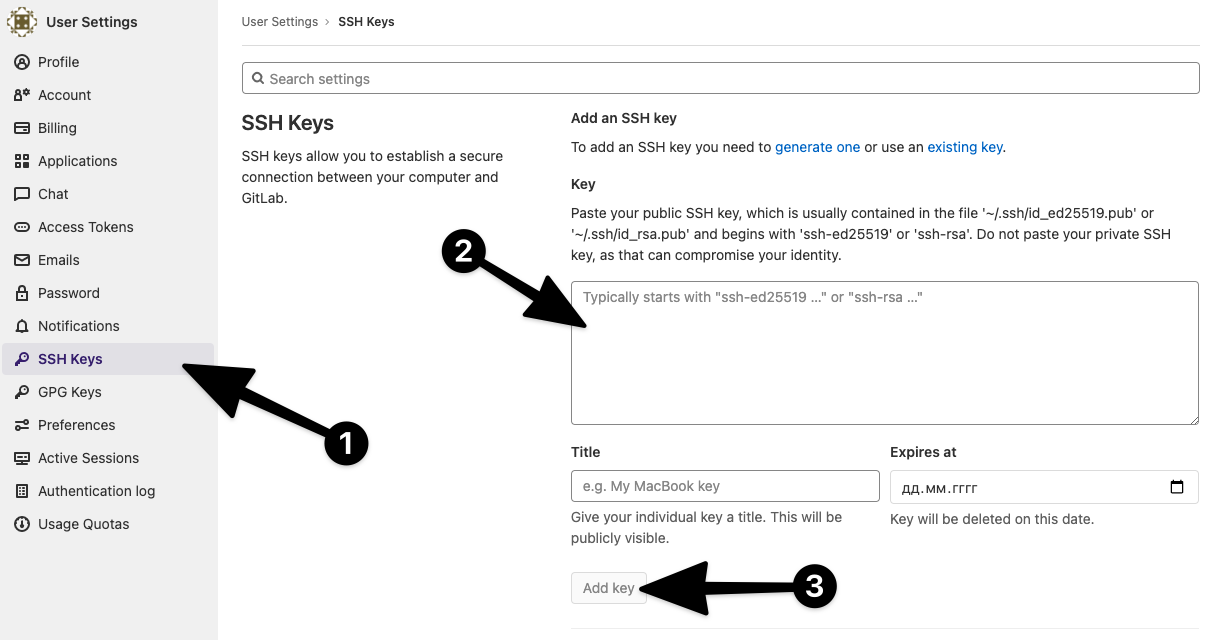
Как работать с ветками
Ветки – это инструмент для создания дополнительных вариаций приложения/сайта, которые позволяют вести разработку новых функций, не затрагивая при этом основное приложение, доступное для пользователей.
По умолчанию в GitLab доступна только одна ветка – master. Но ее чаще используют не для разработки, а для публикации готовых сборок проекта, которые нестрашно превратить в релиз для масс.
Поэтому принято создавать новые ветки для разработки дополнительных функций, а уже потом объединять их с основной.
Как создавать ветки
Ветки – не уникальная для GitLab функция. Это часть git, поэтому, как и в случае с репозиториями, тут можно пойти тремя путями:
На сайте GitLab в окне управления репозиторием нажать на кнопку + справа от названия ветки, а потом выбрать пункт New branch в выпадающем меню. 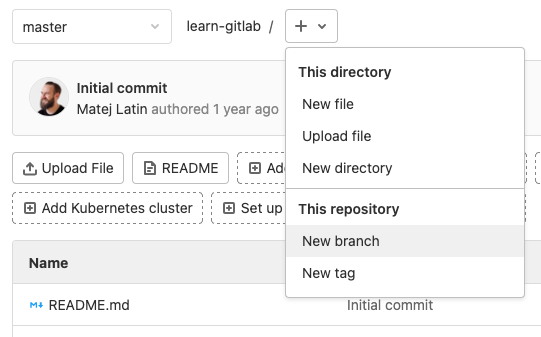
Или воспользоваться аналогичной функций в используем графическом git-клиенте (Tower, Sublime Merge, GitFox и т.п.).
Любой из способов позволит создавать новую ветку, в которую после этого можно будет отправлять коммиты и делать пуши.
Мерджинг веток
Мерджинг (или объединение) веток – это механизм слияния двух наборов функций одной программы, позволяющий переносить функции из дополнительных веток в основную ветку разработки, где лежит приложение. Результат увидят еще и пользователи, а не только разработчики.
Запрос на объединение веток будет появляться на сайте GitLab каждый раз, когда вы будете вносить изменения в код одной или нескольких веток.
Выглядит это следующим образом:
На сайте появляется большая синяя кнопка Create merge request. Кликаем по ней. 
Затем рассказываем о своем запросе (поясняем, для чего он делается).
Указываем автор запроса в поле Assignee.
Указываем человека, который будет проверять запрос в поле Reviewer.
Потом указываем Milestone (если используете их).
И нажимаем на Create merge request.
Если с запросом все ок, то проверяющий нажмет на кнопку Merge, и весь код перекочует в основную ветку проекта (ну или ту, которую указал автор запроса).
Как добавлять пользователей в проект
К разработке своего приложения/сайта всегда можно привлечь людей со стороны:
Для этого кликаем по кнопке Project information в боковой панели GitLab.
Выбираем пункт Members.
В графу GitLab member or Email address вписываем ник GitLab-пользователя или его email-адрес.
Выбираем для него роль (гость, наблюдатель, разработчик).
Также указываем время действия приглашения (в указанный день приглашенный будет исключен из проекта).
А потом кликаем на Invite. 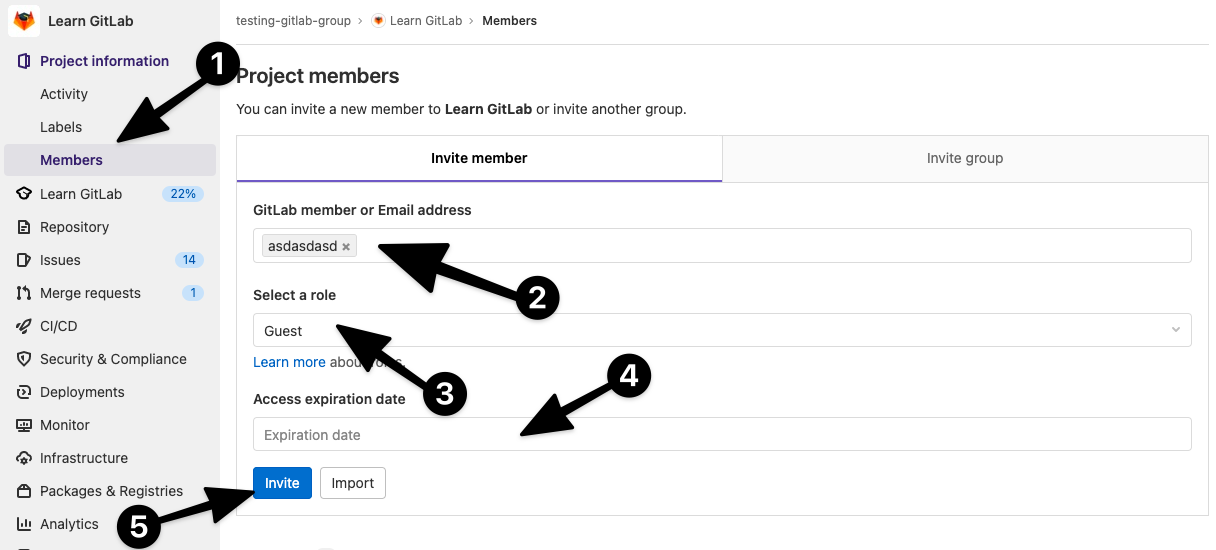
Если выбранный человек согласится присоединиться, то ваша команда расширится.
Как создавать баг-репорты
В git-системах есть инструменты, помогающие оповещать разработчиков об ошибках и обсуждать их как с пользователями, так и с коллегами.
Речь идет о разделе Issues. Если возникла проблема, то нужно сообщить о ней тут. Для этого:
Открываем раздел Issues в боковой панели управления.
Затем нажимаем на кнопку New issue. 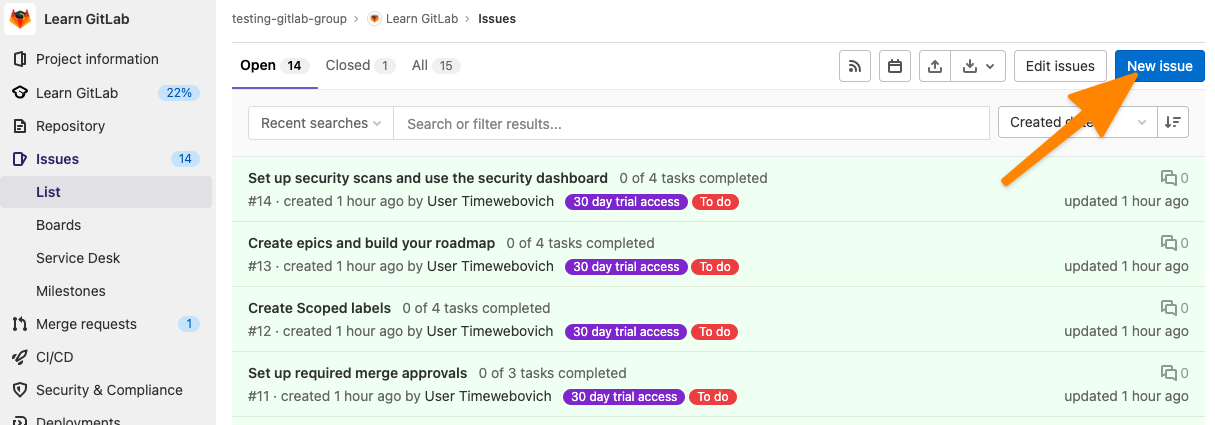
Даем имя обнаруженной проблеме, а затем подробно описываем ее в разделе Description.
Затем назначаем ответственного в пункте Assignee и срок, в течение которого нужно найти решение найденной проблемы.
А потом нажимаем на кнопку Create issue. 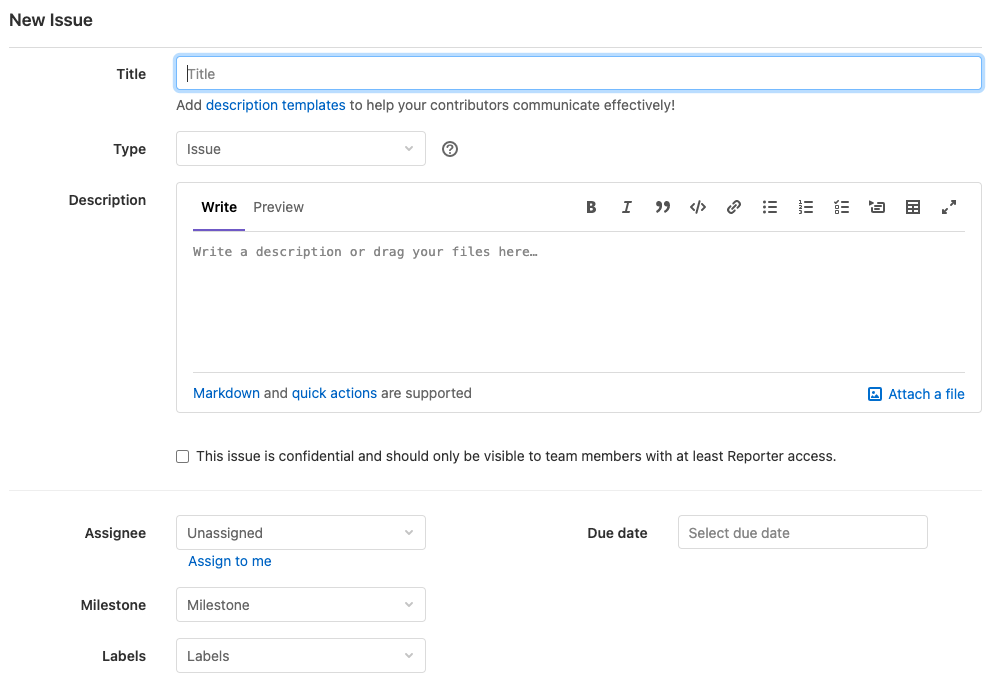
Как удалить проект
Открываем настройки проекта и переходим во вкладку General.
Листаем ее до пункта Advanced и справа от него ищем кнопку Expand, которая откроет доступ к дополнительным параметрам.
Вновь пролистываем появившееся меню до упора вниз, пока не наткнемся на кнопку Delete project.
Нажимаем на нее и вписываем название проекта, чтобы его удалить.
Вместо заключения
На этом все. Я рассмотрел базовые возможности GitLab и намеренно не затрагивал аналитические инструменты, интеграцию с Kubernetes и дополнительные функции, пытаясь сконцентрироваться на важнейших концептах GitLab и git. Это то, что вам необходимо для старта, независимо от того, пользовались вы ранее другими системами управлениями репозиториями или нет.