
Да кто такой этот ваш MSAA и SSAA?!
Вы часто видели эти MSAA и SSAA в настройках — и выбирали опцию наугад. Знали примерно, что эти загадочные буквы связаны со сглаживанием картинки, и этого вам всегда хватало. Но червячок сомнений всё-таки точил ваш разум. Иначе бы вы, как и мы сейчас, не задались вопросом: «Кто же такие эти самые MSAA и SSAA на самом деле?». Ну что ж, давайте разберёмся со всем этим по порядку и без заумных словечек.
Что такое сглаживание?

Минутка очевидных вещей. Изображение на вашем мониторе состоит из пикселей — очень маленьких квадратиков. По законам геометрии, из них получаются отличные вертикальные и горизонтальные линии и идеальные прямоугольники. А вот если нарисовать в Paint наклонную линию или круг, то тут же на белый свет явятся пиксельные «лесенки».
Далеко не каждую 2D фигуру можно создать только при помощи квадратов и линий под прямым углом, а о трёхмерных объектах нечего и говорить. Так что проблема сглаживания существует в играх как сейчас, так и тридцать лет назад — вам не хуже меня видно, где стоило бы сгладить Лару Крофт.
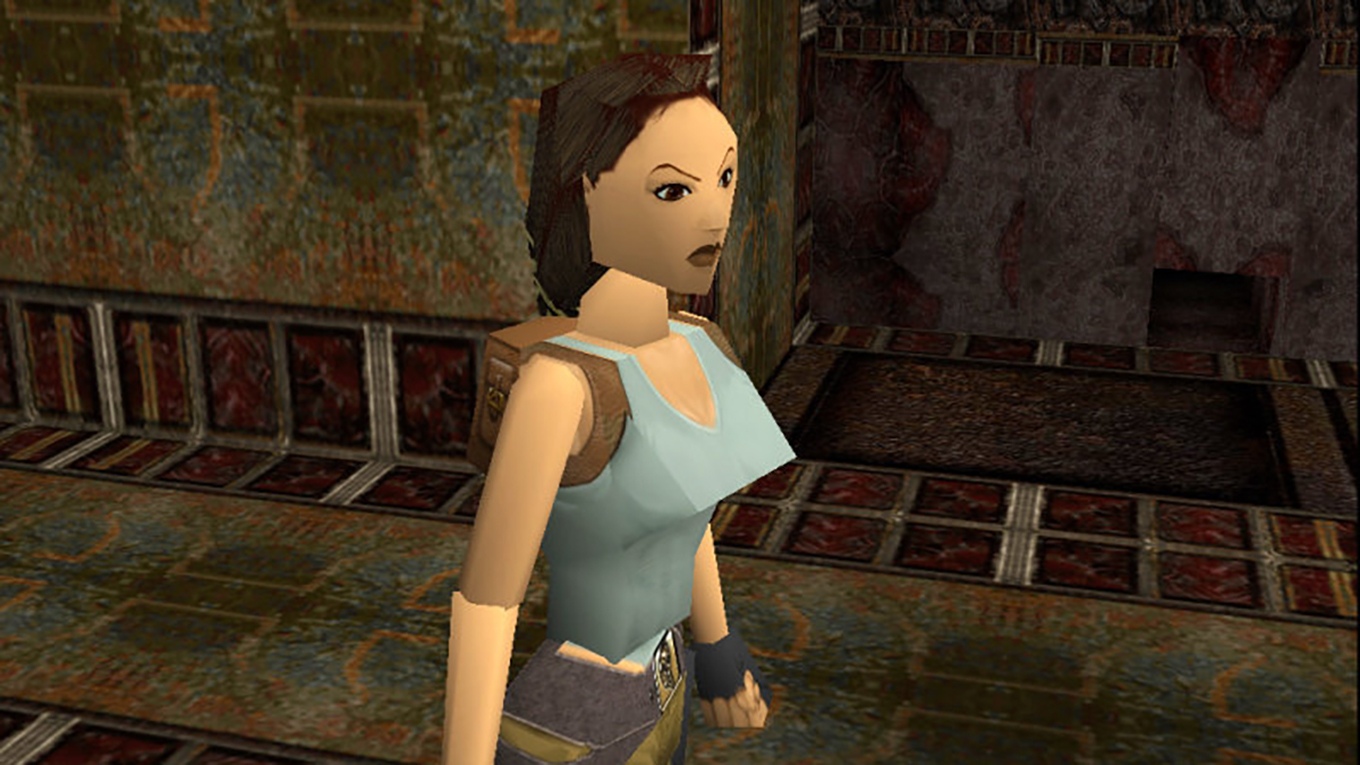
Вот эти вот неровности ещё называют «алиасингом». На скриншоте это выглядит более-менее терпимо, но в игре, помимо эстетических неудобств, они создают ещё и лишнее мельтешение на экране — ломаные линии будут всё время перестраиваться и отвлекать, а задний план и вовсе превратится в разноцветную мешанину пикселей. Решить проблему «лесенок» можно двумя способами.
Первый — это увеличить разрешение. Тогда на один экранный дюйм будет приходиться больше пикселей, и вероятность увидеть резкие переходы снизится: не зря сейчас индустрия потихоньку переходит на 4к. За ним последует 8к, потом 16к, и в конце концов вы скорее разглядите пиксели на оконном стекле, чем на экране. К сожалению, подобная роскошь кусается как в плане цены, так и в плане производства, а сорок лет назад не было даже возможности создать экран с таким разрешением. Поэтому пришлось придумать второй способ.
И это — сглаживание, которое не позволяет рваным линиям и неровностям портить вам всю малину. Технологию создали в 1972 году в Массачусетском технологическом институте, а затем эту идею подхватили и переработали все кому не лень, так что теперь мы имеем кучу разных видов смягчения границ предметов. Однако, суть у всех общая: линию на изображении сглаживают с помощью градиента на крайних пикселях.

Для сглаживания изображения к контурам предмета добавляются оттенки соседнего цвета — ближайшие к фону пиксели принимают среднее цветовое значение между моделькой и окружением, размывая границу и создавая градиент. В результате картинка выходит более плавной и приятной для глаз, хоть и становится немного мыльной.
Для некоторых графических элементов используются специальные алгоритмы сглаживания. Так, для смягчения контуров букв придумали ClearType, а для самых простых линий — Алгоритм Ву. Некоторые алгоритмы работают только с уже существующим изображением, а другие применяются прямо во время построения сцены. Одни из них жрут мощности вашей видеокарты, а другие сосредоточенно жуют ваш процессор и не влияют на FPS.
В общем, способы и принципы работы у всех разные, а значит, и фичи с багами тоже у них свои. Так что давайте разберём несколько самых популярных видов сглаживания подробнее.
Сглаживание в играх. Кто может сказать в чем отличаются режимах сглаживания FXAA или MSAA,CSAA
FXAA — Fast approXimate Anti-Aliasing, это более производительное решение по-сравнению с традиционным MSAA (Multi-Sampling Anti-Aliasing). Это однопроходный пиксельный шейдер, который обсчитывает результирующий кадр на этапе постобработки. Он создан быть более быстрым и менее требовательным к памяти по-сравнению с MSAA, «оплачивая» свои «плюсы» точностью работы и качеством, хотя на самом деле всё не так страшно, как это звучит.
MSAA даёт несколько худшее качество графики, но и даёт огромную экономию вычислительной мощности.
Вместе с видеокартами GeForce восьмой серии публике был представлен режим сглаживания coverage sampling (CSAA). Инженеры NVIDIA провели ряд исследований, которые показали, что при расчете цвета «пограничного» пикселя важны не столько значения цвета соседних пикселей, сколько точная информация о расположении пикселя относительно цветовой границы.
Descali несёт чушь или скопировал с кривого источника.
Выбирай CSAA,но прожорливый или непрожорливый SMAA
Что такое сглаживание? Наиболее простой ответ дает Википедия.
Сглаживание (anti-aliasing, AA, антиалязинг, антиалайзинг и тд) — технология, используемая для устранения эффекта «зубчатости», возникающего на краях одновременно выводимого на экран множества отдельных друг от друга плоских, или объёмных изображений. Сглаживание было придумано в 1972 в Массачусетском технологическом институте в Architecture Machine Group.
Что бы вам не пришлось много читать, сразу приведу основные варианты сглаживаний. Точно так же они обычно обозначаются и в играх.
SSAA, MSAA, CSAA, NFAA, FXAA, DLAA, MLAA, SMAA, TXAA.
Начну с самого крутого, правильного качественного и самого «жрущего» сглаживания – SSAA или по-другому — Super-Sampling. Простой пример потребляемых ресурсов этим методом сглаживания: для разрешения 1280×1024 с SSAA 4x необходим экранный буфер такого же размера, как при разрешении 2560×2048 без SSAA. Размытие картинки – НЕТ. Еще этот метод сглаживания называют FSAA. Рекомендую применять владельцам только самых топовых ПК (видеокарт).
MSAA – улучшенный вариант суперсемплинга (SSAA). Практически такой же по качеству, но требующий меньшее количество ресурсов видеокарты, по сравнению с SSAA. Размытие картинки – очень незначительное, практически не уловимое. И хотя этот метод сглаживания требует меньше ресурсов, чем его первый собрат, этот вариант АА так же рекомендуется владельцам топовых видеокарт.
CSAA – разработка NVIDIA. Усовершенствованный (немного) MSAA. Качество картинки примерно на уровне MSAA 8x, но по ресурсам ест как MSAA 4x. Размытие картинки – незначительное, практически не уловимое. Из последних игр, в которых его использовал – Star Wars Battlefront (DICE).
FXAA – известен своим низким требованиям к видеосистеме. Сглаживает вполне прилично, я бы сказал хорошо. Но есть один недостаток, который заметен, скажем, при сравнении с MSAA – «замыливание» картинки. Оно больше, чем среднее. Подойдет для тех, кто не терпит лесенки, но не может себе позволить предыдущие алгоритмы сглаживания.
MLAA – малоизвестный алгоритм сглаживания. Единственный алгоритм, который работает за счет процессора, а не видеокарты. Он не зависит от сложности сцены, так что можно гарантировать отсутствие «подтормаживаний» в любой момент. Intel позиционирует MLAA как конкурента MSAA. Если судить объективно, MSAA работает немного медленней, но и качественней. По сравнению MLAA с FXAA первый будет медленнее, но при этом качество картинки – без заметного «замыливания».
SMAA – смесь FXAA и MLAA. По скорости находится между FXAA и MSAA. По качеству – картинку практически не блюрит.
TXAA – новый алгоритм сглаживания. Сочетает преимущества MSAA и FXAA. Разработка NVIDIA. Сглаживает ОЧЕНЬ качественно. TXAA 4x = MSAA 8x. Хотя порой первый даже лучше. НО. TXAA «мылит» картинку. «Блюрит» ее. И если сравнивать с MSAA – последний выглядит лучше.
Итог: чОткий, но самый древний алгоритм сглаживания – SSAA. MSAA – очень хороший по качеству, но ест заметно много ресурсов. CSAA – практически такой же по качеству, но ресурсов ест меньше. FXAA – если видеокарта не позволяет, но «сглаживать» хочется, то этот вариант для вас. MLAA – на него можете забить. SMAA – нормальный вариант, можете его опробовать. TXAA – сглаживает очень хорошо. Очень. Но блюр очень раздражает. Поэтому могу рекомендовать этот алгоритм, если вам плевать на «замыливание».
Кстати. В разрешении 4k сглаживание порой вовсе не требуется. Либо можно применить самое простое CSAA или MSAA 2x. Не более. Интересно, как сложится картина лет через 5-7, когда 4k разрешение приобретет массовость. Я специально не стал приводить примеры комбинирования разных методов сглаживания, что бы не вызвать у вас путаницы.
4X MSAA в смартфоне — что это и нужно ли включать?
Как включить опцию множественного сглаживания 4X MSAA на телефоне?
В смартфонах на Android есть полезная опция 4X MSAA — она нужна для игр. MSAA расшифровывается как Multi-Sample Anti-Aliasing, а на русском языке технология известна как «множественное сглаживание». Это метод основан на выборочном масштабировании объектов в высоком разрешении. Опция не изменяет качество текстур в играх — она добавляет детализацию на контурах и снижает эффект ряби во время движения. Благодаря этому картинка выглядит приятнее, пропадает «мыло», пиксели становятся менее заметными.
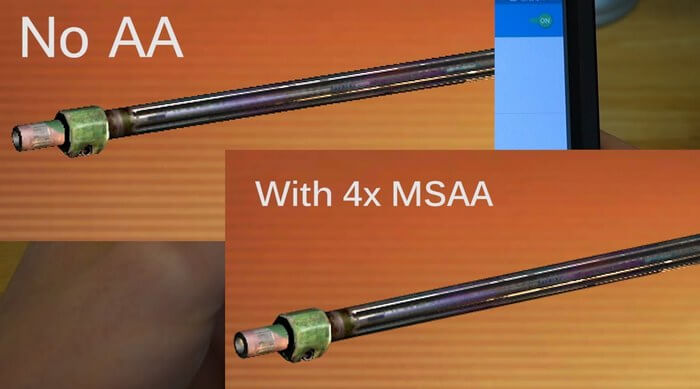
На телефоне доступна степень сглаживания 4X — это среднее значения, так как еще есть 2X и 8X. Производители гаджетов не рискуют добавлять максимальное значение множественного сглаживания, так как это может стать причиной частых поломок бюджетных устройств.
Таким образом, благодаря функции MSAA можно немного улучшить графику в играх, потому что смартфон активирует скрытые возможности по сглаживанию текстур. Но Параллельно 4X MSAA может повлиять на автономность мобильного устройства — гаджет начнет разряжаться быстрее. Слабые смартфоны с низким количество оперативной памяти, возможно, будут сильно нагреваться.
Чтобы активировать функцию 4X MSAA, нужно включить режим разработчиков на телефоне. Здесь есть опция «Включить 4X MSAA» — функция по сглаживанию текстур, которая активируется в приложения, работающих по технологии OpenGL ES 2.0. На флагманских устройствах снижения производительности не будет — их мощности хватит, чтобы запускать игры в этом режиме. Но на бюджетных смартфонах могут возникнуть проблемы, в результате которых система начнет работать медленнее, а в играх появятся небольшие фризы.
Сначала желательно проверить эту функцию на слабых играх, которые не потребляют много ресурсов мобильного устройства. Если гаджет начинает сильно греться, из-за чего резко падает производительность, лучше отказаться от использования 4X MSAA. Это может привести к поломке смартфона, например, сгорит графический процессор, после чего потребуется дорогостоящий ремонт или покупка нового мобильного устройства.
Многие производители рекомендуют включать опцию на свой страх и риск — в любом случае, ее не зря добавили в раздел «Для разработчиков». Изначально режим нужен именно для разработчиков мобильных игр — они могут тестировать свою разработку в этом режиме, чтобы выявить баги и проблемы с оптимизацией.
Рекомендуем прочитать нашу статью о самых полезных функциях режиме разработчика в смартфоне.
Gpu ускорение для двухмерного рисования что это

Одной из многочисленных возможностей, присутствующих на современных Android-устройствах, выступает GPU-ускорение, доступное в специальном системном разделе. По ходу статьи мы расскажем о том, что это за функция и в каких случаях может повлиять на работу смартфона.
Что такое GPU-ускорение на Android
Сама аббревиатура GPU на смартфонах расшифровывается точно так же, как и на других устройствах, включая компьютеры, и означает «Графический процессор». Поэтому при активации ускорения вся нагрузка телефона переходит с ЦПУ на видеокарту, едва ли задействованную в повседневных задачах.
Примечание: Во время работы описываемого режима может значительно повыситься нагрев телефона, но, как правило, без вреда для компонентов.
Главное назначение GPU-ускорения заключается в принудительном переносе рендеринга с процессора устройства на GPU с целью повышения производительности. Как правило, особенно если брать в расчет современные мощные смартфоны или планшеты и весьма требовательные игры, подобная возможность положительно повлияет на скорость обработки информации. Кроме того, на некоторых телефонах можно получить доступ к дополнительным настройкам рендера.
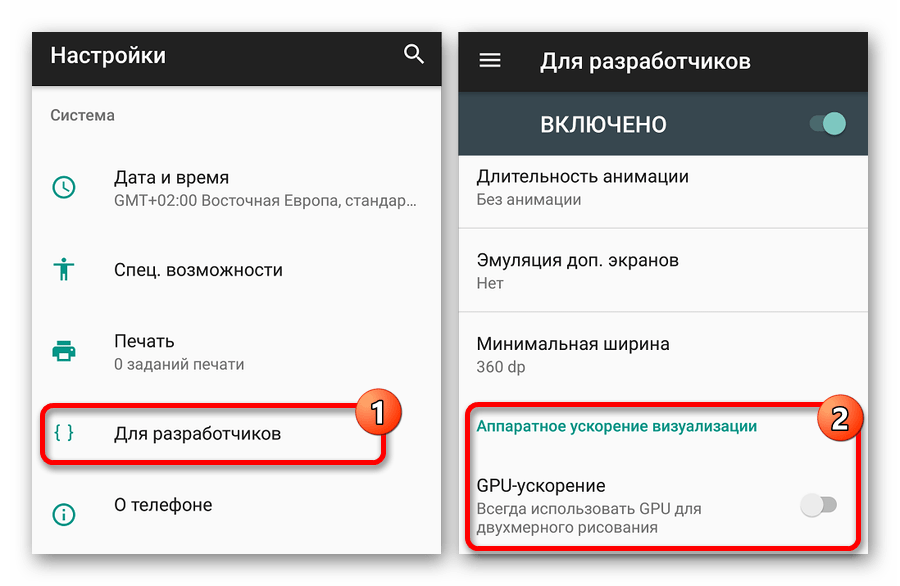
Иногда ситуация может быть полностью противоположной, в связи с чем включение принудительного рендеринга двухмерного рисования может стать причиной невозможности запуска того или иного приложения. Так или иначе, функцию можно включать и отключать без ограничений, что делает большинство проблем легко разрешимыми. К тому же, как можно понять по вышесказанному, большинство приложений все же отлично работают при включенном GPU-ускорении, позволяя использовать ресурсы устройства на максимум.
Включение и отключение
GPU-ускорение можно контролировать в определенном разделе с настройками. Однако для доступа к данной странице потребуется выполнить ряд действий. Более подробно процедура была нами разобрана в отдельной статье на сайте по следующей ссылке.
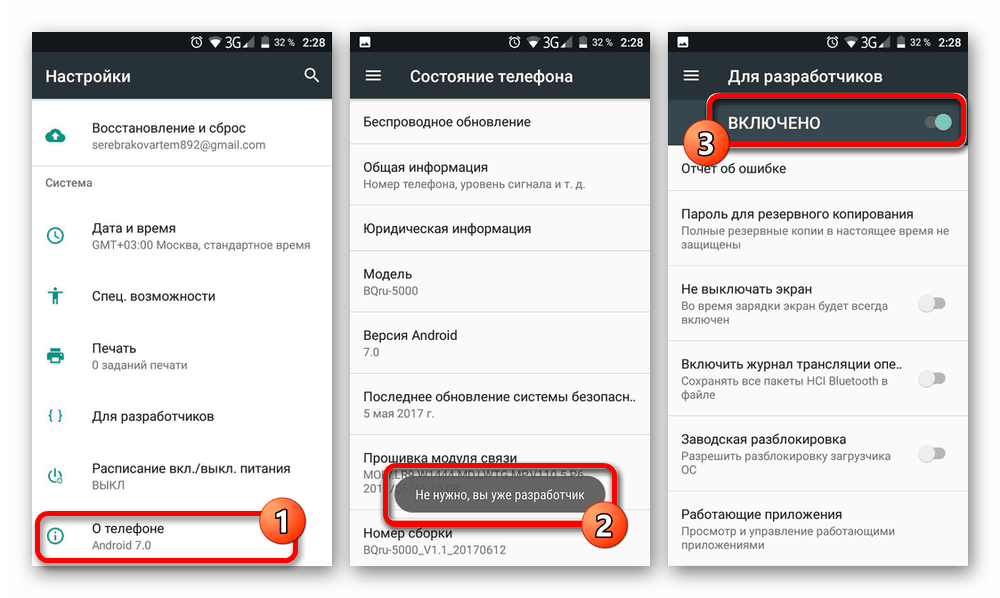
После перехода к странице «Для разработчиков» в системном приложении «Настройки» воспользуйтесь свайпом вверх и найдите пункт «GPU-ускорение» в блоке «Аппаратное ускорение визуализации». В некоторых случаях функция может иметь другое название, например, «Рендеринг принудительно», но практически всегда остается неизменным описание. Ориентируйтесь именно по нему, обратив внимание на представленный ниже скриншот.
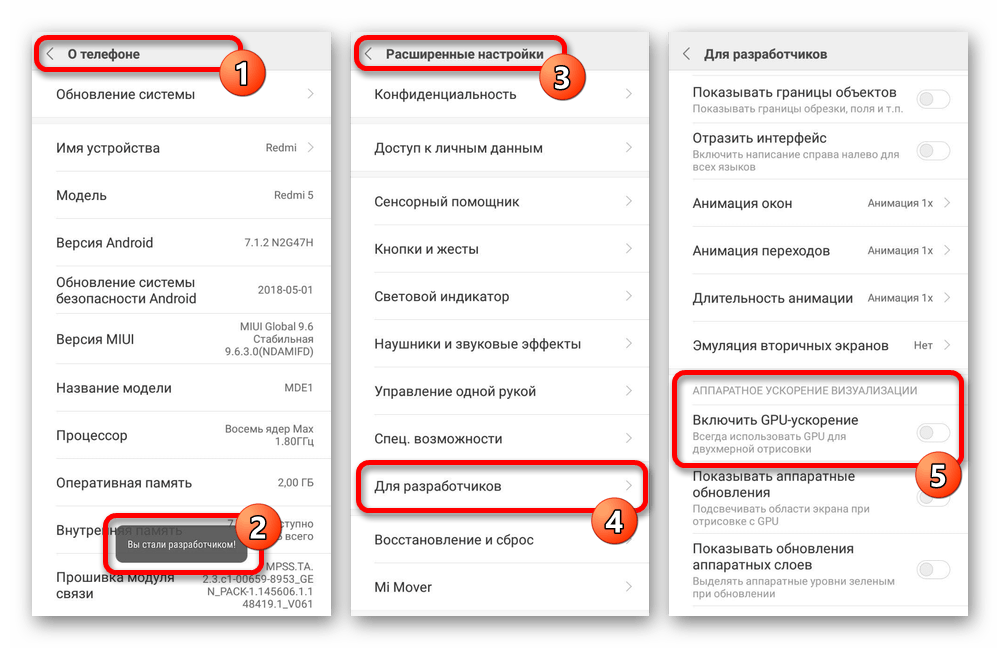
Эта процедура не станет проблемой, так как все действия легко обратимы. Таким образом, чтобы отключить принудительный рендеринг, деактивируйте пункт, указанный выше. Кроме того, данная тема напрямую связана с ускорением Android-устройства, детально рассмотренным нами также в отдельной инструкции.
Как видно из представленной в статье информации, GPU-ускорение на Andro >
Отблагодарите автора, поделитесь статьей в социальных сетях.

А мы продолжаем рассматривать различные пункты меню, которые встречаются в смартфонах на базе Andro >
Включение данного пункта меню позволяет всегда использовать GPU для двухмерного рисования (еще этот пункт может называться «Рендеринг принудительно»), то есть принудительно переносит обработку графики с процессора на GPU. Если говорить в целом, включение данного пункта позволяет улучшить скорость работы некоторых приложений, в том числе игр. Увы, касается это не всех случаев, поэтому может получиться и наоборот — скорость работы приложения замедлится.
Найти этот пункт можно в разделе «Для разработчиков». Откройте настройки.

Выберите раздел «Для разработчиков» или «Режим разработчика». Если у вас его нет, включите с помощью этой инструкции.

Здесь вы можете увидеть строку «GPU-ускорение» в подразделе «Аппаратное ускорение визуализации».

Включите при необходимости. Или отключите.
Другие записи:
2 комментария
Сайт очень классный, случайно на вас набрёл, и теперь не сожалею об этом. Сам я уже как 2-ой год хожу с Android(ом), но до сих пор не мог знать элементарных вещей, таких, как GPU-ускорение и т.д. то есть я пользовался ими, но так и не знал, что они означают (да, так бывает)). Ну да не суть.
От себя мне хотелось бы пожелать вам развивать свой сайт, ну и ещё хотелось бы, что бы вы выкладывали также решение некоторых проблем с Play market.
но он нагружает батарею и телефон будет работать на 10-15% меньше(((
Всем доброго времени дорогие друзья, знакомые, читатели и прочие личности. Сегодня посмотрим как ускорить Андроид, всякие там приложения под него и игры вроде PUBG Mobile в том числе
Для многих не секрет, что мы любим чего-то покрутить и поотмизировать, что порой выливается в разного рода интересные интересности или странные странности. Впрочем, часто усилия приносят страшную такую пользу и Ваши устройства начинают бегать на порядок быстрее.

Сейчас мы наблюдаем занимательную историю, когда развитие железной компьютерной индустрии достигло некоего своего логического (и не очень) пика и все технологии (в том числе программные) ринулись в сферу мобильных устройств.
Вот о последних сегодня и поговорим.
Обучим, расскажем, покажем, трудоустроим!
Станьте опытным пользователем, администратором серверов и сетей, веб-дизайнером или кем-то из смежной сферы!
Вводная
Все наверное слышали про всякие там режимы разработчика в Android, которые позволяют что-то такое там хитрое нашаманить в настройках.
Эти настрои действительно существуют и хитрое нашаманить реально позволяют. Вопрос лишь в том, – будет ли это на пользу и не очень, – да и кому, собственно, – Вам, Вашей батареи, производительности, или некому разработчику.
Предупреждение
Традиционно, мы предупреждаем, что не несём никакой душераздирающей, физической, физиологической, юридической и иной ответственности за то, что Вы там наворотили своими руками, в рамках этой (и не только) статьи.
Полный отказ от ответственности описан у нас здесь.
Что касается возможных побочных эффектов, – тут всё просто. В некоторых случаях всё конечно идет здорово, весело и всячески на пользу. Производительность растёт, ускорение присутствует, PUBG летает, лаунчер телефона счастлив безмерно, а Вы, как его владелец, – пишите хорошие комментарии под этой статьёй, рассказываете о ней друзьям и всё такое прочее-разное.
Во всех остальных же случаях, стоит понимать, что многое зависит от железа в Вашем Android-телефоне, планшете или на чём Вы там планируете всё это запускать и использовать, – так тут вопрос техники.
И да, стоит понимать, что производительность может снизиться, а расход батареи увеличится. Как это исправить? Вернуть всё назад, настройки отключить.
Как ускорить Андроид и запустить настройки разработчика
В зависимости от версии Android на вашем устройстве, для его ускорения и оптимизации, могут быть разные настройки и разные способы их запустить. Но как правило, собственно, всё сводится примерно к одному:
Теперь где-то в настройках (возможно отдельно) у Вас пункт, который называется » Для разработчиков «. Вот он там нам и нужен.
Ах да, скриншоты по включению (если с первого раза не получается, то потыкайте несколько раз по различным пунктам, вроде сборка/версия и тп, – должно помочь):
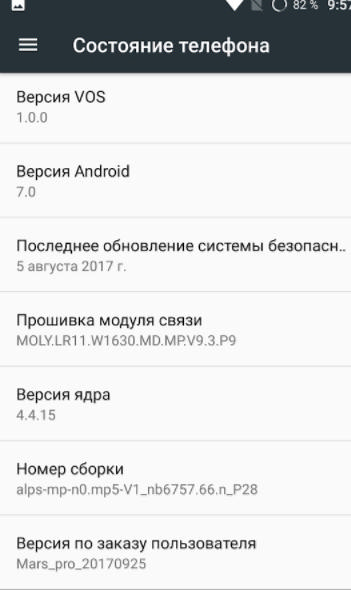
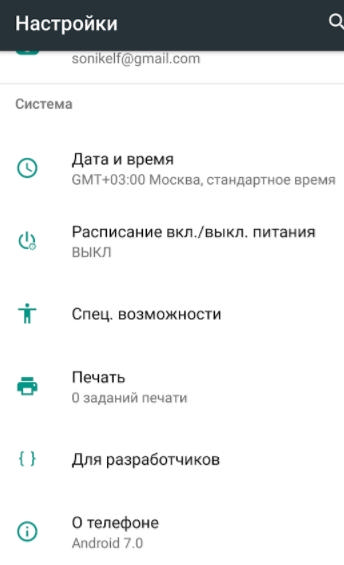
Собственно, тут и живет вся наша оптимизация, здесь же можно понять как ускорить Андроид и понять хитрости, чтобы Ваш телефон / планшет или устройство, работали быстрее, а во всякие игры, вроде PUBG Mobile игралось комфортнее.
Как с этим взлетать: как ускорить Андроид, игры вообще и PUBG Mobile в частности
Здесь и далее будут перечислены настройки на наш вкус и цвет. Каждый может выбрать свои сам, скорректировать необходимое и вообще всё такое.
Мы кстати уже немного писали на эту тему, когда рассказывали про ограничение числа процессов в статье » Оптимизация Android-устройств без использования сторонних программ «:
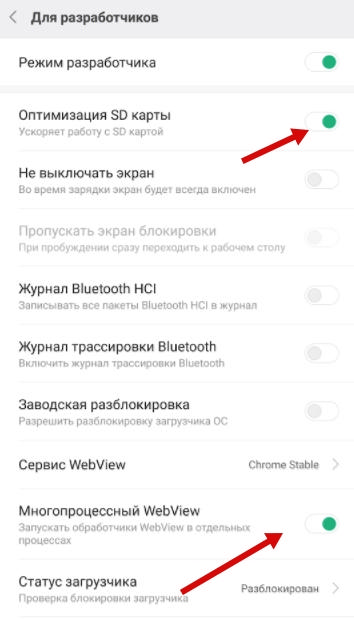
Итого нам требуется » Многопроцессорный WebView «, – это один из крайне важных пунктов, который ускорит систему вцелом, хотя и может негавтивно сказаться на времени работы от батареи.
Как ускорить Андроид еще сильнее? И визуально понятно? Тоже самое касается пункта » оптимизация SD карты «, если конечно она у Вас вообще есть (карта) и пункт вообще).
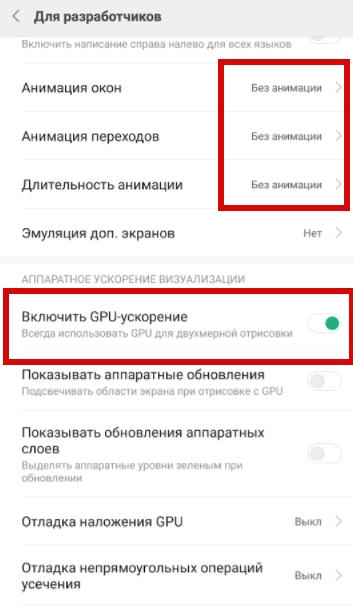
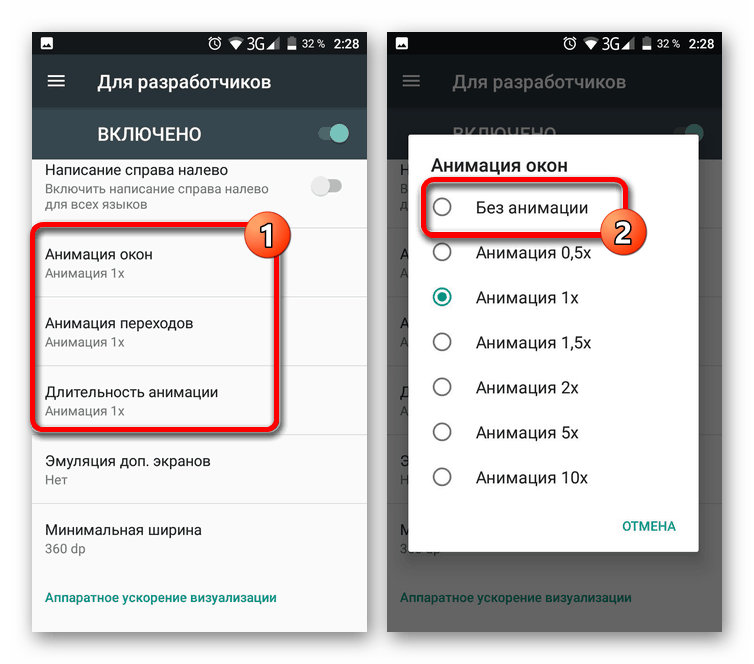
Дальше, если Вы не любитель всяческих там анимаций, то крайне рационально будет отключить анимацию окон, переходов и убрать длительность анимации. Это на порядок сэкономит ресурсы, а визуально (субъективно и по ощущениям) у Вас телефон прямо начнет летать вообще.
Еще больше ускорения и оптимизации
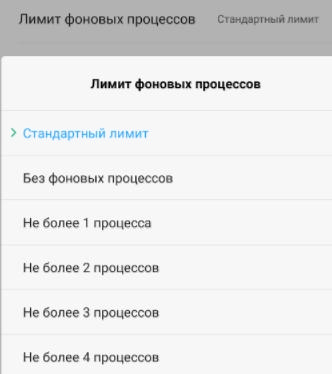
Ну, и если памяти или мощностей у Вас не очень, а поиграть на любимом телефоне хочется, то есть смысл таки подрезать число фоновых процессов. Это конечно скажется на некоторых уведомлениях (например, почты), но зато повысит скорость работы в общем и целом, да и в трёхмерных приложениях в частности.
Послесловие
На сим всё, теперь Вы знаете как ускорить Андроид. Традиционно, – это не моветон и нюансов может быть много. У кого-то сие возымеет эффект, а у кого-то начнет кушать батарею. Кто-то вообще не заметить разницы и не поймет зачем оно вообще нужно.
Многое зависит от способа использования Вашей железки на Андроиде, её конфигурации, версии системы, процессора, памяти, места, игр в которые играете и многого другого.
Такие дела. Если интересно, – пишите в комментариях, – мы разовьем тему и расскажем как тем же Kernel Auditor ‘ом реально ускорить любой девайс, исходя из глубокого настройка ядра любого телефона.
Как и всегда, если есть какие-то мысли, вопросы, дополнения и всё такое прочее, то добро пожаловать в комментарии к этому материалу.
Ох, сейчас начнется.. 🙂
Приветики всем экспериментаторам! Ох ящик Пандоры открываете, – чичас шаловливые ручонки юзеров начнут превращать телефоны в кирпичи! Х-D
Я за рассказ о Kernel Auditor ))
Спасибо за просвещение.))
Мой пример: версия Android 4.4.2 уУ меня в моём телефоне совсем другие пункты параметров разработчика (перечисляю полностью): пароль резервного копирования; активный режим (никогда не отключать экран при зарядке); журнал отслежива. (Сохранить все пакеты Bluetooth HCI в файл); статистика по выполняющимся процессам; отладка USB (режим отладки запускается при подключении USB); отозвать авторизацию (при нажатии выскакивает окно (доступ к отладке USB будет отозван со всех ранее авторизованных компьютеров); включить в меню питания параметр для создания отчёта об ошибках; эмуляция расположения; выберите отлаживаемое приложение; подождать отладчик (выбранное приложение откроется при подключении отладчика); проверить не выполняют ли приложения из ADB/ADT нежелательных действий; авторизовать беспр. (показывать параметры для сертификатов беспроводных устройств отображения); показывать визуальную реакцию на прикосновение; показывать место указ. (слой экрана с данными о прикосновении); показывать обновл. (обновляемые области экрана будут мерцать); показывать границы рисунков, поля и т.д.; вывод содержимого на экране справа налево для всех регионов; масштаб анимации окна; масштаб анимации перехода; шкала длительности аниматора; эмулировать дополнительные дисплеи; использовать аппаратное ускорение 2D в приложениях; представления окон, отрисованные с помощью GPU, будут мигать; уровни оборудования мигают зелёным при обновлении; отладка превышения GPU; показать непрямоугольные объекты; включить 4x MSAA в приложениях OpenGL ES 2.0; всегда использовать GPU для композиции экрана; строгий режим (при выполнении приложениями длительныхх операций в главном потоке экран будет мигать); выводить слой экрана с данными об использовании ЦП; включить транссир. OpenGL; удалять все операции сразу после их завершения пользователем; показать все ANR.
Не разбираюсь во всех этих параметрах. Как можно ускорить мой телефон?
У меня нету в инструментах разработчика этой функции»Многопроцессорный WebView». И отличается список опций от приведенного на скриншоте.