
Прошивки Apple IPSW и OTA
Наш сервис позволяет найти и скачать прошивку на iPhone, iPad, iPod или Apple TV. Это аналог IPSW ME на русском, предоставляющий актуальные подписываемые версии формата IPSW для установки через iTunes или OTA для обновления «по воздуху».
Все ссылки ведут на официальный сайт Apple. Мы не храним файлы и не вносим в них изменения. Чтобы скачать прошивку iOS, iPadOS или tvOS, выберите устройство либо введите номер модели в строку поиска.
Как узнать номер модели
Поиск актуальных прошивок по номеру модели намного удобнее. Посмотреть номер можно так:
Что такое OTA и IPSW
Обновление OTA (от англ. over-the-air) — это формат прошивки, которую можно установить только «по воздуху» через Wi-Fi, LTE, 3G или любой другой вид мобильного интернета. OTA update не требует подключения с помощью кабеля и не подходит для установки через iTunes.
IPSW — это формат архива с компонентами операционной системы, предназначенный для восстановления через кабель с использованием iTunes.
Какие прошивки подписывает Apple
Разработчики перестают подписывать предыдущие обновления с выходом новых версий iOS, iPadOS и tvOS. Поскольку свежие обновления содержат минимум багов и наиболее безопасны, поддерживать все версии не имеет смысла. На нашем сайте представлены только актуальные подписываемые прошивки.
Мы следим за актуальностью информации отслеживая подписываемые IPSW и OTA. Если у вас есть идеи, предложения либо просто мысли по развитию или функционированию сервиса, поделитесь ими с нами.
Всё об откате. Часть 2. Применим способ на практике!
В прошлой части мы узнали, как именно работает система подписывания прошивок. Пришло время закрепить знания. Сегодня мы рассмотрим процесс отката на iPhone 5s с 11.1.2 до 10.3.3. Итак, начнём.
Что для этого нужно?
Рассмотрим все действия по этапам.
Теперь нам следует провести некоторые манипуляции с нашим сохраненным SHSH2 сертификатом. Откройте его через блокнот (либо через любой другой редактор). Вам будет необходимо найти строку:


Nonce установлен? Приступаем к следующему пункту.
Для каждой модели – свой манифест.
К примеру, путь директории C:\1\futurerestore_win64_v173: в командной строке следует ввести cd C:\1\futurerestore_win64_v173/futurerestore.exe.
Если вы всё сделали правильно, результатом будет такое окно:

В нашем случае будет выглядеть так:


Новости, статьи и анонсы публикаций
Свободное общение и обсуждение материалов


Лонгриды для вас
Если раньше многие пользователи хотели скопировать интерфейс iPhone на свое устройство, то сейчас все в корне наоборот. В статье рассказываем, как максимально приблизить iOS устройство к Android гаджетам.
5 ГБ обалчного хранилища в 2021 году звучит просто смешно. В статье постараемся доказать, что с помощью грамотного распределения ресурсов этого вполне достаточно и что делать, если все же необходимо расширить память.

Смартфон в современных реалиях — это не желание похвастаться, а серьезный инструмент для работы. Многие пользователи давно не гонятся за технологиями частоты обновления экрана 120 Гц или Лидар в камере. Им нужен телефон, который умеет все и не стоит бешенных денег.
Как-то не вяжется эта статья с принципами Apple Insider. Ренат даже на простые вещи говорит «это всё слишком сложно, это для бочков», и все кто выбирает Apple хотят просто взять и пользоваться, не заморачиваясь с прошивками. А тут инструкция посложнее, чем какой-нибудь Сяоми перепрошить на русскую прошивку…
Перепрошить айфон. Оперативное восстановление и прошивка iPhone
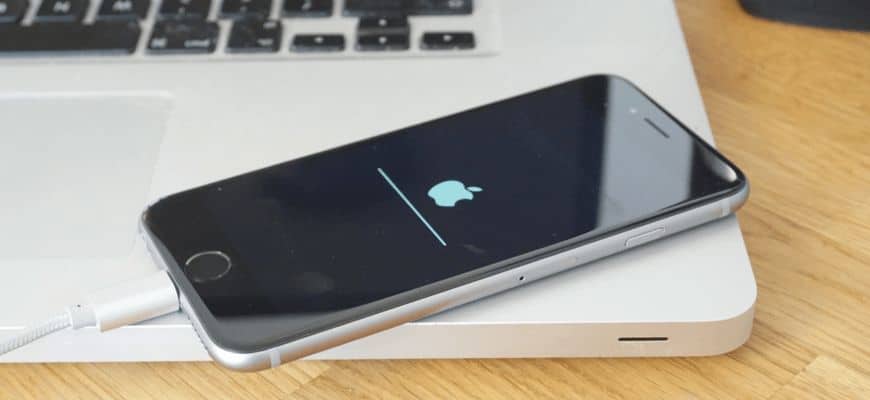
Прошивкой называют восстановление или обновление iOS. Перепрошивка необходима для возврата айфона к заводскому состоянию и установке на нем последнего программного обеспечения. Она делается, если:
Важно отличать процессы обновления и восстановления. В первом случае не будет происходить удаления данных пользователя – фотографий, контактов, приложений и т.д. Во втором же все данные будут потеряны, телефон вернется к заводскому состоянию.
Какими способами прошивки телефона можно воспользоваться?
Существует два способа прошивки iPhone:
Первый является универсальным, с его помощью можно как восстановить систему, так и обновить её. Программное обеспечение загружается сначала на компьютер через iTunes, а затем устанавливается на телефон. Второй способ заключается лишь в обновлении и подразумевает наличие Wi-Fi.
Внимание! Никогда не обновляйте устройство с джейлбреком, это может привести к очень печальным последствиям (вечный значок айтюнса на экране). Джейлбрекнутый iPhone лучше всего восстанавливать в режиме DFU.
Так же не следует обновлять или восстанавливать iPhone на официальную прошивку если он залочен. Иначе вы рискуете потерять возможность его разлочки программным способом, так как повышается версия не только iOS-прошивки, но и прошивки самого модема.
Виды перепрошивки
Перепрошивка может быть одного из двух видов – восстановление и обновление.
Apple не позволяет «понижать» версию операционной системы. Если вы установили, скажем, iOS 7, то вернуться к iOS 5 стандартными средствами вы уже не сможете.
Также нельзя вернуться с бета-версии прошивки на последнюю официальную.
У этого правила есть исключение: в течение 2-х недель после релиза новой iOS открыто «окно» — пользователи вправе «откатиться» к предыдущей версии ПО, если новая им не понравилась. Кроме того, они могут воспользоваться неофициальными программными средствами, вроде RedSnOw или TinyUmbrella, однако, эти программы работают лишь на «старых» модификациях iPhone.
Подготовка к операции перепрошивки
Прежде чем приступать к процедуре, необходимо подготовиться. Ничего сложного в этом нет, главное четко следовать инструкции и быть внимательным.
В первую очередь необходимо найти прошивку в интернете. Сделать это очень просто. Достаточно вбить в поисковик запрос, и откроется огромное количество сайтов, которые предлагают скачать ОС для айфона. Внимательно следует выбирать версию прошивки, так как она может не соответствовать версии вашего айфона.
Обратите внимание на следующие особенности:
Варианты и способы прошивки
Прошивки iPhone – это его программное обеспечение, операционная система, известная под названием iOS. Перепрошивка – это восстановление или обновление системы. В первом случае подразумевается возврат к заводским настройкам с удалением личных данных, во втором – установка новой версии iOS без влияния на пользовательский контент.
Перепрошивка может потребоваться в следующих случаях:
Существует два метода перепрошивки iPhone: через подключение к iTunes и через Wi-Fi. В iTunes можно выполнить оба варианта прошивки, восстановление и обновление. По Wi-Fi возможен только апгрейд устройства, то есть скачивание и установка обновлений.
Apple не позволяет устанавливать неактуальные версии iOS. Это не мешает умельцам выпускать ПО, которое позволяет понизить версию системы, но чаще всего оно работает только на старых моделях iPhone. Понизить версию iOS на iPhone 6 или 7 невозможно.
Прошивка iPhone через iTunes
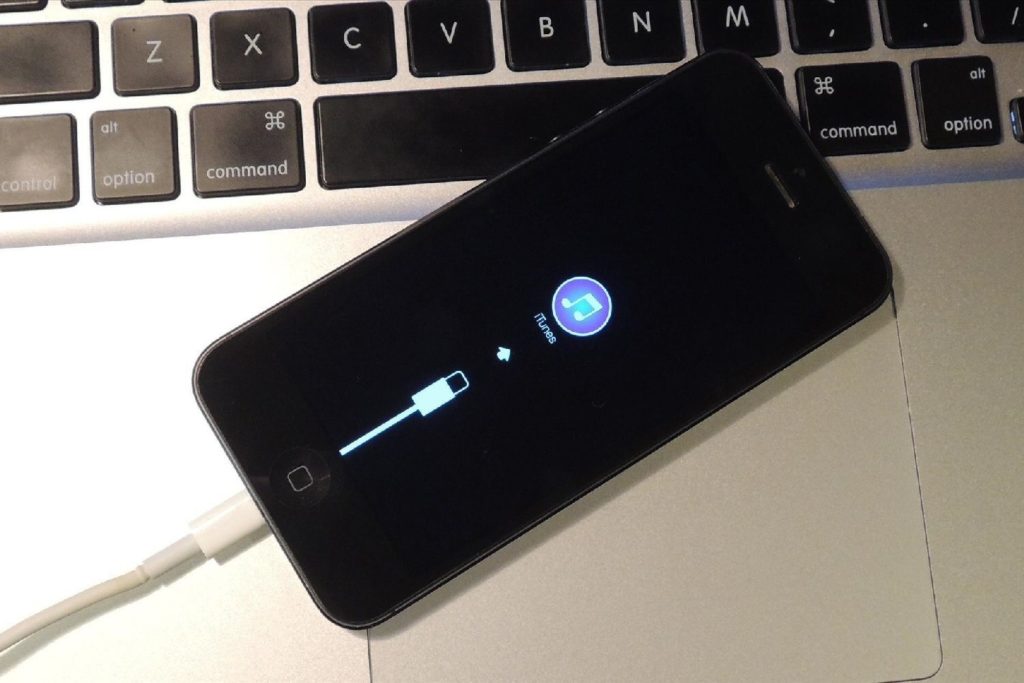
Прошивка через RecoveryMode:программный режим прошивки, подобен откату Windows на созданную ранее точку восстановления. Основные системные файлы не затрагиваются, а только происходит восстановление настроек и параметров. В этом режиме на дисплее отображается заначек iTunes и шнурок.
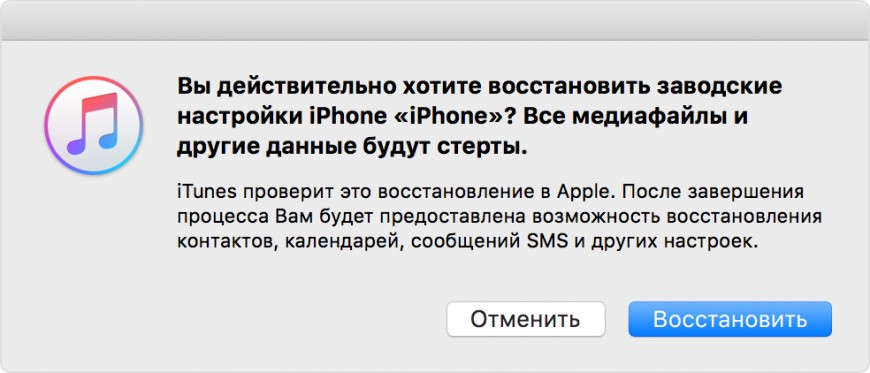
Выключите телефон и дождитесь, когда погаснет экран и после чего зажимите кнопку «Домой» для iPhone, которые выпускались до 7-й модели. Для новых моделей активировать режим можно удерживанием кнопки «Уменьшения громкости» и подключите iPhone к компьютеру. iTunes распознает смартфон в режиме восстановления из-за чего предложит провести обновление или восстановление. При обновлении данные не потеряются, а при восстановлении установиться текущая версия iOS.
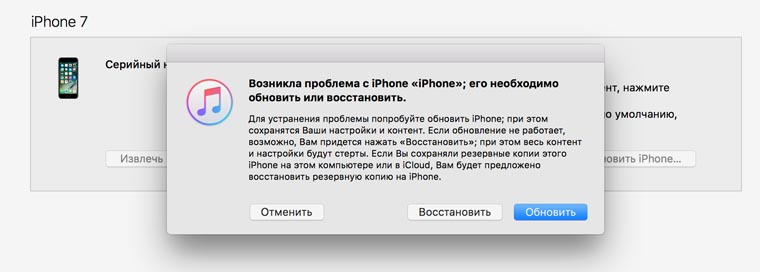
Если не хотите устанавливать текущую версию iOS: отмените всплывающее окно при подключении смартфона и зажав клавишу «Shift» на клавиатуре кликните «Восстановить iPhone» файловый менеджер предложит выбрать файл прошивки, выбираем скаченынй нами файл и как только это будет сделано, восстановление начнется в конце телефон самостоятельно перезагрузится и откроется меню активации.
Прошивка iPhone через DFU Mode При режиме DFU экран ничего не демонстрирует, и определить его активность можно только через iTunes. DFU (device firmware update) – особый режим, предназначенный для полной переустановки прошивки вашего устройства. В процессе переустановки через DFU на девайсе выполняется:
Перед тем, как прошить iPhone его нужно вести режим DFU для разных версий iPhone это делается по-разному в данном случаи, посмотрим на примере iPhone 7 а вот инструкция для остальных смартфонов.
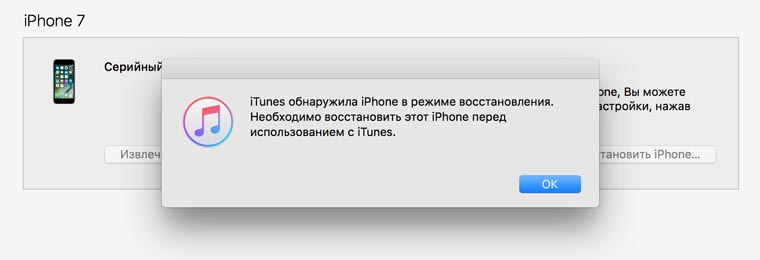
Обновление в этом режиме будет недоступно, а восстановить можно по тому же принципу, что и для режима Recovery. Можно нажать просто «Восстановить iPhone» и система восстановить текущую версию iOS или закрываем окошко и в меню управления находим «Восстановить iPhone» нажимаем на этот пункт удерживая клавишу Shift (для ОС Windows) или ALT для MAC в открывшемся окне выбираем файл с прошивкой. Ждем завершения процесса прошивки.
Прошивка iPhone через 3uTools
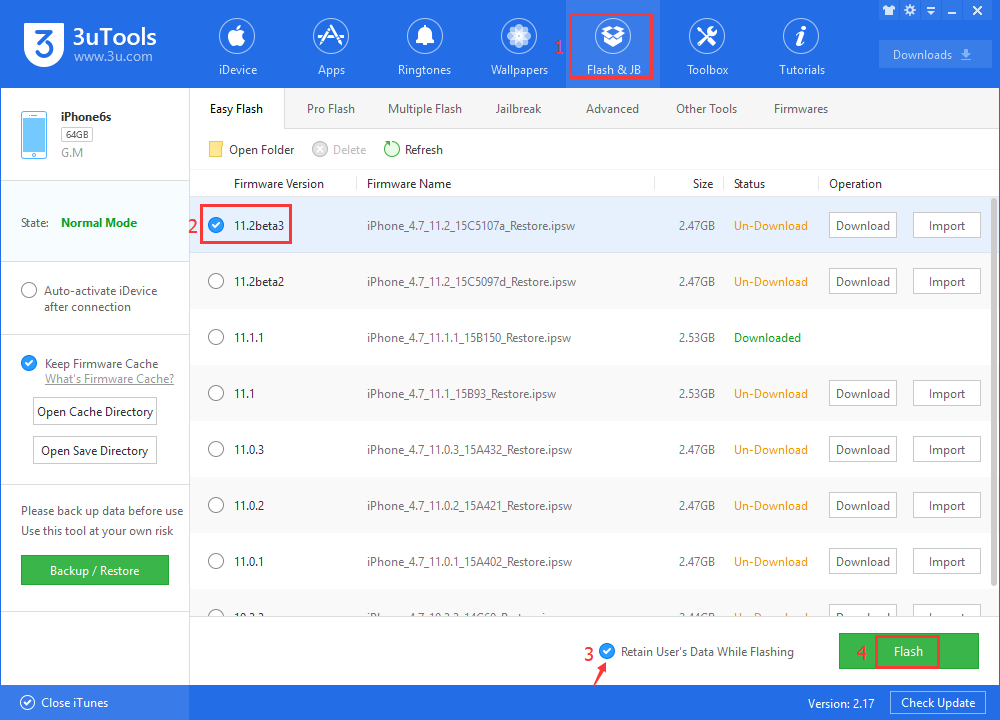
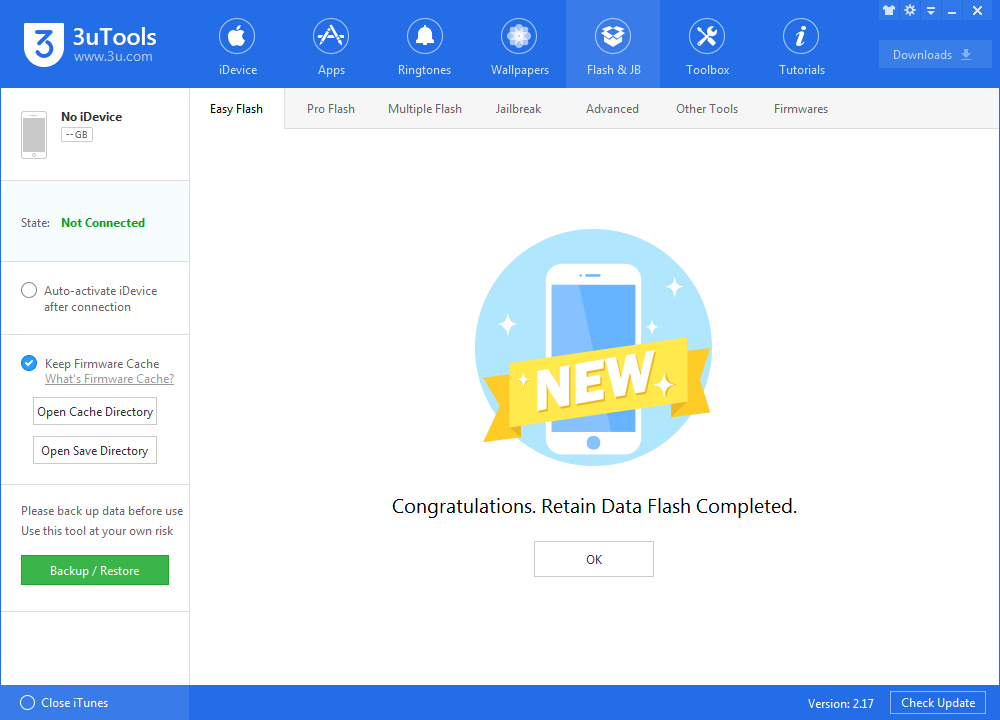
Аварийный режим (RecoveryMode)
В том случае, если на устройстве имеет место серьезный сбой: автоматическая перезагрузка устройства, невозможность зайти в систему и другие неполадки, которые не дают возможность сделать обновление через ОТА, используют RecoveryMode. Установка ОС с помощью аварийного режима делается таким образом:
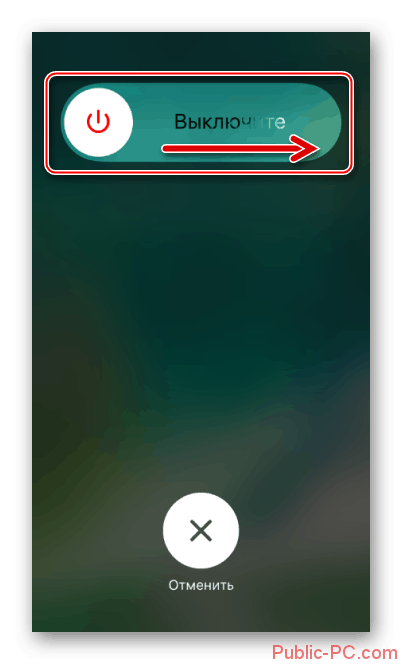
Выключите устройство, после чего запустите программу iTunes.
Зажмите на смартфоне кнопку «Home», и подсоедините его к ПК. После этого на экране гаджета должна будет появиться иконка iTunes.
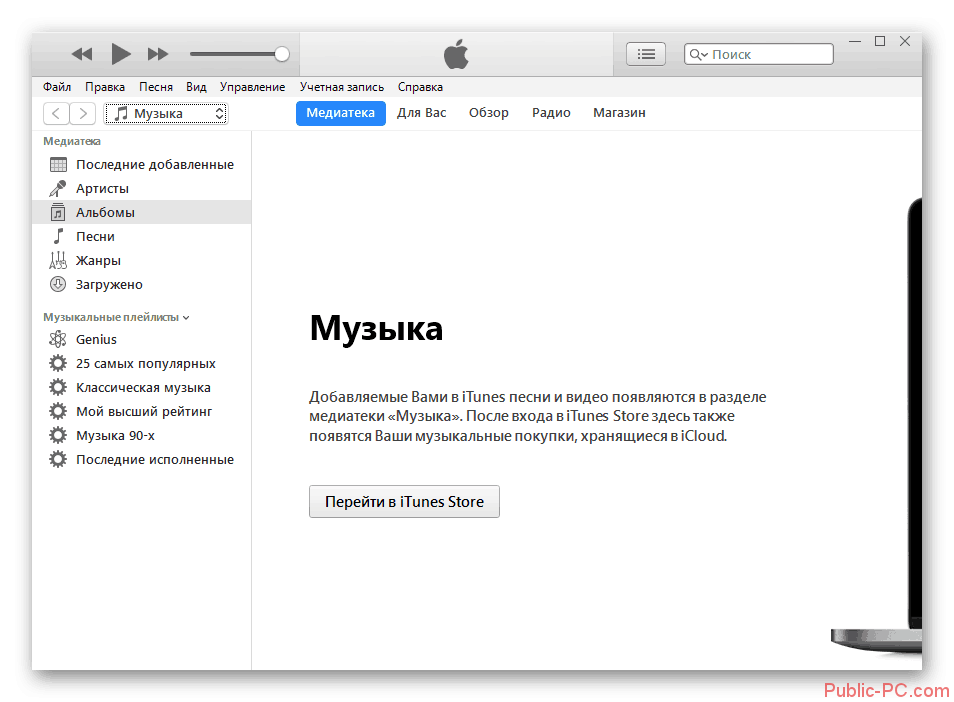
Теперь компьютер должен определить подключенное устройство. После этого перед вами отобразится оповещение, предлагающее выполнить восстановление смартфона. Нажмите «ОК», для запуска процедуры переустановки ОС, а в следующей отобразившейся вкладке кликните «Отмена».
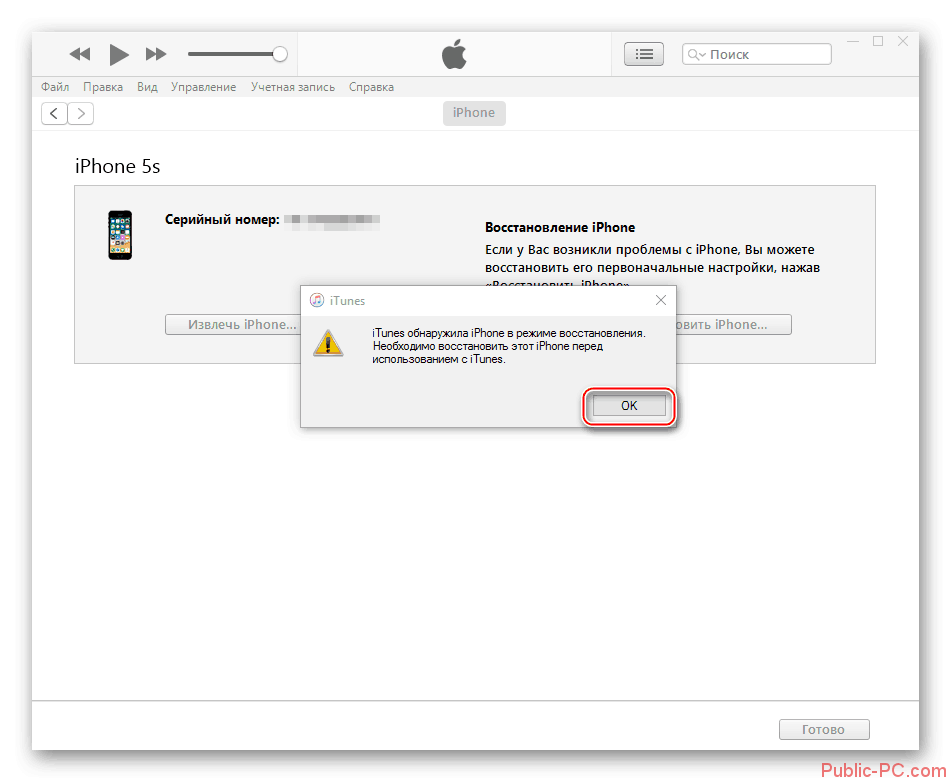
Если оповещение не отобразилось, процедура восстановления несколько усложнится, так как придется проделывать дополнительные шаги.
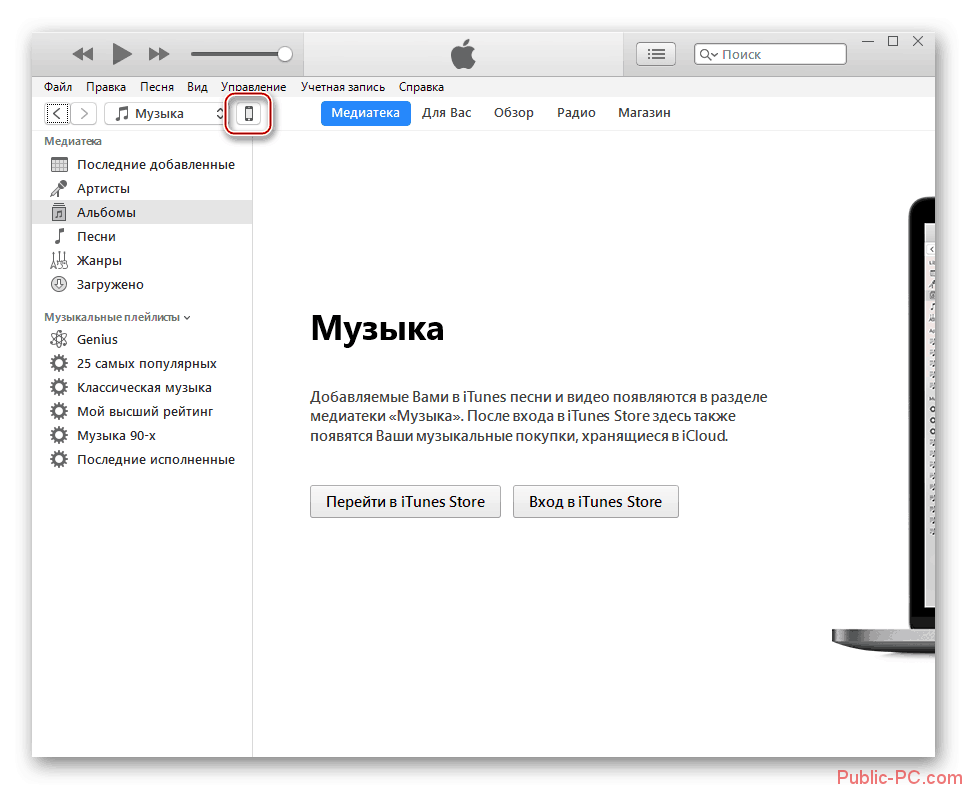
Нажмите на иконку смартфона, находящуюся под пунктом меню «Управление».
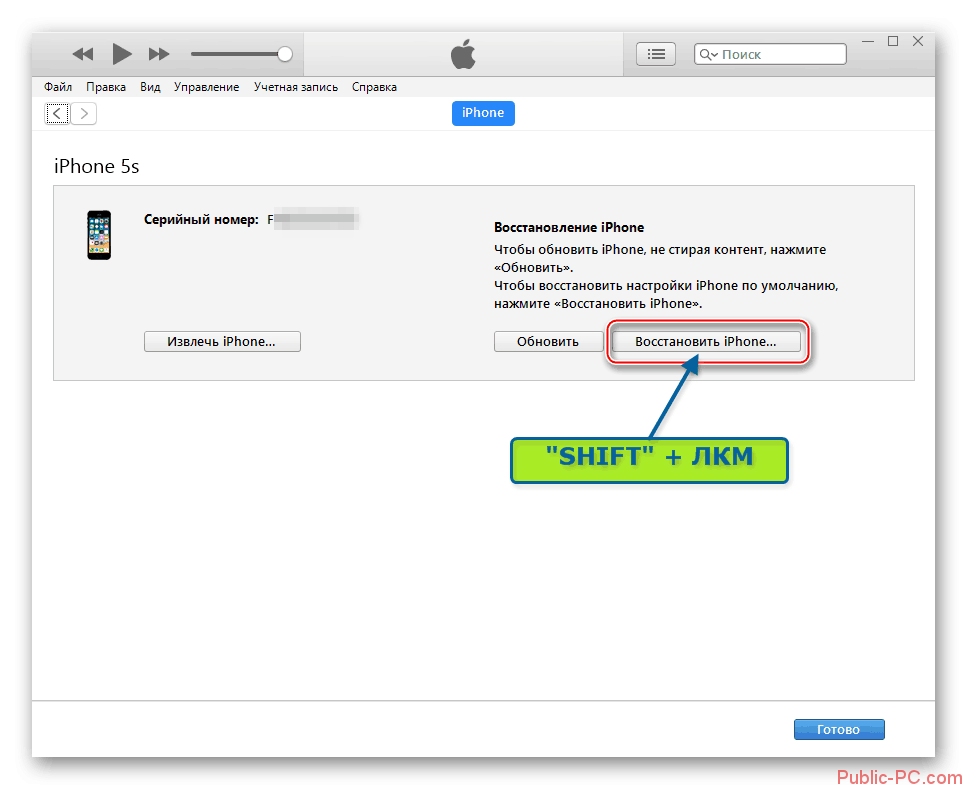
Зажмите клавишу «Shift» и нажмите на пункт «Восстановить iPhone…».
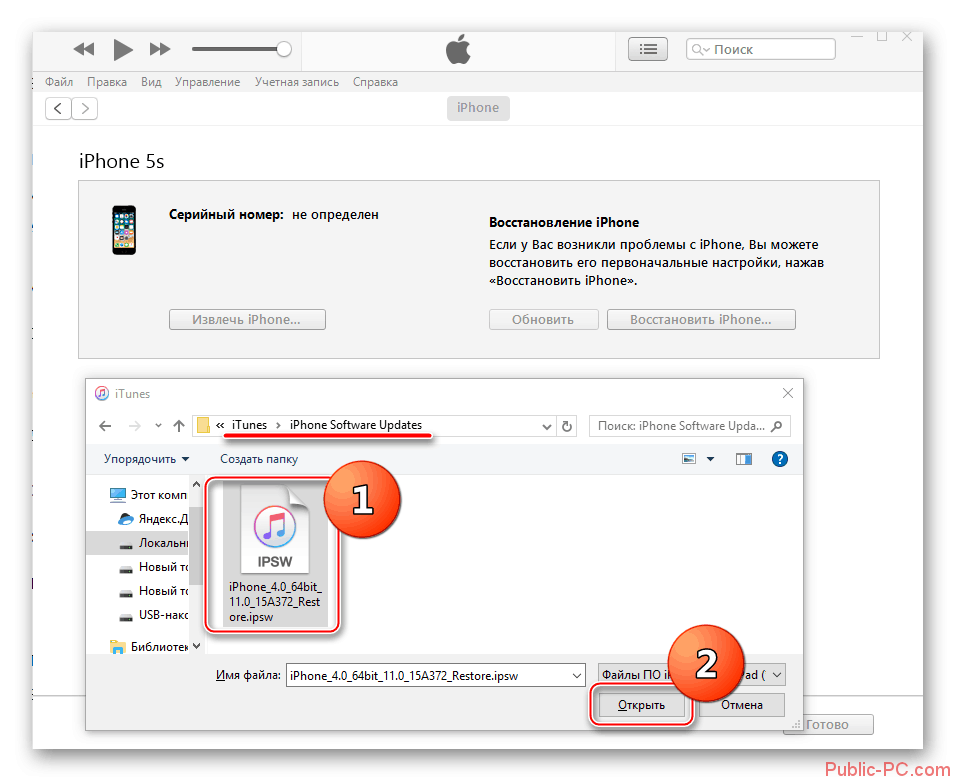
Перед вами отобразится Проводник, с помощью которого необходимо будет выбрать прошивку. Выделите необходимый файл и нажмите на кнопку «Открыть».
В появившемся окошке кликните на вариант «Восстановить».
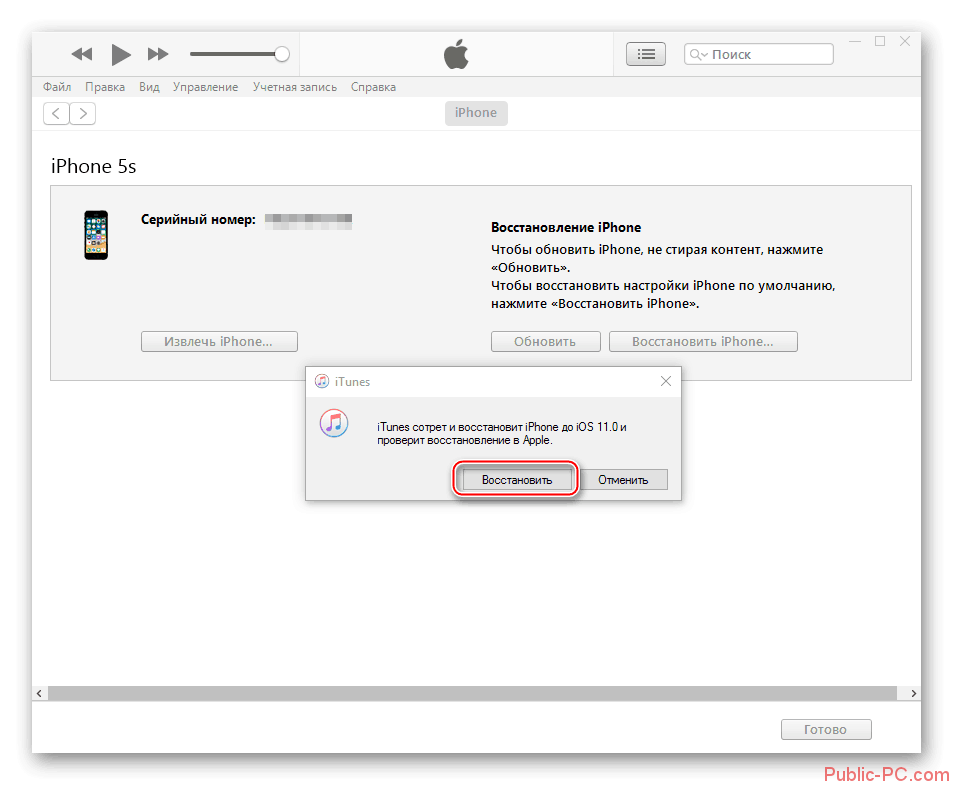
Дальнейшая переустановка осуществляется автоматически и не требует от пользователя никаких действий. Отследить процесс можно с помощью шкалы, которая находится слева от поискового поля.
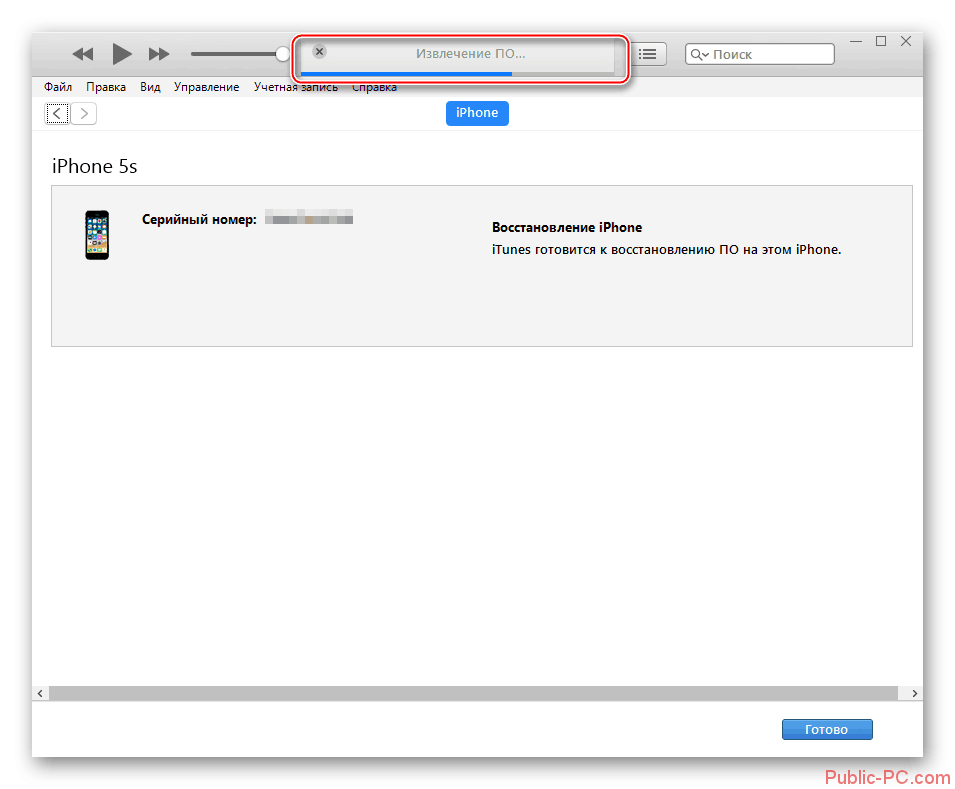
После завершения процедуры прошивки необходимо будет отсоединить смартфон от компьютера, зажать клавишу включения, чтобы запустить питание девайса, и обычным нажатием на ту же кнопку включить устройство.
Прошивка iPhone через DFU Mode
Подключаем смартфон к ПК и выключаем его, затем зажимая кнопки Включения и Домой держим 15 секунд. Затем отпускаем кнопку Power продолжая удерживать Home пока iTunes не опознает устройство в режиме DFU.
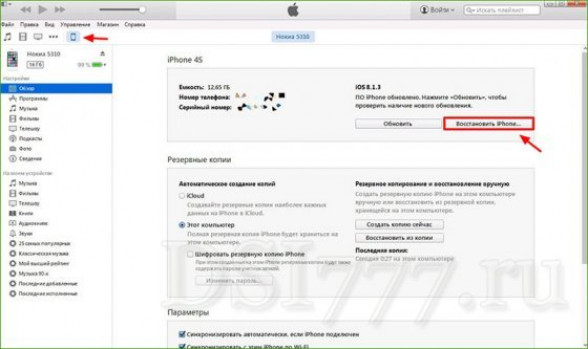
Далее действуем как в режиме Recovery Mode:
Этот способ подойдет для тех у кого стоит Jailbreak ли же у кого не получается прошить айфон через Recovery Mode.
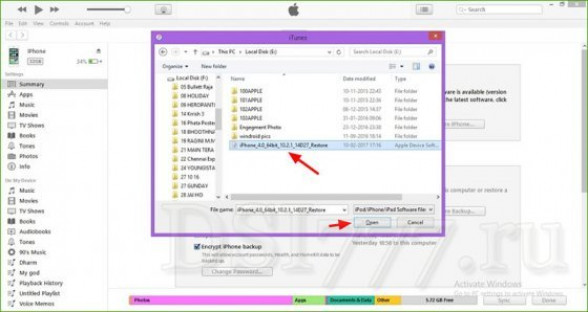
Пошаговая перепрошивка, если на iPhone есть функция Jailbreak
Чтобы знать как перепрошить айфон 5 s самостоятельно в этом случае, необходимо разобраться, что представляет собой функция Jailbreak. Jailbreak – это операция, открывающая владельцу возможность доступа к файловой системе.
Если на iPhone присутствует Jailbreak или установить систему, используя RecoveryMode не получилось, то следует воспользоваться помощью DFUMode.
Шаг 1: Удерживая на протяжении нескольких секунд кнопки «Home» и «Power», надо дождаться перехода устройства в режим DFU. После перехода, кнопку «Power» можно отпустить.
Шаг 2: Подключить iPhone к компьютеру посредством кабеля и дождаться синхронизации устройств. При правильной последовательности действий, iTunes проинформирует пользователя о необходимости восстановления iPhone.
Шаг 3: Зажать кнопку «Shift», после чего, в появившемся окне, нажать «Восстановить».
Шаг 4: Выбрать требуемую прошивку и запустить её автоматическую установку.
Раздел: Интернет Навигация по записям Фейк – что это такое←→Как удалиться из Инстаграмма
Признаки неполадок с прошивкой
Может случиться так, что неполадки в работе вашего смартфона вызваны причинами, не имеющими отношения к операционной системе. Поэтому, прежде чем приступать к каким-либо действиям, важно убедиться в том, что прошивка повреждена или же полностью вышла из строя. Вот основные признаки этого:
Помимо этого, важно осмотреть устройство на предмет механических повреждений. Особое внимание стоит уделить аккумулятору.
Как быть если не хватает памяти
В случае, если недостаточно свободного места для обновления, на устройстве автоматически временно удаляются загружаемые компоненты установленных программ. Если и после этого места недостаточно, то стоит вручную удалить программы. Такое содержимое как фото, видео, музыка рекомендуем переместить в облачное хранилище iCloud или Google Drive.
Настройка автоматических обновлений
На устройстве с iOS 12 и более поздних версий или iPadOS можно настроить автоматическое обновление ночью, пока устройство заряжается. Чтобы включить автоматические обновления, перейдите в меню «Настройки» > «Основные» > «Обновление ПО» > «Настроить автообновления», затем включите «Установка обновлений iOS». Ваше устройство автоматически обновится до последней версии iOS или iPadOS. Некоторые обновления может потребоваться установить вручную.
В iOS 13.6 или iPadOS можно отключить автоматическую загрузку обновлений. Перейдите в меню «Настройки» > «Основные» > «Обновление ПО» > «Настроить автообновления», затем отключите «Загрузка обновлений iOS».
Как выключить автообновление
Функция отключения автоматического обновления (фонового) доступна с 7 версии iOS. Запретить скачавание можно через «Настройки» → «Обновление контента» → «Выкл.»
Стирание данных при помощи iCloud
Очистка Айфона с помощью iCloud происходит удаленно с компьютера или другого устройства. При этом не имеет разницы, какую операционную систему вы применяете. Для процесса необходимо только подключение к интернету. Сама процедура осуществляется в несколько этапов:
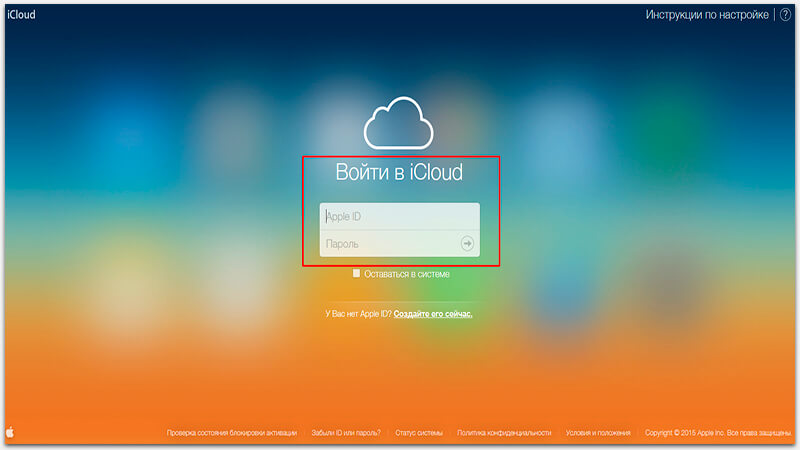
Провести процедуру можно даже в том случае, если телефон не подключен к интернету. Запрос станет в очередь и осуществится при подключении к сети. Другими словами, как только телефон выйдет в сеть, процесс начнется автоматически.
Ваш айфон заблокирован? Как прошить в таком случае
В iphone реализована достаточно сильная защита данных его владельца. Установленный пароль может сделать из девайса бесполезный кусок металла в чужих руках. Но как поступить, если владелец сам забыл свой пароль и не может попасть в устройство? Самым неверным способом является неоднократный ввод пароля, так как после пятой попытки наступает блокировка устройства. Попытку можно будет повторить только через 1 минуту. После 7 попытки ждать придется уже 5 минут. В конце концов девайс просто выключится и пароль будет ввести уже невозможно.
Решить проблему можно тремя способами:
Как узнать номер модели
Поиск актуальных прошивок по номеру модели намного удобнее. Посмотреть номер можно так:
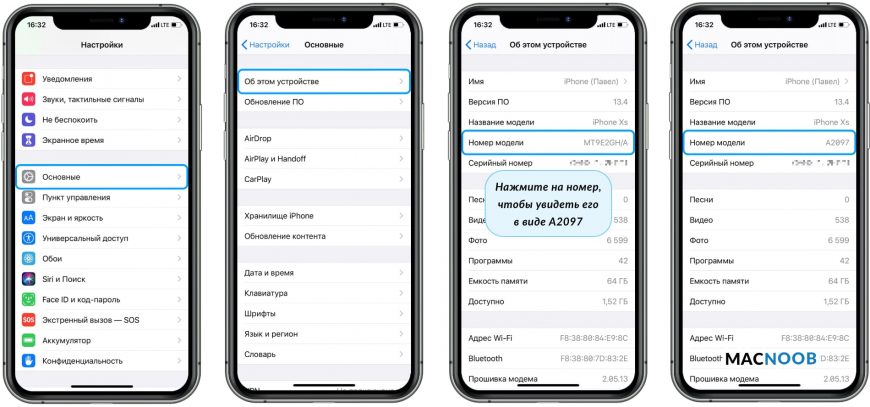
Номера устройств могут быть любыми, но должны начинаться с латинской буквы A, после которой идут цифры. Например: a1396, a1457, a1332, a1723, a1455. Чтобы получить список официальных прошивок для iPad 1, 2, 3, Mini, iPhone SE, 4s, 5s, 6s, 7, 8, X и всех остальных существующих моделей, можно указать букву строчной либо заглавной.
Что такое OTA и IPSW
Обновление OTA (от англ. over-the-air) — это формат прошивки, которую можно установить только «по воздуху» через Wi-Fi, LTE, 3G или любой другой вид мобильного интернета. OTA update не требует подключения с помощью кабеля и не подходит для установки через iTunes.
IPSW — это формат архива с компонентами операционной системы, предназначенный для восстановления через кабель с использованием iTunes.
Какие прошивки подписывает Apple
Разработчики перестают подписывать предыдущие обновления с выходом новых версий iOS, iPadOS и tvOS. Поскольку свежие обновления содержат минимум багов и наиболее безопасны, поддерживать все версии не имеет смысла.
Можно ли сбросить настройки Айфона без обновления операционной системы?
Когда речь идёт о восстановлении Айфона 6 с помощью программы iTunes, то в результате процедуры владелец получает телефон с последним изданием прошивки iOS. Таким образом, происходит полное обновление встроенного софта, что далеко не всегда необходимо пользователям устройства. Например, перепрошивка ранее залоченного под конкретного оператора мобильной связи телефона приведёт к потере разблокировки. Устройство перестанет работать со всеми SIM-картами.
Исключение будут составлять карточки одного единственного оператора, под который и был заблокирован изначально iPhone 6. Избежать такого результаты может помочь использование приложения «SemiRestore», но об этом подробно будет рассказано в другой статье.
Рекомендации по прошивке iPhone
Многие проблемы возникающие со смартфонами имеют программную основу. И в таких случаях, ремонт не требует физического вмешательства в устройство. Можно восстановить работоспособность телефона путем обновления его внутреннего программного обеспечения. А именно прошивкой. На курсах bga пайки, в bgacenter, Вы научитесь как правильно прошить телефон.
БИТВА iOS vs Android: адское обновление системы по воздуху
Вот вам наглядная демонстрация того, почему iOS до сих пор рулит.
Нынче стало модно ругать iOS, мол, тормозит, Apple уже не торт и, вообще, все плохо в «яблочном» мире, в то время как Android яростно рулит, педалит и очень быстро работает. Доля истины во всем этом есть, но это лишь доля. Не стоит в праведном гневе забывать о плюсах одной платформы и минусах другой. В поддержку этого я расскажу о своих увлекательных приключениях с обновлением Nexus 6, которые начались с момента его покупки два месяца назад и продолжаются по сей день.
Эталонный гуглофон, в том числе и по софту
Незнакомые с моим творчеством читатели легко могут заподозрить Романа Юрьева в бездумном фанбойстве в отношении к Apple и ее продукции. Знакомые же помнят, что я всегда старался относиться к обеим конкурирующим платформам ровно и если уж не горел дикой любовью к Android, воспринимал ее адекватно. Вот примеры:
Тем не менее, основной платформой всегда оставалась iOS в силу того, что для меня лично она банально удобнее, работать в ней комфортнее, плюс экосистема (iPhone + iPad + MacBook), как бы избито это ни звучало. Да, я экспериментировал, устраивал себе переезды на Android, но всегда возвращался на iOS, о чем так же детально рассказывал ранее:
При этом всегда хвалил смартфоны серии Nexus за их длительную и качественную программную поддержку, сравнивая ее с таковой у Apple. Все-таки продвигаемые и поддерживаемые самой Google устройства, оперативно получающие программные обновления в течение двух, а то и более лет. Хороший пример — Nexus 4 2012 года выпуска, которым владеет моя жена и который до сих пор еще бодрячком на фоне Android-смартфонов того же периода, но от других производителей. Официальный Android 6 ему уже не светит, но до Android 5.1.1 он был обновлен, и продолжает получать плановые ежемесячные апдейты. Работает довольно шустро и в качестве звонилки + минипланшета жену вполне устраивает.
Наэкспериментировавшись с Android-устройствами сторонних производителей, решил и себе для работы, гаджетоманской души и в качестве дополнительного смартфона приобрести эталонный «гуглофон» в лице Nexus 6. Уж очень он мне понравился, когда обозревал аппарат и сравнивал его с iPhone 6 Plus.
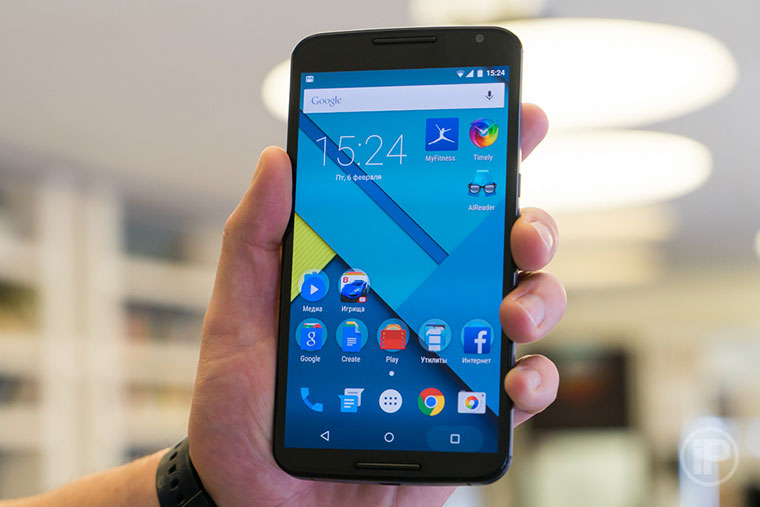
6-дюймовый AMOLED-дисплей (очень нравится именно эта технология и размер) с QHD-разрешением, отличный дизайн и, конечно же, всегда новейший Android на борту. Вот только не ждал я, что у эталонного «гуглофона», так сказать, «лица Android» все может быть настолько нестабильно и печально со стандартными функциями обновления прошивки. И, скажу вам честно, это мое самое большое разочарование в Google и ее платформе. Но, обо всем по порядку.
OTA-битва «iOS против Android»
OTA — это аббревиатура от «Over-The-Air», то есть, обновление «по воздуху», когда прошивка закачивается в смартфон через Wi-Fi или сотовую сеть, после чего автоматом устанавливается, сохраняя все данные пользователя. В Android эта фишка появилась немного раньше, чем в iOS, чем любители «робота» долгое время троллили владельцев iPhone/iPad. Хотя в итоге реализация OTA оказалась лучше у Apple.
Так, буквально на днях программно обновились практически все устройства Apple. Вышла iOS 9.1, OS X 10.11.1 и watchOS 2.0.1. У меня пять устройств Apple: iPad mini 2, iPad Air 2, iPhone 6 Plus, MacBook 12″ и Apple Watch — все они обновились в течение получаса практически одновременно. Как происходил процесс:
Чуть позже вышло OTA-обновление Android 6 Marshmallow для Nexus 6. Как происходил процесс:

Давил кнопочку много раз, ждал несколько часов (вдруг ажиотаж и все такое, сервера Google не выдержали) — никакого эффекта. Каких-то манипуляций с системой я не проводил — ни рута, ни разблокированного загрузчика, ни даже стороннего лаунчера. Все стоковое, чистое и аккуратное. Как я решил проблему? Потратил час, а то и больше времени на то, чтобы установить обновление по шнурку, используя «Терминал», Android SDK, ADB и команду «sideload», манипуляции с самим смартфоном, чтобы ввести его в нужный режим (типа DFU в iPhone). В общем, было весело и чуть позже я расскажу насколько весело, но приключения начались намного раньше. Буквально сразу после того, как я распечатал новенький Nexus 6 и включил его, что происходило в Москве в час ночи. Если бы не тот опыт, стоивший мне четырех часов напряженного труда, то апдейт на Android 6 я бы ставил намного дольше.
Итак, что же произошло. Я распечатал Nexus 6, включил его, сделал базовую настройку, введя свою учетную запись Google. Потом операционная система бодро мне сообщила: «Есть обновление до Android 5.1, давай-ка его установим?». На душе стало хорошо от ощущения того, что у меня в руках Android-смартфон с самой лучшей программной поддержкой от самой «корпорации Добра»! Конечно же, я согласился. Обновление шустро скачалось с серверов Google, телефон перезагрузился, начался процесс установки, все шло хорошо, но в конце я увидел вот такую печальную картину:

Повторюсь, это новенький, чистый флагманский Nexus 6, на который устанавливалось загруженное самой же Google ПО. «Ну, ладно, вдруг какой небольшой глюк. Сейчас перезагружу, и все заработает. В крайнем случае, накачу обновление снова», подумал я и зажал на несколько секунд кнопку питания, чтобы аппарат перезагрузился. Как же я был наивен…
Система вроде бы загрузилась и начала стандартную оптимизацию программ, которая происходит каждый раз после обновления ОС. Причем процесс этот оооочень неспешный, даже на флагманских устройствах. В моем случае на него уходило минут 15–20. Вот только до конца он не доходил, на 49-м приложении телефон сам по себе уходил в перезагрузку и так по кругу.
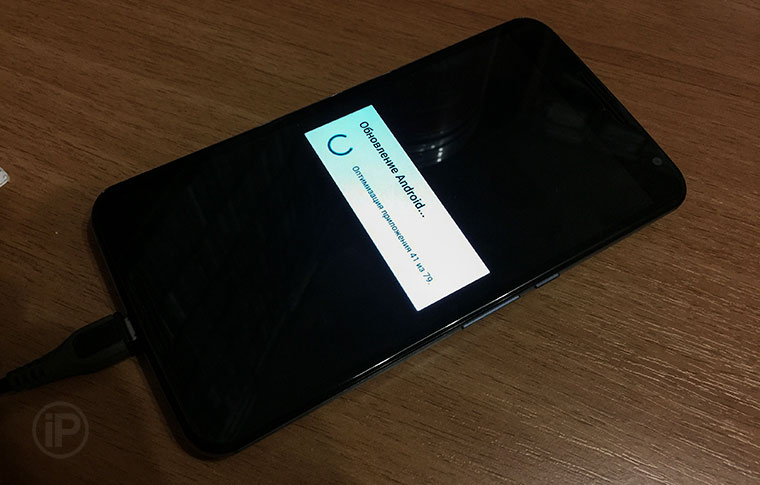
У владельцев смартфонов Apple тоже случались казусы, я читал об этом, хоть сам с проблемами при OTA-обновлении iOS-устройств не сталкивался, хотя постоянно обновляю их именно так с того самого момента, как появилась возможность. Что в таком случае делать пользователю iPhone? Подключить смартфон к компьютеру через USB-кабель, запустить iTunes и нажать на одну кнопку «Восстановить iPhone». После этого автоматом загрузится нужная прошивка, установится, а если до того человек не поленился сделать резервную копию данных, то он успешно восстановит еще и адресную книгу, заметки, СМС и информацию/настройки из сторонних приложений.
Что же в таком случае предлагает Google? Сейчас я вам расскажу этот анекдот, который длится уже много лет. Ведь в Android поддержка OTA появилась раньше, чем в iOS, а вот с системой экстренной помощи «корпорация Добра» не разобралась до сих пор.
Наивный Рома полез в поисковик Google с запросом о восстановлении прошивки в Nexus, надеясь, что есть какое-то простое однокнопочное решение на манер такового у Apple. Ага, щаз!
Вот коротенько и в формате инструкции во что вылились мои 3-часовые приключения:
Необходимо скачать и установить Android Studio
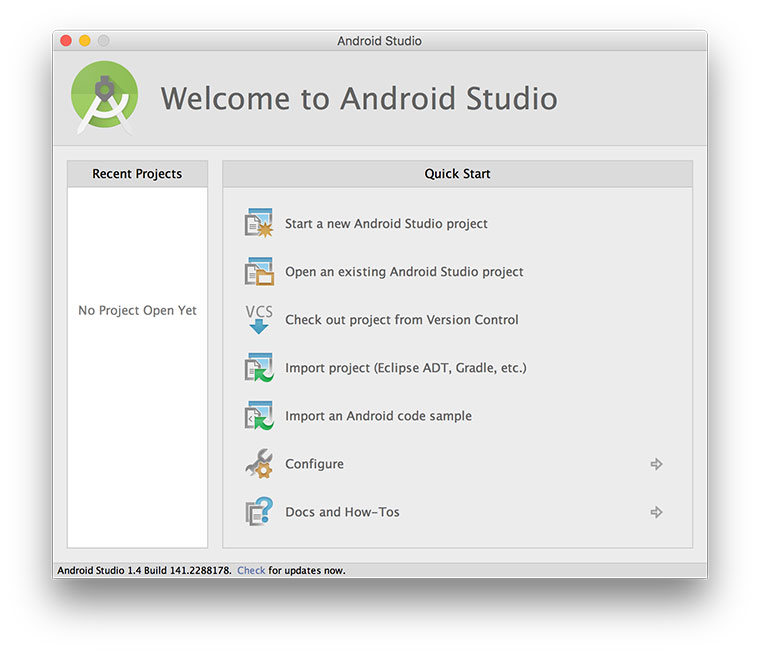
А чтобы сделать это, нужна установленная Java в системе. Если речь об установке Android 6, то помимо упомянутого выше дистрибутива в процессе установки Android SDK потребует найти и установить еще и Java SE Development Kit 7.
Затем потребуется пройти в скрытую папку «Библиотеки», найти там «Android\SDK\platform-tools». Всем этим хламом вы, извините, загаживали систему только ради двух файлов: adb и fastboot, которые используются для манипуляций с прошивкой Nexus.
Необходимо скачать нужную стоковую прошивку с Google Developers — их там много всяких, выбирать придется аккуратно.
После загрузки ее надо будет распаковать во временную папку, куда так же забросить и упомянутые выше файлы.
Для прошивки Nexus даже стоковой прошивкой нужно разблокировать загрузчик (bootloader).
Во-первых, загружаем Nexus в режиме «bootloader/fastboot», зажав на выключенном устройстве кнопки «громкость вниз + питание».
Во-вторых, проверяем, а видит ли компьютер телефон, для этого в «Терминале» переходим в папку с прошивкой и раздобытыми выше файлами и вводим команду «fastboot devices». Если она покажет серийный номер подключенного телефона, значит все ок, можно двигаться дальше и вводить команду «fastboot oem unlock», затем перезагрузить телефон командой «fastboot reboot», после чего вновь ввести его в режим перепрошивки.
Теперь можно перепрошивать скачанной ранее и распакованной стоковой прошивкой. Снова через «Терминал».
И это оказалось не так просто, как я думал. Необходимо запустить скрипт «flash-all.sh», который по идее все сделает сам, но он ничего не делал. Гении Google не дописали там перед командами fastboot пару символов, если мне не изменяет память вот такие «./». Ок, руками все вписал, сохранил скрипт, началась перепрошивка, модема, еще чего-то — всего там по очереди заливается 5 или 6 файлов — но на самом большом, собственно операционной системе, высветилась ошибка. Телефон не перепрошивался и оставался «кирпичом».
Я долго и нудно искал причину, которая оказалась в какой-то неправильной версии модуля fastboot. В принципе сам виноват, так как пытался сэкономить время и взял рекомендуемый в инструкции архив с парой упомянутых модулей. В общем, таки поставил Android Studio, взял вроде бы правильные файлы, но вновь случился затык. Не перепрошивался телефон. И все это в 3 часа ночи. После тяжелого и напряженного дня. Забрасывать процесс не хотелось, так как под утро все полученные знания забудутся и придется снова собирать мозги в кучу, а времени на это тогда не было. Нужно все сделать сразу и забыть.
Прошивка всех файлов по очереди вручную.
Да, я все-таки добил процесс, найдя еще один метод, когда каждый файл прошивки закачивается в телефон вручную в строго определенной последовательности. После этого телефон ожил, заработал уже на Android 5.1.1, я все настроил, установил приложения и их тоже настроил. (Нормальная система резервирования данных на Android? Нет, не слышал.) На все про все еще минут 40 работы. А потом обнаружил, что вместо 64 ГБ система видит 32 ГБ. Оказалось, надо было после перепрошивки сделать так называемый «Wipe» — полностью обнулить смартфон, все кэши и т. п. Хотя это и так происходит в процессе прошивки.
Повторный Wipe.
Как вы понимаете, пришлось загружать телефон в режиме перепрошивки, находить в сервисном меню нужную команду, обнулять аппарат, после чего вновь устанавливать все свои приложения и настраивать Nexus.
Примерно таким образом мне пришлось устанавливать и OTA-обновление Android 6, скачав нужный файл (важно не ошибиться, так как «защиты от дурака» там нет — зашьешь что-то не то, получишь «кирпич»), установив Android Studio (так как все лишнее я с удовольствием снес после выше описанных приключений) и поработав с «Терминалом». Да, было намного быстрее, и не пришлось вновь переустанавливать все приложения, заливать медиаконтент и настраивать телефон. Но это операция далеко не для простых обывателей.
Доколе, Google?
К чему весь этот большой текст выше? Во-первых, надеюсь, он поможет кому-то из владельцев Nexus. Во-вторых, я хотел показать, насколько ВСЕ ПЛОХО у Google с, казалось бы, базовой функцией — восстановления телефона после сбоя, который произошел по вине самой компании.
Ладно, я опытный пользователь, умеющий работать с «Терминалом», пользоваться поиском Google, и не раз перепрошивавший смартфоны практически на всех актуальных платформах. А что в таком случае делать не столь опытным людям? Человек купил дорогой смартфон, самый лучший от Google, с самой хорошей программной поддержкой и получил «кирпич» сразу после первого обновления. Допустим, он потратил свое время и отнес аппарат в магазин/сервис/знакомому, ему перепрошили Nexus, а потом вновь облом, так как на автомате нельзя установить важное обновление системы.
На этом фоне, друзья, вопли, мол «Apple уже не та», «все у компании плохо», «iOS пошла под откос» и прочие выглядят смешно. Да я молиться готов на Apple за то, что компания экономит мое время вот уже с 2008 года, когда всю свою работу я перевел на Mac и окончательно переехал на экосистему компании. Сколько было сменено фирменных ноутбуков, операционных систем, смартфонов и до сих пор у меня мое рабочее пространство, контент, приложения, документы еще с тех самых времен. Я переезжаю на новый ноутбук с помощью Time Machine или обновляю OS X вообще без напряга по нажатию одной кнопки. Я меняю свой смартфон на новый и в течение получаса, пока пью чай или кофе, получаю все свои приложения, данные и даже «сейвы» в игрушках. Да я только лишь на переезд между пятью Android-смартфонами потратил времени и сил на порядок больше, чем за семь лет работы с двумя десятками устройств Apple.
Так вот, доколе, Google? Что мешало компании за столько лет выпустить простое однокнопочное решение, которое позволяет хотя бы стоковую прошивку восстановить по нажатию одной кнопки? Я не думаю, что у столь могущественной корпорации нет на это возможностей. Да и разных моделей в серии Nexus единицы. Но компания этого не сделала, и если у вас возникнут проблемы с самым лучшим и весьма дорогим «гуглофоном», то это будут только ваши проблемы, на которые «корпорации Добра» плевать.
А что касается проблем iOS 9, то со временем все они будут решены. По крайней мере, раньше в подобных ситуациях Apple не подводила. У Android тоже проблем хватает до сих пор и их немало. В том числе и у самой новой версии. Но чтобы понимать это, необходимо пользоваться обеими платформами одновременно. Я пользуюсь и до сих пор делаю выбор в пользу iOS, как основной. Она продолжает экономить мое время, нервы, силы и, соответственно, деньги.
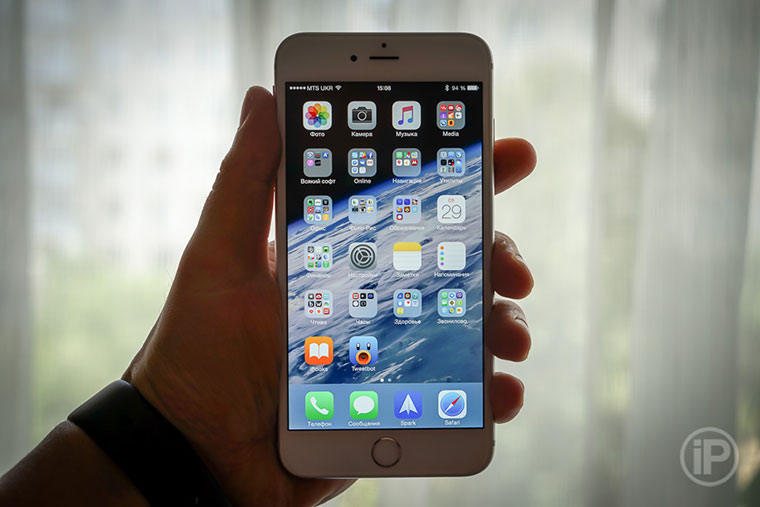
Android же пока личное время лишь тратит. Надеюсь, в будущем Google решит все «детские» проблемы платформы.