
ТОП-6 простых приложений для обрезки видео на iPhone

Обрезать любое видео можно очень удобно с помощью специальных приложений, доступных бесплатно в магазине приложений AppStore.
Превращать разрозненные видео в осмысленные клипы, где каждый кадр на нужном месте, на iPhone, iPad и iPod Touch уже давно способен мультифункциональный графический редактор iMovie, с легкостью расправляющийся с любыми поставленными задачами.
Но как быть в ситуациях, когда важно кроме избавления от некоторых фрагментов исходных материалов, разобраться еще и с цветокоррекцией, и с музыкальным сопровождением? Придется обращаться за помощью к инструментам из цифрового магазина App Store!
Filmmaker Pro

До мелочей продуманный графический редактор на Айфон, способный работать с 4K-видео, визуальными эффектами, стикерами и смайликами, текстом и титрами.
Обрезать лишние фрагменты видео Filmmaker Pro может в два нажатия, а еще –редактор с легкостью разрешает менять параметр, отвечающий за количество кадров в секунду при воспроизведении (никто не мешает остановиться на 24 FPS, как в кино, или же – на 60 или 30), и добавлять дополнительные аудиодорожки.

Интуитивный, молниеносный и свободно распространяемый инструмент на Айфон, способный собрать из исходных материалов – видео, фотографий и музыки – стильный клип с эффектами, анимированными переходами и текстовыми вставками. Из преимуществ приложения Quik – некоторые действия происходят в полуавтоматическом режиме. Как вариант: редактор способен автоматически выравнивать громкость, синхронизировать звук и картинку и дорабатывать баланс цвета.
Cameo

Полнофункциональная платформа на Айфон для обрезки роликов, сосредоточенная на работе с исходными материалами в нескольких форматах: разработчики разрешают или генерировать клипы, добавляя исходники, или же – дорабатывать какие-то отдельные ролики, вырезая лишние фрагменты, добавляя фильтры и текст.
Работать с приложением Cameo легко – для новичков предусмотрена инструкция, а переведенный на русский язык интерфейс едва ли заставит путаться в навигации и часами подбирать следующее действие.
Magisto

Приложение – изобретательный графический редактор на Айфон, способный автоматически складывать моменты жизни в видеоистории, обрезать видео. Исходники берутся из памяти iPhone, iPad или iPod Touch, а после – складываются воедино, под выбранную музыку: схема подготовки контента частично напоминает те вещи, которые предлагает iOS через вкладку «Воспоминания», но настроек чуть больше.
Если же подобный механизм взаимодействия не подходит, никто не мешает использовать концепцию с ручным редактированием: обрезать ненужные фрагменты, добавлять музыку из медиатеки и экспериментировать с эффектами способен каждый!
Enlight Videoleap

Приложение – карманный видеоредактор, открывающий невиданные возможности, связанные с обработкой исходных материалов. Комбинированная съемка, добавление стикеров и текста на каждом кадре, взаимодействие со знаменитым «голливудским зеленым экраном» – по количеству поддерживаемых эффектов Enlight Videoleap с легкостью обходит конкурентов.
Но, если же весь функционал не пригодился, никто не мешает остановиться на банальной работе с материалами в стандартном формате – обрезать лишнее и добавлять музыку можно хоть с закрытыми глазами.
Lomotif

Приложение на Айфон, сосредоточенное на подготовке музыкальных видео. Кроме продуманного интерфейса, где невозможно затеряться, разработчики предлагают кучу эффектов, предсказуемую панель с инструментами и доведенную до совершенства модель взаимодействия – жесты, кнопки, связки действий: работать и достигать совершенства еще никогда не получалось настолько легко!
Топ-10 приложений для обрезки, кадрирования и резки видео на iPhone
Как я могу обрезать видео непосредственно на iPhone?
Когда вы записываете потрясающие ролики с помощью iPhone, вам моежт понадобиться обрезать видео на iPhone непосредственно. Можем ли мы обрезать видеоролики и фото непосредственно на iPhone? На самом деле, видеоредактор iPhone может помочь вам обрезать, кадрировать или резать ваше видео на iPhone с легкостью. Поиск в интернете показывает что существует масса приложений для обрезки/резки видеороликов на iPhone. Чтобы облегчить вам жизнь, мы выбрали топ-10 приложений и покажем вам как обрезать видео на iPhone (включая iPhone 8 Plus).
Для вашего удобства, мы настоятельно рекомендуем вам использовать редактор для настольного ПК, такой как Filmora Video Editor для Windows (или Filmora Video Editor для Mac) для обрезки ваших роликов iPhone (iPhone 8/X) на Mac (macOS 10.13 High Sierra) или Windows ПК, для простого редактирования и получения роликов более высокого качества. Этот видеоредактор поможет вам импортировать ваши iPhone ролики и фото непосредственно в программу. Вам будут доступны удобные инструменты для редактирования и множественные видео и аудио эффекты.
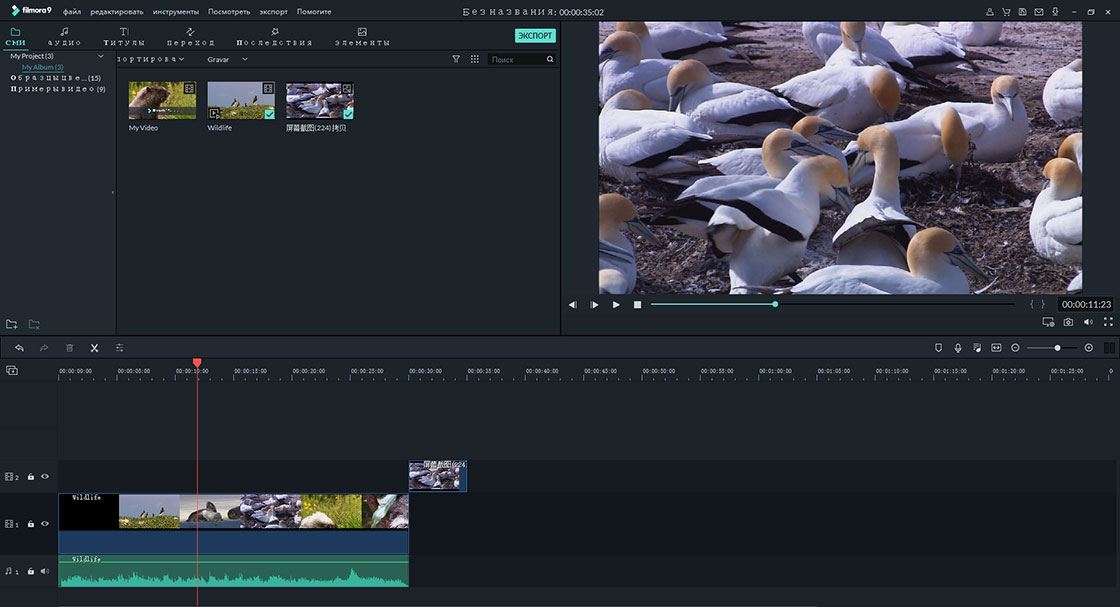
Основные особенности Filmora Video Editor
Как обрезать видеролики iPhone с помощью Filmora Video Editor
Используйте эту программу, чтобы получить потрясающие видео. Как новичок, вы можете следовать этим простым шагам:
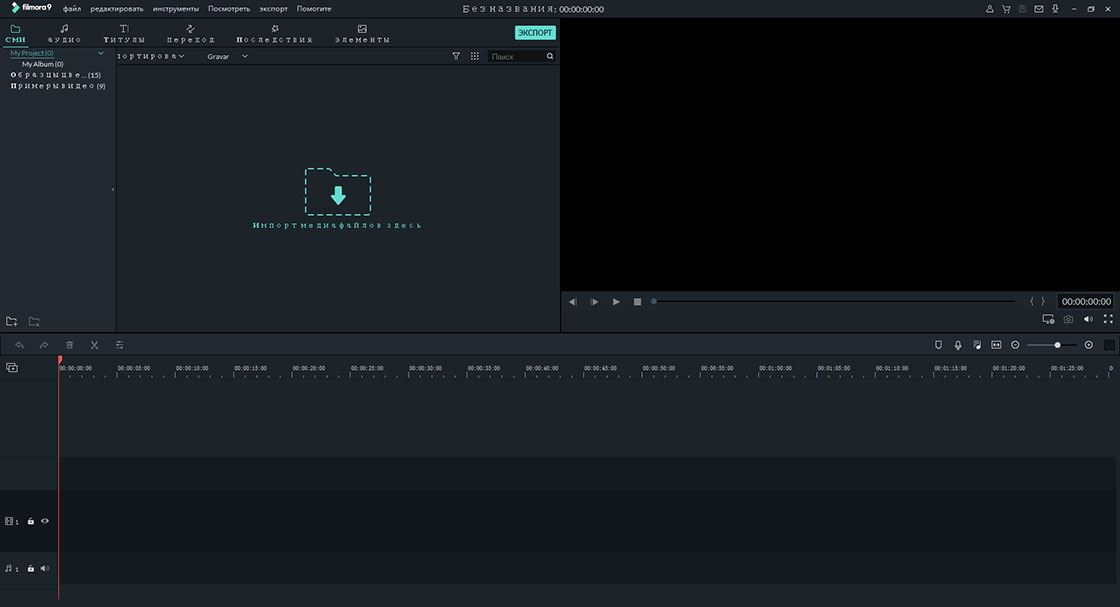
Шаг 1: Загрузите iPhone видео
После запуска программы, просто перетяните ролики которые вы хотите обрезать в программу или используйте меню, нажав на «Импорт медиа файлов здесь».
Шаг 2: Обрежьте ролики iPhone
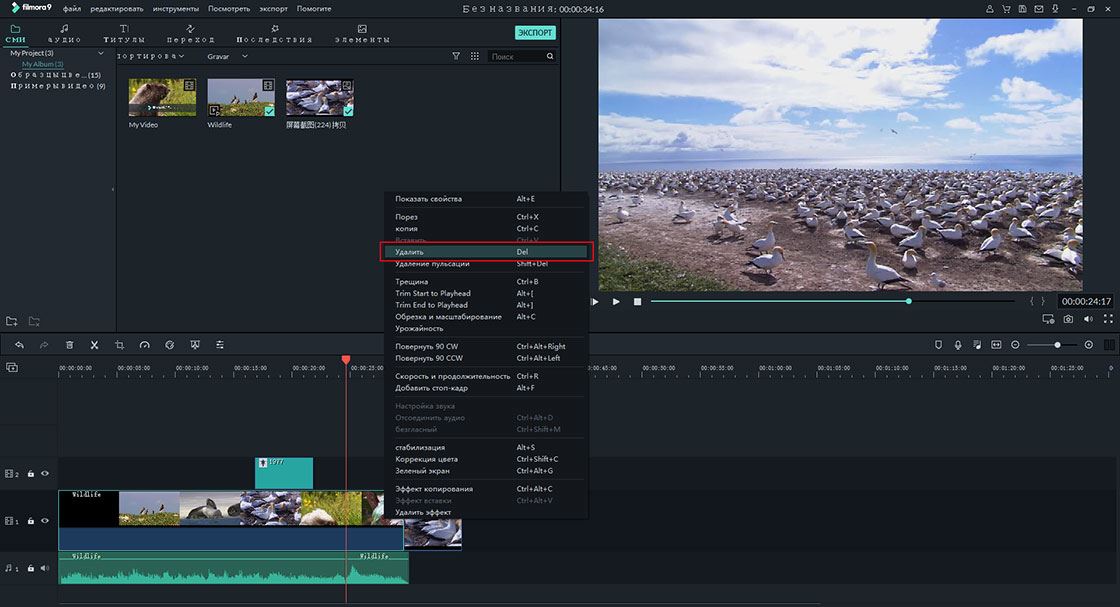
Перетяните загруженные ролики с монтажную линейку. Filmora Video Editor обладает несколькими функциями для обрезки роликов iPhone. И Вы можете кадрировать ролик или отрезать ненужную часть. Начните, отметив видео и проиграв видео, после этого клините на кнопку «Ножницы» в начале и в конце части, которую вы хотите обрезать.
Шаг 3: Отрежьте ролики iPhone
Части видео будут удалены после выполнения команд «Обрезать» или «Удалить».
Шаг 4: Выгрузите видео
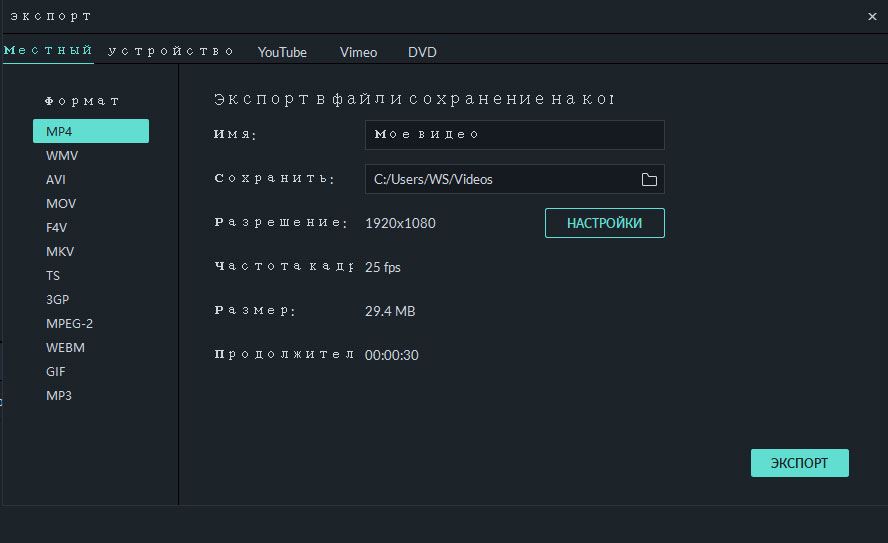
После успешного завершения редактирования, убедитесь что записали изменения в видеоролике. Кликните на «Экспорт», чтобы записать обрезанные видео на ПК или iPhone. Вы также можете загрузить их на YouTube и Facebook непосредственно из программы.
Часть 2. Топ-10 приложений для обрезки видео на iPhone
#1: Video Trim & Cut
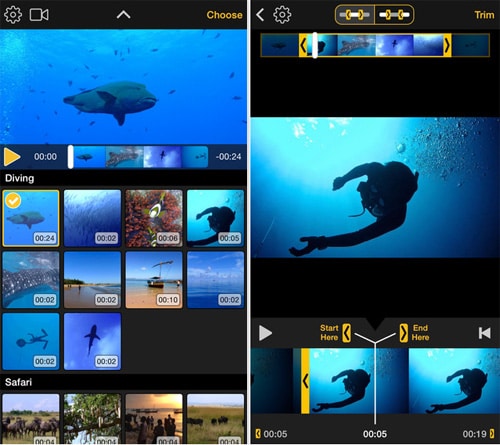
Цена: Бесплатно
Плюсы:
Минусы:
#2: Trim Video
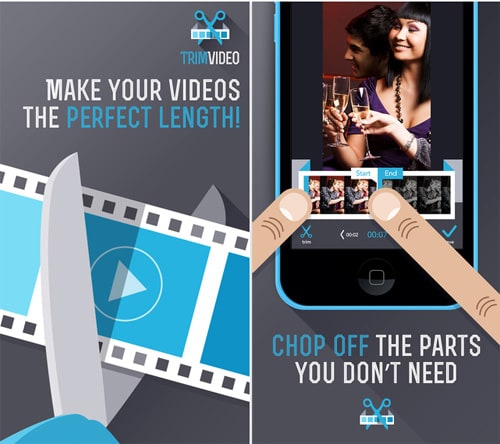
Думаете как обрезать видеоролики на iphone? Trim Video гарантирует лучший результат в обрезке видеороликов на iPhone в дополнение к возможностям редактирования, таким как кадрирование. И вы с легкостью можете обрезать ваш ролик на iPhone или iPad.
Плюсы:
минусы:
#3: Crop Video Square FREE
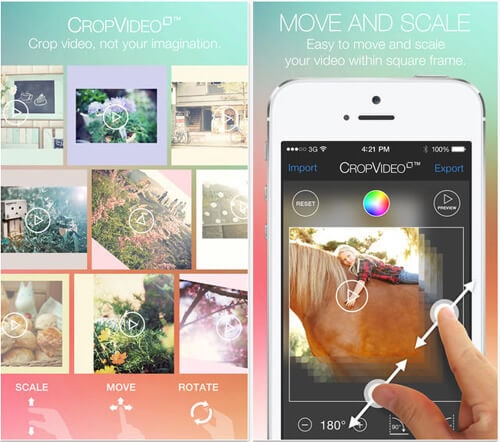
Цена:Бесплатно
Плюсы:
Минусы:
#4: Crop Your Videos
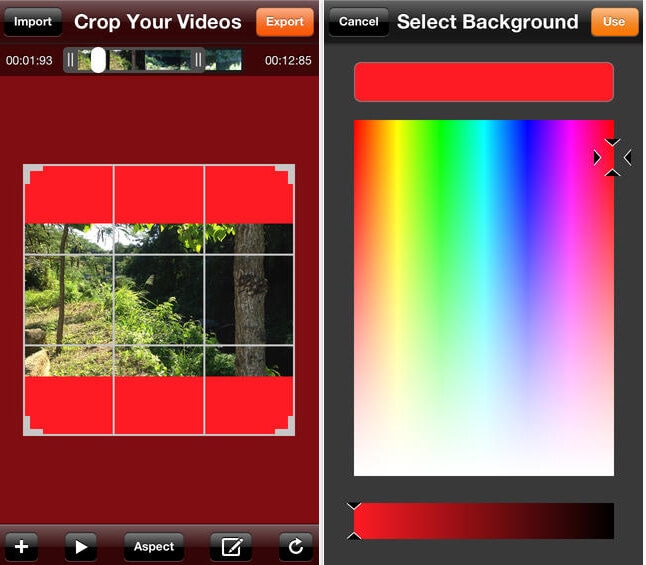
Плюсы:
Минусы:
#5: Video Crop
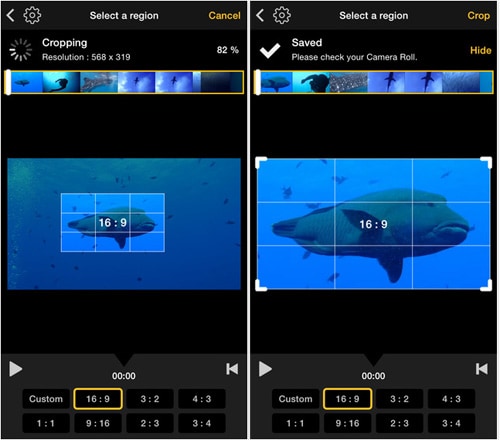
С помощью Video Crop, у вас появится решение всех проблем, связанных с кадриование видеороликов на iPhone. Программа обладает необходимыми функциями и возможностями для этого.
Цена: Бесплатно
Плюсы:
Минусы:
#6: Crop Video
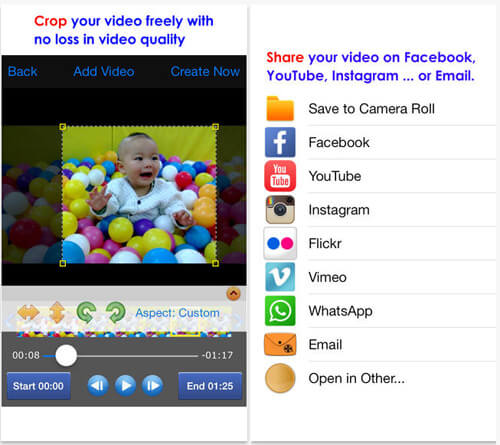
Crop Video создана так, что вы можете легко переделывать ваши ролики и обрезать ролики на iPhone во время редактирования. Это приложение для кадрирования роликов обладает высокой гибкостью.
Плюсы:
Минусы:
#7: Crop Video+
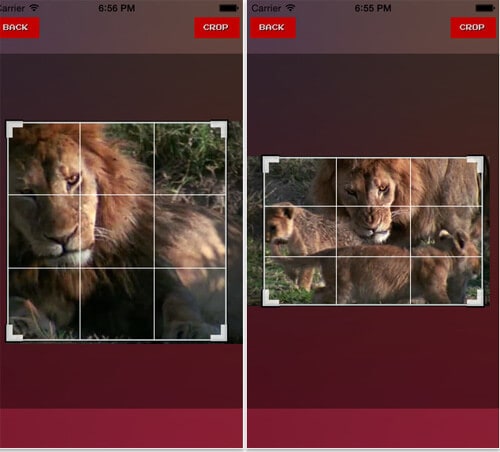
Плюсы:
Минусы:
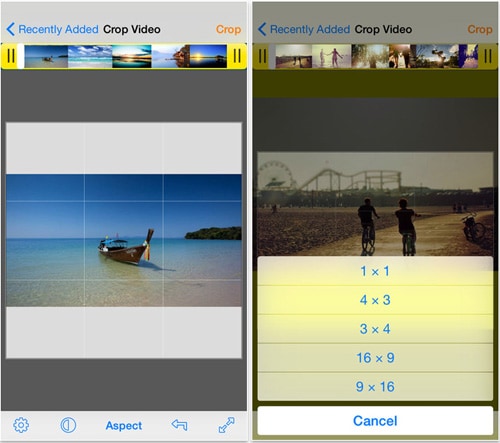
Плюсы:
Минусы:
#9: Crop Videos
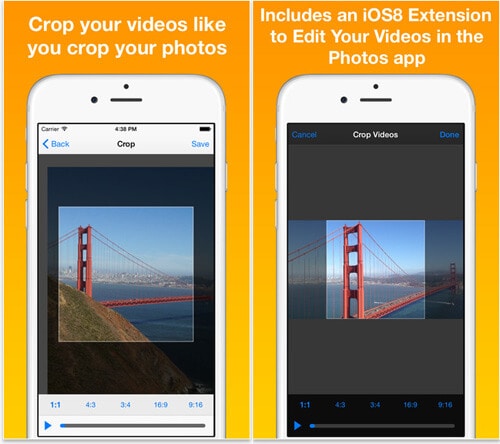
Плюсы:
Минусы:
#10: Video Editor FREE
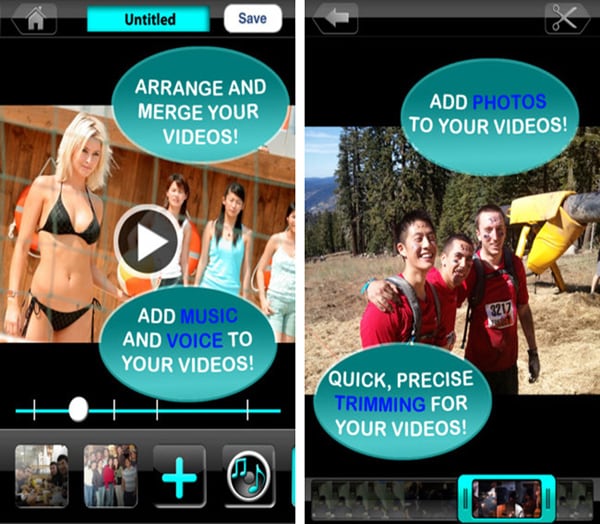
Очень немноие разработчики предлагают свои приложения бесплатно, но вам не придется платить ничего эа это приложение. Вы получите Video Editor FREE онлайн с бесплатной загрузкой и с нескольких сайтов для обрезки ролики iPhone.
Цена: Бесплатно
Плюсы:
Минусы:
Как обрезать, редактировать, разделить на части видео в Айфоне
Не все пользователи iPhone знают, как обрезать видео в Айфоне. Это действие вызывает массу вопросов и проблем у тех, кто желает добавить видео в «Инстаграм» или использовать его с другой целью. Рассмотрим несколько вариантов приложений для обрезки видеороликов.
Как работать с приложением «Фото»
Программа «Фото» приходит на помощь, когда необходимо разделить видео на части. Она изменяет начальное и конечное значения времени. При этом исходный файл будет сохранен, есть возможность обработку ролика выполнить повторно. Чтобы получить желаемые кадры, нужно:
После проведенных манипуляций пользователям будут доступны короткая и длинная версии видеозаписи.
Как обрезать видео в iMovie на iPhone
Приложение iMovie входит в состав пакета мультимедийных программ для iOS и macOS, предоставляя обширные возможности владельцам гаджетов. С помощью «Аймуви» позволяется редактировать видеозаписи, вырезать кусок, выделять интересующие объекты, а также применять другие действия.
Функция обрезки незаменима для фотографий и видеоклипов, несоответствующих остальным материалам по соотношению сторон. Например, если часть видео, снятая на современных камерах с повышенной четкостью, соединяется с материалом, созданным на старой технике с низкой четкостью. Вот тогда «Аймуви» и помогает получить нужное соотношение сторон.
В программе iMovie специальная область в окне под названием «Шкала времени» предназначена для обрезки видеозаписей. Для этого пользователь выполняем следующие действия:
Конечно, владельцам личных аккаунтов «Инстаграма» интересно, как обрезать видео на Айфоне, так как приложение активно используется для размещения видеозаписей. Для этого применяются другие способы помимо iMovie.
Разделение видео на части возможно при помощи программ сторонних разработчиков. Их применение позволяет менять формат файла, его размер, продолжительность, а также пользоваться другими функциями. Возможности приложений зависят от их назначений и компаний-разработчиков.
Приложение Splice (Clips Video Editor)
Владельцы iPhone могут выбрать различные приложения в App Store на свое усмотрение. Например, пользоваться популярной программой Splice (Clips Video Editor). Отличительная черта редактора состоит в том, что она обладает интуитивно понятным интерфейсом и удобна в применении.
Пользователям дается возможность нарезать один и тот же видеоролик несколько раз, располагая фрагменты в любой последовательности.
Также полезной функцией является способность редактирования эффектов, добавление мелодий поверх видео, отправка результата в мессенджеры и социальные сети.
Чтобы вырезать кусок из видео на Айфоне с помощью программ сторонних производителей, пользователям не стоит подыскивать какое-нибудь «особое» приложение, процесс кардинально не отличается. Алгоритм действий идентичный:
При правильном подходе к этому вопросу сложности не возникнут, и владельцы iPhone качественно выполнят обработку видеофайлов.
Конкретный порядок действий по обрезке видеозаписи при работе с приложением Splice:
Узнав, как обрезать видео на Айфоне, можно смело приступать к выполнению этой процедуры. Придерживаясь инструкций, пользователи не столкнутся с трудностями, смогут применять ролики нужного размера и формата по назначению. Функциональные приложения помогут создать «кино» хорошего качества, оцененное по достоинству посетителями Instagram и других соцсетей.
Обрезаем видео на iPhone. Подборка видеоредакторов
Всем привет, уважаемые читатели. В сегодняшнем посте я сделаю подборку приложений с помощью которых, вы сможете отредактировать, скопировать или обрезать любое видео на вашем айфоне (любая модель: 4s, 5s и т.д.).
Видео редактор – приложение на ваше мобильно iOS устройство, с помощью которого вы можете редактировать любое видео на ваше усмотрение: обрезать, копировать, удалять фрагменты, добавлять эффекты, фильтры и т.д.
На операционную систему iOS вышло очень много различных видео редакторов, но я выделил только три, которыми время от времени пользуюсь сам сейчас, либо которыми пользовался когда либо.
Итак, давайте не будет терять много времени, а перейдем непосредственно к самой подборке. Встречайте – лучшие приложения для редактирования и наложение эффектов на видео в вашем айфоне.
VideoShow
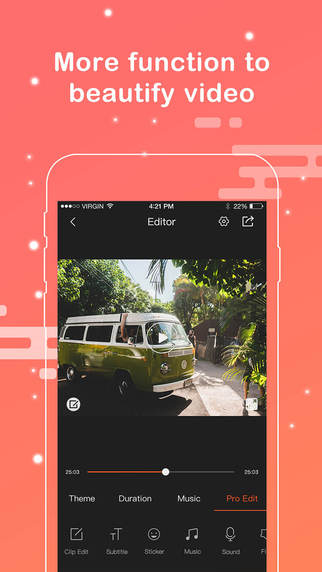
Очень популярный и функциональный инструмент для редактирования видео на вашем айфоне. Обладает широким набором различных возможностей, полезных той или иной категории пользователей приложения. Но, я выделю лишь некоторые, на мой взгляд, самые полезные функции данного приложения:
Скачать данное приложение вы можете по ссылке расположенной выше по тексту.
Magisto Video Editor
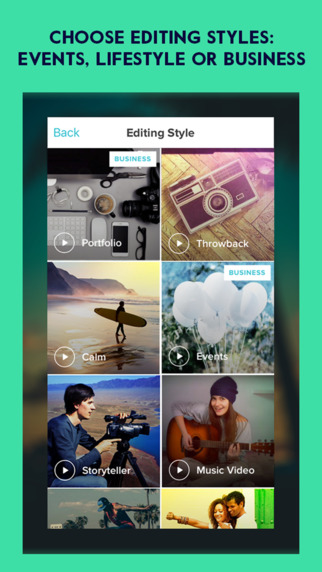
Еще одно приложение, которое поможет вам изменить, обрезать ваше видео. Загружено видео из интернета или снятое видео на камеру вашего айфона. Среди возможностей и плюсов данного приложения я, пожалуй, отмечу следующие:
Video Editor
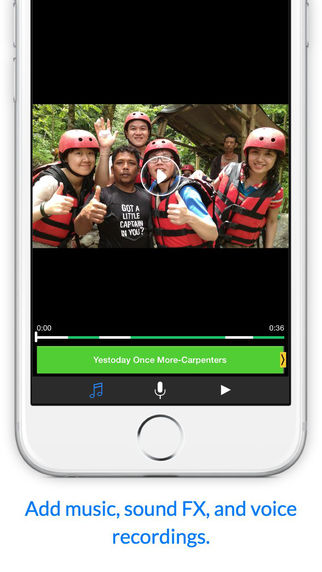
Еще одно приложение для редактирования загруженных из интернета или снятых на камеру видео на вашем айфоне. Приложение имеет ряд стандартных для подобного рода программ функций: копировать, обрезать, вставить и т.д. Отмечу некоторые самые интересные возможности:
На этом у меня все, надеюсь вы смогли обрезать нужный вам клип. Если у вас возникли вопросы замечания по поводу сегодняшней темы, то можете оставить их в комментариях к этой записи. Не забудьте добавить данный сайт в закладки. До встречи в следующих уроках и подборках.