
Стоит ли заменить в ноутбуке обычный жесткий диск на SSD
Положительные и отрицательные стороны
Преимущества применения твердотельных носителей информации неоспоримы: здесь и улучшенные показатели производительности, и повышенная ударопрочность, и устойчивость к вибрациям, и малое энергопотребление. Такие устройства не содержат движущихся механических частей, поэтому не греются, не боятся ударов и даже падений. Они пригодны для использования в жестких условиях эксплуатации, при которых HDD был бы просто не в состоянии работать.
Но сегодня, массовому применению SSD мешают высокая цена и сравнительно малая ёмкость памяти. Ёмкость HDD дисков уже достигла больше терабайта, а такие объемы пока невообразимы для твердотельных накопителей. Не менее существенным недостатком является и ограниченное количество перезаписи (не более 10000 раз). Винчестеры же успешно перезаписываются до 1000000 раз.
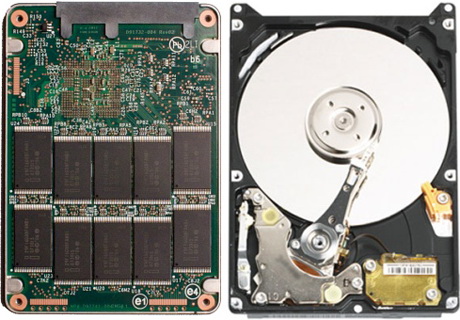
На что обратить внимание при выборе SSD?
Ёмкость. Операционная система с установленными приложениями уже занимает порядка 35 ГБ. В условиях ограниченного бюджета 64 гигабайтного накопителя может быть вполне достаточно, если имеется внешний жесткий диск, не установлены ресурсоемкие программы, например для видео- и фотомонтажа.
Интерфейс. В современных ноутбуках для подключения оптического привода и жестких дисков, как правило, используется интерфейс SATA. Пропускная способность SATA составляет 150 Мбайт/с, SATA ІІ 300 Мбайт/с, SATA ІІІ 600 Мбайт/с. В ноутбуке скорость чтения среднего HDD около 70 Мбайт/с, а SSD 500 Мбайт/с. Следовательно, твердотельный накопитель в комплекте с SATA дает прирост скорости всего в два раза, а с SATA ІІІ в семь раз. Таким образом, максимальная скорость обмена данными будет ограничиваться типом SATA интерфейса. Имеет ли смысл устанавливать дорогостоящий SSD и ограничиваться старым интерфейсом?
Форм-фактор. Как правило, в ноутбуках установлены HDD шириной 2,5 дюйма, реже 1,8. Для планшетов и ультрабуков созданы специально разработанные тонкие накопители, например M5M от Plextor толщиной 3,6 мм.
Установка
В ноутбук накопитель можно установить тремя способами:
1. В отдельный отсек. Есть ноутбуки, в которых предусмотрено место для установки нескольких жестких дисков. Это самый простой и оптимальный вариант: SSD накопитель, на который устанавливаются операционная система и программы, обеспечивает быстрый старт и бесшумность работы, а HDD диск используется исключительно для хранения данных.
2. Вместо стандартного жесткого диска. Высокая стоимость не позволяет ставить твердотельные накопители большого объема. Здесь владельцу ноутбука нужно решить, что ему важнее – сохранить большой объем для хранения данных или же получить большую скорость работы.
3. Вместо оптического привода. Многие пользователи, для сохранения дополнительного объема дискового пространства, устанавливают вместо стандартного винчестера накопитель SSD, а жесткий диск – вместо практически не используемого оптического привода CD/DVD-RW. Стоит отметить, что этот вариант справедлив для установки твердотельного накопителя с SATA интерфейсом. Иначе низкоскоростной порт сведет на нет все достоинства SSD. Также, в отсеке оптического привода хуже обстоят дела с охлаждением. Этот факт несущественен для SSD, но может оказаться критичным для HDD.
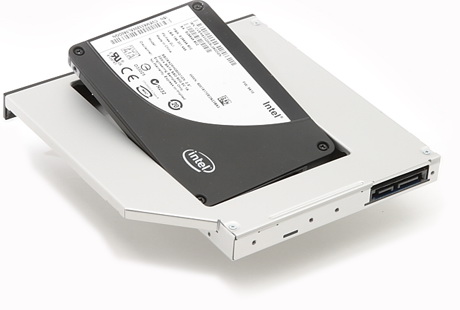
Для установки винчестера или SSD в отсек DVD привода потребуется специальный переходник OptiBay. Толщина контейнера OptiBay для MacBook 9,4 мм, для остальных – 12,5 мм. На сегодняшний день выпускаются металлические и пластиковые контейнеры. Металлические модели имеют больший вес, но устойчивы к вибрациям и рекомендованы для HDD дисков. Что касается OptiBay можно обратить внимание на продукцию Espada, которая представляет универсальные изделия, подходящие для большинства ноутбуков.
Куда девать CD/DVD-RW?
Кому доверить установку
В отличие от персональных компьютеров, апгрейт ноутбуков является более сложным процессом. Это объясняется тем, что комплектующие детали размещаются в корпусе более плотно и компактно, что затрудняет процесс модернизации. Отдельные модели ноутбуков требуют полной разборки только для того, чтобы извлечь жесткий диск. Проще и безопаснее установить SSD накопитель в авторизованном сервисном центре. Стоимость работ составляет 500 – 1000 руб.
Когда и зачем менять жесткий диск на ноутбуке

Жесткий диск на ноутбуке является его основной частью, ведь хранит как операционную систему, так и другие программы и все важные файлы. Без данного устройства функционирование ноутбука стало бы невозможным.
В отличие от компьютерных версий, винчестеры для ноутбуков более компактные, однако имеют не меньший доступный объем физической памяти, о чем можно убедиться, зайдя на сайт
https://zeto.ua/category/zhestkie-diski.html интернет-магазина.
Когда может понадобиться замена жесткого диска

Замена жесткого диска в ноутбуке зачастую требуется в таких ситуациях:
Выход из строя жесткого диска — очень неприятная ситуация, ведь зачастую он хранит большое количество важной информации. Однако в некоторых случаях он ремонту может не подлежать. В таких случаях остается только подобрать аналогичный новый.
Предвестником поломки могут быть шумная работа устройства, постукивания и скрипы, частое зависание компьютера, выключение при запуске сложных программ.
Если жесткий диск плохо и медленно работает, то он должен быть заменен на более современный и быстрый, который имеет большую пропускную способность.
Иногда заражение вирусами вызывает у владельцев ноутбуков желание заменить жесткий диск полностью, хотя достаточно было бы просто переустановить систему.
Если же владелец преследует цель обновления системы, то он должен выбрать диск подходящего объема, но убедиться в том, что он подойдет.
Как выбрать жесткий диск для ноутбука
При выборе жесткого диска для ноутбука необходимо обращать внимание на такие параметры как:
Тип разъема подключения — важная деталь, ведь она определяет возможность или невозможность подключения устройства к имеющемуся ноутбуку. Посмотреть его можно в паспорте устройства.
Объем памяти — фактор на выбор владельца. Выбирается относительно того, какие цели преследуются. Чем больше памяти, тем жесткий диск обойдется дороже. Если жесткий диск нужен для хранения и обработки небольших файлов, то подойдет и носитель с 80-120 Гб памяти.
Не смотря на то, что HDD диски устаревают и в новых устройствах используются только SSD, они все еще актуальны. Не во все более старые модели ноутбуков можно установить SSD и это нужно понимать.
Также выбрать жесткий диск можно по модели ноутбука. Выбрав бренд сразу будут показаны модели подходящих дисков.
Замена жёсткого диска на ноутбуке.
в Советы и хитрости 17.01.2020 0 178 Просмотров
Очень часто наступает момент, когда нам всем по той или иной причине необходимо будет заменить наш жёсткий диск, и при принятии решения вы, возможно, захотите, чтобы профессионал выполнил эту работу за вас, но зачем беспокоиться? Замена жёсткого диска ноутбука довольно простая, если вы знаете, что делать или если вам нужна помощь, чтобы помочь вам в этом процессе, наша цель сегодня – помочь вам заменить ваш собственный жёсткий диск.
Но перед тем, как мы начнем, убедитесь, что вам по крайней мере удобна идея самостоятельной замены жёсткого диска ноутбука, прежде чем продолжить, уровень сложности этой задачи в лучшем случае простой в восстановлении, в зависимости от вашего ноутбука.
Причины замены жесткого диска ноутбука:
Основные причины, по которым вы можете заменить жесткий диск ноутбука, включают, но не ограничиваются:
1. Жесткий диск Вашего старого ноутбука умер.
2. Вы хотите увеличить пространство для хранения, установив жёсткий диск гораздо большей емкости.
3. Обновление с механического привода на твердотельный накопитель.
4. Текущий привод неисправен и нуждается в замене.
Типы жестких дисков для их рассмотрения:
У Вас, как правило, есть много вариантов, вы можете либо заменить жёсткий диск ноутбука на аналогичный механический жёсткий диск, который поставляется с большинством ноутбуков, который дешевле и имеет большую ёмкость.
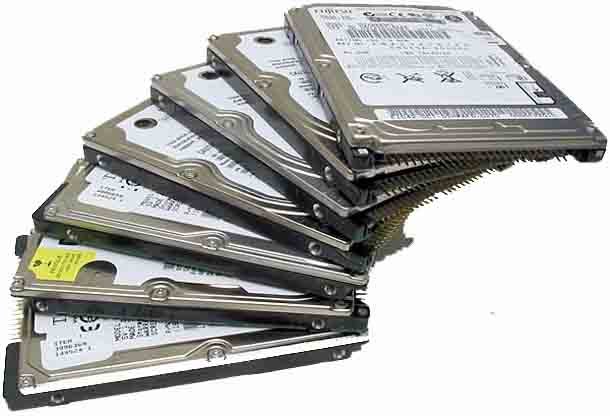
Вы можете выбрать твёрдотельный накопитель, который будет менее шумным, практически не будет нагреваться и будет очень быстрым, что ускорит работу вашего ноутбука.
Эти диски используют соединение SATA, и все современные ноутбуки используют этот тип соединения, если он не очень старый, поэтому вы должны будете проверить, какое соединение поддерживает ваш ноутбук, но есть вероятность, что соединение SATA – это тип используемого соединения.
Как заменить жесткий диск в ноутбуке?
Итак, давайте шаг за шагом пройдём через весь процесс замены жёсткого диска ноутбука:
1. Сначала вам понадобится набор компьютерных инструментов или удобная отвертка Philips, переверните компьютер на нижнюю сторону.
2. Вы должны увидеть несколько отсеков, которые удерживаются по крайней мере двумя (2) винтами сзади, вы должны искать тот, который вмещает жесткий диск, как показано на рисунках, не перепутайте это с областью для оперативной памяти:
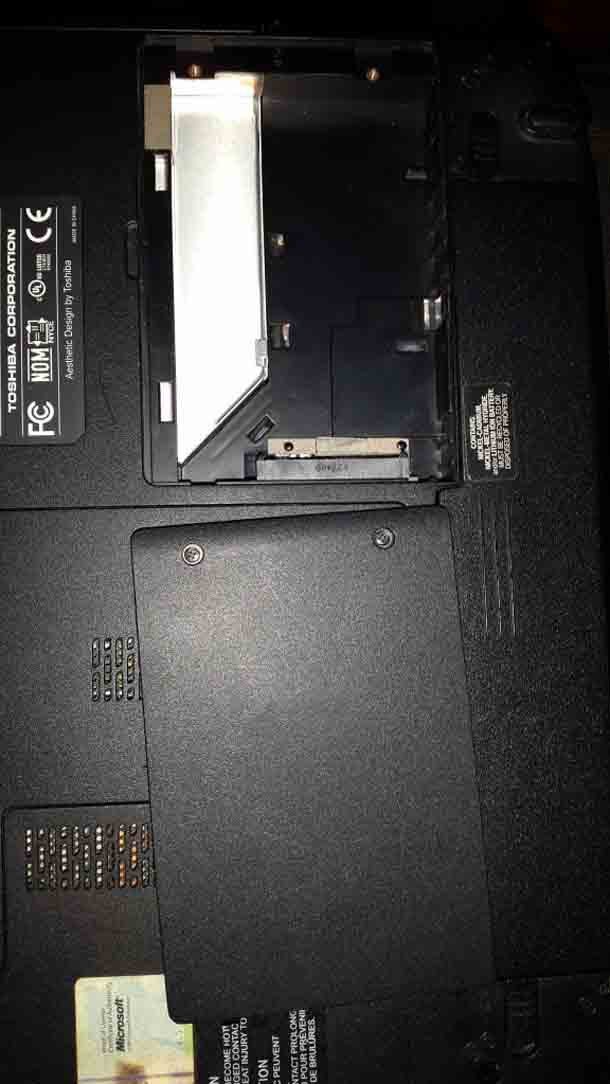
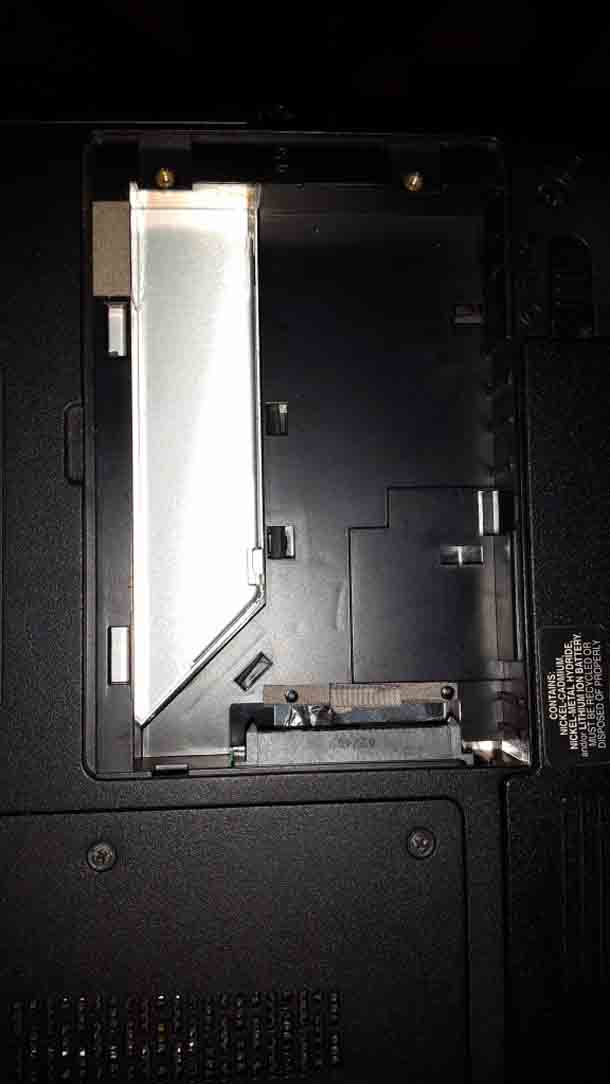
3. Если на вашем ноутбуке нет таких люков для лёгкого доступа, то весь процесс будет немного сложнее, так как вам потребуется разобрать полностью ноутбук, чтобы добраться до жёсткого диска. Каждый ноутбук в этом случае индивидуален, поэтому проверьте видео разборки для вашего ноутбука на YouTube, если на вашем ноутбуке есть люки, то читайте дальше.
4. Обычно, всё что вам нужно сделать сейчас, это сдвинуть жесткий диск из положения покоя и поднять его, вы также можете проверить наличие винтов, которые удерживают его на месте.
5. После его проверки проверьте, есть ли какие-либо специальные металлические крепления, которые были размещены на жестком диске, как в нашем демонстрационном устройстве, показанном ниже, и открутите его и прикрепите его к новому жесткому диску аналогично тому, как его заменили.
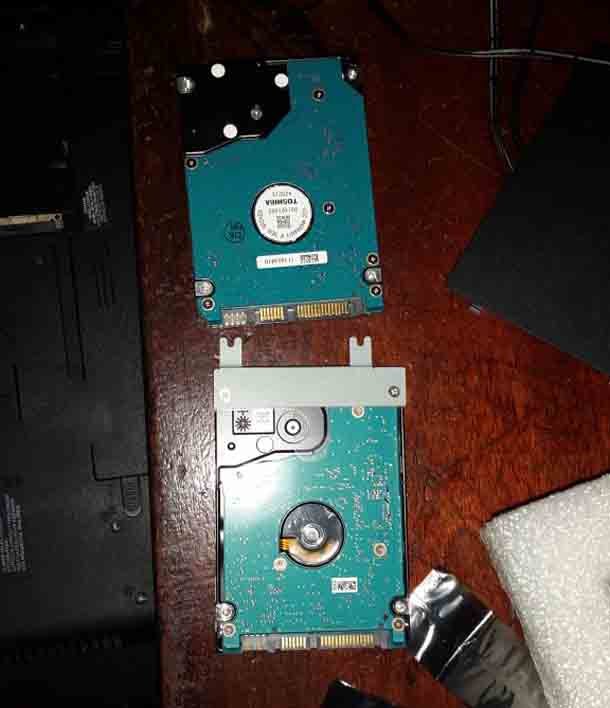
6. Теперь установите жёсткий диск на место так, как он был снят, и, как только он будет на месте и закреплен в своём первоначальном положении, установите на место крышку панели.
Я надеюсь, что вы успешно заменили жёсткий диск ноутбука, как описано в этом руководстве, и как всегда, не стесняйтесь задавать свои вопросы ниже в комментариях.
Пять причин, по которым вам следует заменить все HDD на SSD для игрового ПК в 2020 году
Что я подразумеваю под современным игровым компьютером, которому так необходим SSD для хранения игр?
реклама
SSD рекордно подешевели
Как не любят наши постоянные читатели формулировку «рекордно подешевели», но сейчас это никакой не кликбейт, и фраза полностью соответствует актуальной реальности.
Летом 2019 года я приобрел Samsung SSD 850 объемом в 120 гигабайт (под операционную систему и основные программы, в которых я работаю) за 2200 рублей. Сейчас, конечно, этого диска больше нет в продаже, но в то время это был хороший выбор за такие деньги и, самое главное, максимально надежный, потому что через данный «твердотельник» в день проходят гигабайты информации, я постоянно что-то скачиваю-удаляю, и нужен пусть и небольшой (потому что я не храню ничего кроме основных программ и Windows на SSD), но надежный твердотельный накопитель.
реклама
Сейчас же аналогичные SSD стоят чуть дороже из-за разницы в курсе валют и по другим причинам, но цены все равно достаточно бросовые:
Выбор «геймерского» SSD примерно такой:
реклама
Покупать новый HDD в 2020 году как минимум дорого
Давайте рассмотрим популярные и бюджетные HDD, объемом в 1 ТБ:
реклама
Разница между не самым медленным HDD и Sata SSD достигает 83.6 секунд, и это просто установка и первый запуск Windows.
А если посчитать суммарно и взять пусть и крайне приблизительные значения, то за год простому геймеру SSD может сэкономить несколько часов времени, которые бы были затрачены на загрузку операционной системы, загрузку игровых локаций и так далее.
Я бы купил обычный 2.5″ твердотельный накопитель на ближайшие годы, затем, когда форм-фактор M.2 станет по-настоящему народным и упадет в цене в 1.5-2 раза, можно будет подумать о замене 2.5″ SSD на более скоростное решение, если, опять же, этого потребует игровая индустрия.
Экономить на SSD, отдавая свое предпочтение HDD, значит, красть бесценное время у самого себя
Да, данный аргумент является следствием тезиса о «бюджетном увеличении быстродействия», где мы сравнивали в графиках реальную разницу в скоростях между SSD и HDD при полной установке Windows. Но давайте рассмотрим приведенное утверждение чуть шире и попытаемся «взглянуть в будущее».
Личный пример
Таким образом мой основной системный блок станет намного легче и «современней», а я не только сэкономлю время, но и избавлюсь от дополнительных источников шума, необходимости ставить вентилятор на вдув снизу, чтобы продувать жесткие диски, видеокарта будет получать больше воздуха за счет пустой корзины с дисками, а я, быть может, и вообще избавлюсь от данного корпуса, выбрав более компактный и продуманный современный вариант.
Выбираем SSD в 2021 году: стоит ли вообще менять HDD на SSD и какую модель SSD выбрать
реклама
Прогресс не стоит на месте и традиционные жёсткие диски (HDD) уступают место в домашних компьютерах и ноутбуках твёрдотельным накопителям (SSD). Кто-то уже давно с ними знаком и разбирается во всех тонкостях выбора SSD. Другие желают приобрести свой первый SSD или обновить существующий, но не нашли времени или желания вникнуть во все технические аспекты данных накопителей. И перед ними возникает пресловутая проблема выбора. Предлагаю вместе разобраться в данном вопросе чуть более подробно.
1. А нужно ли менять HDD на SSD, чем они отличаются и какие у них преимущества?
Традиционный жесткий диск (HDD) – это запоминающее устройство (компонент компьютера), основанное на принципе магнитной записи. С помощью магнитных головок производится запись (считывание) информации на вращающиеся круглые пластины. Его основные преимущества заключаются в более низкой цене в перерасчете на объём, а также, гораздо более длительный срок хранения информации в выключенном состоянии. Их недостатки: это раздражающая некоторых шумность, низкие скоростные характеристики по сравнению с SSD и меньшая удароустойчивость.
реклама
SSD не имеют механически подвижных элементов и состоят из распаянных на плате нескольких чипов и мелких электронных компонентов. Они бесшумны, более удароустойчивые и значительно быстрее HDD. Но SSD объёмом один терабайт стоит значительно дороже терабайтного жёсткого диска. А хранение информации на них в выключенном состоянии не столь долговременно. Поэтому если вы решили купить SSD и, скинув на него семейный архив, убрать его на хранение шкаф, то передумайте это делать.
реклама
2. А какой SSD подойдёт в мой компьютер или ноутбук?
Всё, с необходимостью SSD в компьютере разобрались! А какой именно SSD подойдёт в ваш компьютер или ноутбук? Для того, чтобы не бегать в магазин и не просить обменять свежекупленный накопитель, давайте разберемся каких видов они бывают. Отбросим ненужную нам информацию и остановимся на реальной практике. В домашних системах сейчас используются три вида SSD:
1. SSD с интерфейсом SATA в корпусе 2,5 дюйма;
2. SSD с интерфейсом SATA в формате M.2;
реклама
3. SSD с интерфейсом NVME в формате M.2.
Первые два полностью идентичны по своим техническим характеристикам и начинке (одинаковые модели разных форматов), но имеют разную форму. Накопитель 2,5 подключается при помощи проводов к материнской плате, а SATA в формате M.2 вставляется в разъём на материнской плате без всяких проводов, что, несомненно, более удобно. Оба SSD с интерфейсом SATA, как правило, имеют небольшой нагрев и не нуждаются в дополнительном охлаждении. NVME более «пылкие» и им иногда требуется радиатор охлаждения. NVME SSD также устанавливается в разъём M.2 на материнской плате. Вот здесь и кроется главный подводный камень. Дело в том, что в разъём M.2 не всегда поддерживает и SSD SATA M.2 и SSD NVME M.2.
Что же делать? Этот вопрос решается легко. Узнайте точное название вашей материнской платы или ноутбука и найдите их на сайте производителя. Затем перейдите в раздел описания технических характеристик и найдите там нужную информацию о том какой разъём M.2 какой тип накопителя поддерживает. Чтобы не искать коробки от материнской платы или не залезать в системный блок компьютера, скачайте программу CPU-Z. На третьей вкладке вы найдёте название вашей материнской платы. Помните, что некоторые ноутбуки могут и вовсе не поддерживать замену накопителя или доступ в корпус может быть затруднён. Тогда вам необходимо обратиться за советом или помощью к другим людям, если у вас это вызывает трудности. А если доступ к отсеку накопителя доступен, то ноутбук можно взять с собой в магазин. За удаленным советом всегда можно обратиться в соответствующую ветку конференции Overclockers.ru.
3. Какая разница между SSD SATA и NVME?
Накопители NVME работают по другому протоколу и имеют более высокие скоростные характеристики. Но они имеют и более высокую цену. Цена и тех и других сильно зависит от «начинки». В более «быстрые» продукты ставятся более производительные контроллеры. Контроллеры также бывают безбуферные и с DRAM буфером. Выражаясь простым языком, вторые, как правило, имеют более высокие скорости на записи и менее подвержены в использовании такому моменту как «залипание» системы на несколько секунд в некоторых сценариях (Windows перестает реагировать на ваши манипуляции мышью или клавиатурой). Но это нечастое и малозаметное в повседневном использовании явление и бояться его не стоит. Обещаю, что не буду больше вас отпугивать от использования SSD, ведь я тут расписываю их преимущества уже целую страницу.
Так какой SSD брать, SATA или NVME? Если вы перешли с HDD на SATA SSD, то вы испытаете «Вау-эффект», а вот при переходе с SATA SSD на NVME SSD вы скорее всего разницы не ощутите. Всё дело в том, что разница в них по большому счёту видна лишь на линейных скоростях. А они используются не так часто, к примеру при перекидывании больших файлов с одного SSD на другой. При профессиональном использовании компьютера, разница уже может быть очень заметна, например на записи файлов большого объёма внутри программы. Если говорить о скачивании игр из интернета, то сначала стоит озвучить максимальную скорость по вашему тарифу. И если тариф 100 Мбит/с, то качаться игра будет одинаково долго на любой SSD. Разница между накопителями на мелкоблочных операциях зависит уже от той самой «начинки».
Стоит упомянуть об объёме накопителя и типе установленного в него флэша. Много объёма никогда не бывает! На накопителях большего объёма пропорционально выше скорость записи. Поэтому нацеливайтесь всегда на максимальный объём, который вы можете себе позволить, с учётом цены. Флеш-память на сегодня в потребительском сегменте представлена тремя видами: MLC, TLC и QLC. Первая двухбитная память имеет больший ресурс, но она дорогая. Трёхбитная TLC на сегодня является оптимальным вариантом. Накопителей с четырехбитным QLC типом памяти я рекомендую избегать, поскольку они не имеют значимых ценовых преимуществ, а в остальном они содержат лишь недостатки (низкий ресурс и скорость записи).
4. Я уже в магазине, что мне покупать?
Любые комплектующие стоит покупать в крупном сетевом магазине с наилучшим отношением к клиенту по части гарантийного сервиса. Покупка на китайских площадках уместна, лишь когда вы не боитесь потерять свои деньги и точно знаете чего хотите.
Вариант первый.
Если вам не важны технические характеристики, вы вообще в принципе не желаете разбираться во всех этих тонкостях и вы просто хотите купить самый дешевый SSD, что есть в магазине, то всё просто. Обратитесь к продавцу-консультанту и он вам что-нибудь продаст. Если вы в недоумении для чего вы тогда всё это читали, то перейдём к варианту с вашим участием. Решайте, какую сумму вы собираетесь потратить. Затем попросите продавца показать вам SSD с памятью TLC, нужного вам объёма и с максимальным из предоставленных гарантийным сроком, «влезающих» в указанных вами сумму. Самым неплохим недорогим вариантом будет являться SSD KIOXIA (Toshiba) 2.5″ Exceria SATA III 3D BiCS TLC с трёхгодичной гарантией. Он не отличается выдающимися показателями скоростей, но это качественный накопитель с минимальным нагревом и оригинальным флешем Toshiba, а не отбраковкой.
Вариант второй.
Если вы желаете максимально сэкономить и не идти в финансовый разнос, но не согласны покупать что попало, то для вас есть варианты хороших SSD с DRAM-буфером. Это то, что называется «лучшее за свою цену». Чаще всего лучше взять накопитель «послабее», но большего объёма.
— PLEXTOR PX-512M8VC
— Western Digital Blue
— SAMSUNG 860 EVO (не рекомендуется для старых систем AM3)
— Crucial MX500
— WESTERN DIGITAL Blue M.2
— SAMSUNG 860 EVO M.2
— Crucial MX500 M.2
— KINGSTON SA2000 M.2
— WD Blue SN550 (безбуферник, но хорошего качества)
Вариант третий.
Когда хочется уже что-то посерьезнее, но, всё ещё, не теряя рассудок и не соря деньгами. Это однозначно буферные NVME накопители объёмом от 480 GB.
— A-Data XPG SX8200 Pro
— A-Data XPG GAMMIX S11 Pro
— PNY CS3030
— Smartbuy Impact E12
— Samsung 970 EVO
— Samsung 970 EVO Plus
— Western Digital Black SN750
Вариант четвёртый.
Гулять, так гулять! Хочется самого быстрого и мощного и без всяких компромиссов. В этом случае лучше смотреть накопители объёмом от 1 TB.
— PNY CS3040
— Smartbuy Impact E16
— Samsung 980 PRO
— Western Digital Black SN850
Я считаю, что на этом проблему выбора SSD можно считать решенной. Конечно, у каждого своё мнение по этому вопросу и им можно аргументировано поделиться.