
Что такое виджеты на телефоне и для чего они нужны, как ими пользоваться?

Добрый день, друзья. Что такое виджеты на телефоне? Виджет: — это небольшое приложение, или элемент данного приложения, который в большинстве случаев находится на главном экране устройства. Виджет нужен, чтобы отображать информацию, управлять элементами смартфона с возможностью запускать другое приложения, частью которого он сам является.
Виды виджетов на телефоне

Используя виджет человек может посмотреть данные про загрузку ЦП, в каком состоянии аккумулятор, может выключить или включить блютуз, GPS, Вай-Фай, динамик и прочее. Также, можно инсталлировать на рабочий стол виджет погоды – информер. В это случае пользователь будет знать всё, что ему нужно, про погоду в своём регионе. В том случае, если вы желаете провести отличный апгрейд вашего телефона, или увидеть данные, которые вам необходимы, на главном экране, то виджет вам просто необходим.
Виджеты применяются в разнообразных задачах, и варьируются по границам. Я имею в виду, что widget может иметь размер 1х1 на рабочем столе, или размер 4х6. В большинстве случаев виджеты предоставляются в разных размерах, чтобы пользователь решил, в какой части монитора его расположить.
Если вам не хватает виджетов, то их довольно много в Плей Маркете в виде отдельных приложений. К примеру, те же часы или календарь. Когда вы будете устанавливать тему, в месте с ней часто идут разнообразные виджеты, часть из них можно удалить, часть оставить.
Виджетов вообще довольно много, и не все из них могут подойти к вашему рабочему столу. Отсюда, если вы решили главный экран своего гаджета сделать уникальным, вам придётся немного повозится с настройками телефона.
Какие виджеты самые популярные?
Разумеется, я привёл каплю в море из тех возможностей, которые нам предлагает Play Маркет. В интернете вы можете найти и сборные виджеты с этими элементами, так как народные умельцы решили, что тех функций, которые дают вам эти виджеты, маловато.
Часы на заблокированный дисплей
Если у вас появилось желание поменять пустой заблокированный экран на красивый часовой циферблат крупных размеров, тогда могу предложить «Светящиеся Часы Комод». Данное приложение бесплатно и в ней отсутствует реклама.
Виджет погоды
Я уже упоминал, про данный элемент. Он также очень удобен. При том, виджетов погоды довольно много. Взглянув на такой виджет, вы будете знать, что вас ожидает за окном вашего дома. Скачать виджет погоды… (если вам не понравился тот погодный виджет, который я предложил, в Play Market огромный выбор похожих виджетов.
Как добавить виджет на дисплей?
В начале, перед установкой приложения, необходимо загрузить этот виджет на ваш гаджет. В большинстве случаев подобные приложения размещаются в Плей Маркете. После скачивания, помещаем данные программы на экран вашего гаджета. Как именно это делать, зависит от варианта вашего Андроид.
Для Андроид 3.0 и выше устанавливаем этот элемент используя простые манипуляции:
Помимо данного способа, можно просто пальцем переместить виджет на один из экранов.
Если ваша версия Андроид более ранняя, то инсталлировать виджет на дисплей придётся иначе:
Если вам нужно, можете перетаскивать виджеты по дисплею гаджета в нужное место. Чтобы это сделать, нажмём на искомое приложение и с удержанием пальца перетаскиваем его в необходимое место. Начиная от Андроида 3.0, можно поменять величину (размер) части приложений. Чтобы это сделать, на выбранном виджете делаем более длительное нажатие, после чего пробуем изменить его величину, начав тянуть за границы, которые обозначились в форме ромба.
Дополнительные виджеты для Xiaomi
Если у вас гаджет Xiaomi, то виджеты для рабочего стола скачиваем оттуда, откуда для и большинства смартфонов. Например, на Redmi 3s необходимо лишь зайти в Плей Маркет (или похожий сайт) и просто загрузить ту программу, которая нужна. Установив нужный виджет, входим во вкладку с виджетами и проверяем их наличие.
Как удалить виджеты с экрана?
Делается это довольно просто. Тапнем по виджету, и удерживая его, просто перетаскиваем в корзину. Виджет удалён. Также, его можно деинсталлировать, используя «Диспетчер приложений».
Вывод: вы теперь отлично знаете, что такое виджеты на телефоне? Как их правильно устанавливать, откуда скачивать, как можно быстро удалить виджет? Пользуйтесь виджетами, но не забывайте, что хорошего должно быть в меру. То есть, данных приложений не должно быть много. Иначе ваш аккумулятор будет быстро разряжаться, да и процессору будет трудно обрабатывать большой объём информации. Успехов!
Изучаем Android. Виджет – что это такое и как его добавить на рабочий стол.
Одно из первых понятий, с которыми мы сталкиваемся, когда начинаем осваивать свой первый Android планшет или телефон – это виджет. Что же такое виджет?
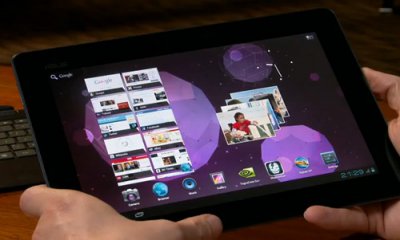
Виджет – это небольшая программа, или часть программы, которая располагается на рабочем столе устройства и предназначена для отображения информации, управления оборудованием устройства и при этом может запускать другую программу, частью которой он является.
Например, есть виджеты, с помощью которых можно отображать такие сведения, как загрузка процессора, состояние батареи, информацию о текущей погоде и прочем. Есть виджеты, с помощью которых можно быстро включить или выключить GPS, Wi-Fi, Bluetooth, динамики и управлять другим оборудованием Android устройства. Есть такие виджеты, как погодные информеры, которые отображают на экране информацию о текущей погоде и прогнозе погоды, и которые могут вызывать погодное приложение, частью которого они являются.
Виджеты могут иметь различный размер – от минимального размера 1х1, в стиле обычного ярлыка, до полноэкранного.
Как видите все очень просто – виджет это такая программа, которая «живет» на экране вашего планшета или телефона и позволяет вам управлять им, получать необходимую информацию и прочее.
Теперь давайте разберемся с тем, как добавить виджет на рабочий стол. Виджет недостаточно просто установить на устройство как любое другое приложение, его еще нужно разместить на рабочем столе.
В Android версии 3.0 и выше добавить виджет можно с помощью достаточно нехитрых манипуляций:
1. Нажмите на значок в виде крестика, расположенный в правом верхнем углу экрана
2. В открывшемся окне, в нижней его части вы увидите списки установленных на планшет или телефон виджетов, ярлыков приложений, обоев и прочего. В верхней части окна расположен список рабочих столов.
3. Тапните по надписи «Виджеты» и выберите нужный виджет из списка ниже (список можно прокручивать вправо и влево). Виджет будет помещен на текущий рабочий стол.
Кроме того, вы можете просто перетащить нужный виджет на любой из рабочих столов.
В более ранних версиях Android установка виджетов на экран производится немного по-другому:
1. Нажмите пальцем и удерживайте на свободном месте экрана планшета или телефона.
2. В открывшемся меню выберите пункт «Виджеты»
3. Откроется список, с установленными на устройство виджетами.
4. Выберите нужный виджет из списка, тапнув по нему, и он будет помещен на экран вашего устройства.
Виджеты можно перемещать по экрану устройства. Для этого нужно нажать на него и удерживать палец, а затем сдвинуть виджет в новую позицию. В Android 3.0 и выше, вы можете менять размеры некоторых виджетов. Для этого нужно выбрать виджет на экране длинным тапом по нему, а затем изменить его размеры, потянув за рамку в месте, обозначенном значком в виде ромба.
Виджеты на Android. Редкая фича, в которой придется разобраться
Привет, Хабр! Меня зовут Александр Хакимов, я android-разработчик в компании FINCH.
У вас бывало такое, что ваш дизайн был под iOS, а вам приходится адаптировать его под android? Если да, то часто ли ваши дизайнеры используют виджеты? К сожалению, виджет — редкий кейс для многих разработчиков, потому что с ним редко кто работает,
В статье я подробно расскажу как создать виджет, на что стоит обратить внимание и поделюсь своим кейсом.
Создание виджета
Для создания виджета нужно знать:
Особенности компонентов виджета
С этим пунктом знаком любой разработчик, который хоть раз работал с RemoteViews. Если вы из таких, смело переходите к следующему пункту.
RemoteViews предназначен для описания и управления иерархиями Views, которые принадлежат процессу другого приложения. С помощью управления иерархиями можно изменять свойства или вызывать методы, принадлежащие View, которое выступает частью другого приложения. В RemoteViews входит ограниченный набор компонентов стандартной библиотеки компонентов android.widget.
View внутри виджетов работают в отдельном процессе (как правило, это домашний экран), поэтому для изменения UI виджета используется расширение BroadcastReceiver — AppWidgetProvider, работающий в нашем приложении.
Особенности отображения виджета в «сетке» экрана
Each widget must define a minWidth and minHeight, indicating the minimum amount of space it should consume by default. When users add a widget to their Home screen, it will generally occupy more than the minimum width and height you specify. Android Home screens offer users a grid of available spaces into which they can place widgets and icons. This grid can vary by a device; for example, many handsets offer a 4×4 grid, and tablets can offer a larger, 8×7 grid.
Переводя на русский: каждый виджет должен задать свои минимальную ширину и высоту, чтобы обозначить минимальное пространство, которое будет им занято по умолчанию.

Пример настроек виджета при создании в Android Studio
Виджет, который добавили на на Home screen, обычно займет больше места чем минимальные ширина и высота экрана, которые вы задали. Android Home screens предоставляет пользователям сетку доступного пространств, в которых могут быть расположены виджеты и иконки. Эта сетка может отличаться в зависимости от устройства; например, многие телефоны предлагают сетку 4х4, а планшеты могут предложить большие сетки 8х7.
Из этого становится понятно, что сетка устройства может быть какой угодно, а размер ячеек может отличаться, в зависимости от размера сетки. Соответственно, контент виджета должен быть спроектирован с учетом этих особенностей.
Минимальные ширину и высоту виджета для заданного количества столбцов и строк можно вычислить по формуле:
minSideSizeDp = 70 × n − 30, где n —количество строк или столбцов
На текущий момент максимальный минимум сетки, которую вы можете задать это 4х4. Это гарантирует, что ваш виджет будет отображаться на всех девайсах.
Особенности обновления виджета
Так как AppWidgetProvider по своей сути является расширением BroadcastReceiver-а, с ним можно делать все то же самое, что и с обычным BroadcastReceiver. AppWidgetProvider просто парсит соответствующие поля из Intent, полученного в onReceive и вызывает методы перехвата с полученными extras.
Сложность возникла с частотой обновления контента — все дело в разнице внутренней работы виджетов на iOS и Android. Дело в том, что данные на iOS-виджетах обновляются тогда, когда виджет становится виден пользователю. В Android, такого события не существует. Мы не можем узнать, когда пользователь видит виджет.
Для виджетов на Android рекомендуемым способом обновления является обновление по таймеру. Настройки таймера задаются параметром виджета updatePeriodMillis. К сожалению, эта настройка не позволяет обновлять виджет чаще чем раз в 30 минут. Ниже я расскажу об этом подробнее.
Кейс создания виджета
Дальше речь пойдет о кейсе который был у нас в FINCH в крупном лотерейном приложении с приложением «Столото» для участия в государственных лотереях.
Задача приложения – упростить и сделать прозрачным для пользователя выбор лотереи и покупку билета. Поэтому требуемая функциональность виджета довольно проста: показывать пользователю рекомендуемые игры для покупки и по тапу переходить к соответствующей. Список игр определяется на сервере и регулярно обновляется.
В нашем кейсе дизайн виджета предусматривал два состояния:
Как вы могли заметить, еще одной особенностью для авторизованного пользователя является кнопка «обновить», но об этом позже.
Для реализации отображения двух состояний, с учетом дизайна, я использовал RemoteAdapter в виде реализации RemoteViewsService, чтобы генерировать карточки контента.
А теперь немного кода и того, как все работает внутри. Если у вас уже был опыт работы с виджетом, то вы знаете, что любое обновление данных виджета начинается с метода onUpdate:
Пишем апдейт для каждого инстанса нашего виджета.
Пишем реализацию нашего сервиса. В нем нам важно указать, какую реализацию интерфейса RemoteViewsService.RemoteViewsFactory использовать, чтобы генерировать контент.
Фактически это тонкий wrapper над Adapter. Благодаря ему, мы можем связывать наши данные с remote collection view. RemoteViewsFactory предоставляет методы генерации RemoteViews для каждого элемента в наборе данных. У конструктора нет никаких требований — все что я делаю, это передаю в нем контекст.
Далее будет пару слов об основных методах:
При создании адаптера начинаем загружать данные. Здесь спокойно можно выполнять любые тяжелые задачи, в том числе спокойно ходить в сеть блокируя поток.
При вызове команды на обновление данных, так же вызываем updateDataSync()
Внутри updateDataSync тоже все просто. Очищаем текущий список item-ов. Загружаем данные профиля и игры.
Здесь уже поинтереснее
Так как нам важно показывать профиль только авторизованному пользователю, то и информацию профиля нам нужно загружать только в этом случае:
Модель WidgetProfile собирается из разных источников, поэтому логика их получения и её дефолтные значения устроены таким образом, что отрицательное значение кошелька говорит о некорректных данных или проблемах с их получением.
Для бизнес логики отсутствие данных кошелька является критичным, поэтому, в случае некорректного кошелька, модель профиля не будет создана и добавлена в список item-ов.
Метод updateGamesSync() использует getWidgetGamesInteractor и добавляет в список widgetItems набор актуальных для виджета игр.
Прежде чем перейти к генерации карточек, рассмотрим подробнее модель WidgetItem. Она реализована через kotlin sealed class, что делает модель более гибкой, а работу с ней более удобной.
Создаем RemoteViews и определяем их отклик через FillInIntent
Метод setOnClickFillInIntent назначает указанной viewId intent, который будет объединен с родительским PendingIntent для определения поведения при клике на view с этим viewId. Таким образом, мы сможем реагировать на клики пользователей в нашем WidgetProvider.
Ручное обновление виджета
Для нашего виджета было установлено время обновления в полчаса. Можно обновлять его чаще, например, через танцы с WorkManager, но зачем грузить вашу сеть и аккумулятор? Такое поведение на первых этапах разработки казалось адекватным.
Все изменилось когда «бизнес» обратил внимание, что когда пользователь смотрит на виджет, на нем отображаются неактуальные данные: «Вот на моем iPhone, я открываю виджет и там САМЫЕ свежие данные моего профиля».
Ситуация банальна: iOS генерирует новые карточки при КАЖДОМ показе виджетов, ведь для этого у них отведен специальный экран, а Android не имеет подобных событий для виджета в принципе. Пришлось учесть, что некоторые лотереи проводятся раз в 15 минут, поэтому виджет должен давать актуальную информацию – ты хочешь поучаствовать в каком-то тираже, а он уже прошел.
Чтобы выйти из этой неприятной ситуации и как то решить проблему с обновлением данных, мной было предложено и реализовано проверенное временем решение — кнопка «обновить».
Добавляем эту кнопку в макет layout-a со списком и инициализируем её поведение при вызове updateWidget
Первые наработки показали грустную картину: от нажатия на кнопку «обновить» до фактического обновления, могло пройти несколько секунд. Хотя виджет и генерируется нашим приложением, он фактически находится во власти системы и общается с нашим приложением через broadcast-ы.
Т.е. при нажатии на кнопку «обновить» нашего виджета запускается цепочка:
Во-первых, я добавил флаг isWidgetLoading с глобальным доступом через интерактор. Роль этого параметра довольно проста — не показывать кнопку «обновить», пока идет загрузка данных виджета.
Во вторых, процесс загрузки данных в фабрике я разделил на три этапа:
START — начало загрузки. На этом этапе состояние всех вьюшек адаптера и глобального флага загрузки меняется на «загружается».
MIDDLE — этап основной загрузки данных. После их загрузки глобальный флаг загрузки переводится в состояние «загружено», а в адаптере отображаются загруженные данные.
END — конец загрузки. Адаптеру на этом шаге не требуется изменять данные адаптера. Этот шаг нужен чтобы корректно обработать этап обновления вьюшек в WidgetProvider.
Давайте посмотрим подробнее как теперь выглядит обновление кнопки в провайдере:
А теперь посмотрим на то, что происходит в адаптере:
Надеюсь, что статья была для вас полезной. Если у вас был опыт создания виджетов для Android, то расскажите об этом в комментариях.
Что такое виджет в телефоне и для чего он нужен: подробное разъяснение простыми словами
Привет! Сегодня поговорим о том, что такое виджет в телефоне. Расскажем, как они позволяют улучшить интерфейс. А ещё поговорим о самых популярных.
Что такое виджет в телефоне?
Виджет – это мобильное приложение, которое не занимает много места на экране, а также выполняет одну функцию.
Например, календарь на главном экране. На нём вы сможете смотреть дату.
И если на сайтах вы их практически не встречаете, то к виджетам в телефоне все привыкли настолько, что думают как его включить.
При этом далеко не всегда люди ценят именно программные функции. Чаще всего виджеты нужны просто для украшения.
В первую очередь они появились на смартфонах. И сейчас их можно встретить на андроиде и айфоне.
А вот на компьютерах они совсем не прижились.
Помню, лет 5 назад стали пробовать их добавлять. Тогда они казались чем-то новым, поэтому даже получили свою долю внимания.
Но со временем стало понятно, что никакой практической пользы в них нет.
Главное отличие виджета от того же плагина заключается в том, что первый видно всегда.
Также он работает со всеми программами, а плагин лишь устанавливается в браузеры, чтобы добавить функции.
Также плагин нужен, чтобы увеличить функциональность программы.
Значение слова виджет. Что такое виджет в телефоне? — смотреть видео
Как виджеты позволяют улучшить интерфейс?
Сложно разобраться с тем, как именно использовать виджеты, чтобы украсить интерфейс. Всё же в основном они не вписываются в тенденцию минимализма.
При этом стоит отметить, что всё равно без них уже невозможно представить себе условный самсунг.
Практическая ценность виджета тоже есть.
Если вы задумываетесь о том, зачем он нужен, вам стоит понимать, что большие цифры делают его удобнее.
Если вы хотите быстрее посмотреть дату, то вы сможете сделать это намного быстрее, так как цифры видны сразу.
Аналогично и с датой, которая регулярно пишется маленькими цифрами на всех телефонах.
С виджетами этого не произойдёт.
В большинстве случаев, чтобы включить виджеты, вам нужно будет нажать на экран и удерживать.
И тогда вам откроется специальное меню, где можно будет настроить не только темы, но и переключение между разными экранами. И, конечно же, виджеты.
В меню вы сможете выбрать из предложенных вариантов, а потом самостоятельно разместить их на экране.
При этом можно добавлять их на каждый экран, а можно на один.
А если вы ищите ответ на вопрос: «Как его выключить?»,
то вам нужно будет перейти по тому же пути. А там вы сможете уже отключить все лишние виджеты, а также удалить все лишние приложения с главного экрана.
Кстати, многие виджеты можно удалить и без этого. Достаточно просто нажать на тот, который не нравится, удержать. Тогда появится значок удаления с экрана.
В результате вы сможете быстрее избавиться от надоевших виджетов.
Самые популярные виджеты
Если вы хотите подобрать себе какой-то виджет, то начать стоит с популярных. Всё же их стало так много, что очень легко запутаться во всех виджетах.
Самый популярный виджет – это часы.
Их есть очень много разных типов, но там вам нужно будет самостоятельно выбрать тот, который визуально приятнее.
В целом все часы выглядят хорошо.
Есть и обычные (в виде электронных), а есть и расширенные. В таком случае показываются ещё и секунды.
Тут чаще всего предпочитают брать уже классические часы, чтобы показывать наглядно.
Следующий по популярности виджет – это календарь.
С ним вы сможете очень быстро и легко посмотреть сегодняшнюю дату.
С точки зрения полезности он намного важнее даже часов. При этом можно заметить, что календарь выглядит очень красиво, так как к нему регулярно придумывают интересные анимации.
Опять же, их очень много, поэтому среди всех выбирайте тот, который вам больше всего нравится визуально.
Ну и последний на сегодня виджет стал популярен не так давно.
Всё дело в том, что всё больше людей стали следить за количеством шагов. Очевидно, что в таком случае и программистам нужно было придумывать новый виджет.
И они добавили трекер шагов.
По традиции добавлю, что здесь стоит выбирать по визуальному оформлению на ваш вкус.
Заключение
Вот вы и узнали, что такое виджет в телефоне.
Это специальное приложение, которое всегда находится в открытом виде.
Благодаря своим размерам они становятся полноценной частью интерфейса.
Выбирать их стоит исходя только из своих вкусовых предпочтений.
Виджеты можно добавить и убрать в меню с настройками экрана.
Для этого нужно нажать и удерживать, чтобы открылись настройки. Там вы сможете добавить виджеты (в том числе скачанные из интернета) и убрать их.
Хотя второе можно сделать проще, нужно лишь нажать и удерживать.
При выборе одного из них нужно опираться только на внешний вид.
А какой из виджетов вы хотели бы установить на свой телефон? Или вы хотели его убрать?
P.S. На нашем сайте вы можете получить бесплатно курсы по заработку в интернете. Находятся они на этой странице
P.S.S. Чтобы написать данную статью, было потрачено много сил и времени. И если она принесла пользу вам, то возможно она принесет пользу и вашим друзьям.
Для этого нажмите и поделитесь с друзьями в социальных сетях. А для нас это будет лучшей благодарностью и мотивацией на будущее!
А хотите первыми узнавать об обновлениях? Подписывайтесь на новости блога
Что такое виджет на Андроид и как его добавить на рабочий стол

Что такое виджет на Андроид и как его добавить на рабочий стол. Одно из первых понятий, с которыми мы сталкиваемся, когда начинаем осваивать свой первый Android планшет или телефон – это виджет. Что же такое виджет?

Виджет – это небольшая программа, или часть программы, которая располагается на рабочем столе устройства и предназначена для отображения информации, управления оборудованием устройства и при этом может запускать другую программу, частью которой он является.
Например, есть виджеты, с помощью которых можно отображать такие сведения, как загрузка процессора, состояние батареи, информацию о текущей погоде и прочем. Есть виджеты, с помощью которых можно быстро включить или выключить GPS, Wi-Fi, Bluetooth, динамики и управлять другим оборудованием Android устройства. Есть такие виджеты, как погодные информеры, которые отображают на экране информацию о текущей погоде и прогнозе погоды, и которые могут вызывать погодное приложение, частью которого они являются.
Виджеты могут иметь различный размер – от минимального размера 1х1, в стиле обычного ярлыка, до полноэкранного.
Как видите все очень просто – виджет это такая программа, которая «живет» на экране вашего планшета или телефона и позволяет вам управлять им, получать необходимую информацию и прочее.
Теперь давайте разберемся с тем, как добавить виджет на рабочий стол. Виджет недостаточно просто установить на устройство как любое другое приложение, его еще нужно разместить на рабочем столе.
В Android версии 3.0 и выше добавить виджет можно с помощью достаточно нехитрых манипуляций:
1. Нажмите на значок в виде крестика, расположенный в правом верхнем углу экрана
2. В открывшемся окне, в нижней его части вы увидите списки установленных на планшет или телефон виджетов, ярлыков приложений, обоев и прочего. В верхней части окна расположен список рабочих столов.
3. Тапните по надписи «Виджеты» и выберите нужный виджет из списка ниже (список можно прокручивать вправо и влево). Виджет будет помещен на текущий рабочий стол.
Кроме того, вы можете просто перетащить нужный виджет на любой из рабочих столов.
В более ранних версиях Android установка виджетов на экран производится немного по-другому:
1. Нажмите пальцем и удерживайте на свободном месте экрана планшета или телефона.
2. В открывшемся меню выберите пункт «Виджеты»
3. Откроется список, с установленными на устройство виджетами.
4. Выберите нужный виджет из списка, тапнув по нему, и он будет помещен на экран вашего устройства.
Виджеты можно перемещать по экрану устройства. Для этого нужно нажать на него и удерживать палец, а затем сдвинуть виджет в новую позицию. В Android 3.0 и выше, вы можете менять размеры некоторых виджетов. Для этого нужно выбрать виджет на экране длинным тапом по нему, а затем изменить его размеры, потянув за рамку в месте, обозначенном значком в виде ромба.