
Virtualenv: руководство по виртуальному окружению Python
Примечание: В этом руководстве используется менеджер пакетов pip, если он у вас не установлен, то сначала установите его.
Virtualenv — это инструмент для разделения зависимостей, необходимых для проектов. При работе над несколькими проектами часто возникает проблема, что разным проектам нужны разные версии одних и тех же пакетов, virtualenv помогает нам решать подобные проблемы. Это также решает проблему засорения системы ненужными пакетами, так как виртуальные окружения можно легко создавать и удалять.
Установка virtualenv
Virtualenv — это просто пакет, доступный в pypi, вы можете использовать pip для его установки.
После установки вам может потребоваться добавить C:\Python34\Scripts в переменную среды PATH. Таким образом, такие команды, как pip и virtualenv можно будет выполнять из любой директории.
Создание виртуального окружения
Создайте новую директорию с именем python_project и измените текущую рабочую директорию на python_project:
Чтобы создать виртуальное окружение внутри python_project, вам нужно выполнить следующую команду:
Это создаст новую директорию my_env внутри python_project. Эта директория будет содержать копию интерпретатора python и копию исполняемого файла pip. Здесь мы использовали my_env в качестве имени, но вы можете использовать любое другое имя. Теперь ваше виртуальное окружение готово к использованию, вам просто нужно его активировать.
В этом руководстве есть один момент: мы установили virtualenv используя python 3.4. Предположим, у вас также есть python 2.7 и вы хотите создать виртуальное окружение, используя python 2.7 вместо python 3.4, вы можете сделать это с помощью следующей команды:
Активация виртуального окружения
Для Windows выполните следующую команду:
После выполнения вышеуказанной команды ваша командная строка изменится, и будет выглядеть примерно так:
Теперь ваше виртуальное окружение активировано. Все, что вы здесь установите, будет использоваться только этим проектом.
Давайте попробуем установить пакет requests.
В Windows введите следующее:
Вы не можете ввести просто pip install requests в windows, потому что будет вызываться глобальный pip, если вы добавили C:\Python34\Scripts в переменную среды PATH. Если вы не добавили, то вы получите ошибку.
В Linux вам нужно ввести следующее:
Деактивация виртуального окружения
Для деактивации виртуального окружения используйте следующую команду:
Эта команда вернет вас обратно в системный интерпретатор python по умолчанию, где вы можете установить пакет в общесистемное окружение.
Теперь вы должны видеть преимущества использования virtualenv. Это помогает нам изолировать зависимости (пакеты) проектов избегая конфликтов.
Виртуальное окружение Python (venv)
Location — путь до ваших глобальных пакетов.
В большинстве случаев, устанавливать пакеты глобально — плохая идея 🙅♂️ Почему? Рассмотрим простой пример:
Решение данной проблемы — создание виртуального окружения (virtual environment).
Основная цель виртуального окружения Python — создание изолированной среды для python-проектов
Это означает, что каждый проект может иметь свои собственные зависимости, независимо от других проектов.
Настройка виртуального окружения
Устанавливать venv не нужно — он входит в стандартную библиотеку Python
Создание
Для создания виртуального окружения, перейдите в директорию своего проекта и выполните:
В результате будет создан каталог venv/ содержащий копию интерпретатора Python, стандартную библиотеку и другие вспомогательные файлы.
Новые пакеты будут устанавливаться в venv/lib/python3.x/site-packages/
Активация
Чтобы начать пользоваться виртуальным окружением, необходимо его активировать:
source выполняет bash-скрипт без запуска дополнительного bash-процесса.
Проверить успешность активации можно по приглашению оболочки. Она будет выглядеть так:
Также новый путь до библиотек можно увидеть выполнив команду:
Интересный факт: в виртуальном окружении вместо команды python3 и pip3, можно использовать python и pip
Автоматическая активация
В некоторых случаях, процесс активации виртуального окружения может показаться неудобным (про него можно банально забыть 🤷♀️).
На практике, для автоматической активации перед запуском скрипта, создают скрипт-обертку на bash :
Теперь можно установить права на исполнение и запустить нашу обертку:
Деактивация
Закончив работу в виртуальной среде, вы можете отключить ее, выполнив консольную команду:
Альтернативы venv
На данный момент существует несколько альтернатив для venv:
Стоит ли использовать виртуальное окружение в своей работе — однозначно да. Это мощный и удобный инструмент изоляции проектов друг от друга и от системы. С помощью виртуального окружения можно использовать даже разные версии Python!
Использование виртуальных сред venv и virtualenv для создания окружения Python
Виртуальные среды (окружения) используются в Python 3 контроля версионности пакетов. Кроме контроля версий среды используют для использования разных интерпретаторов. Самих пакетов, которые создают виртуальные окружения много. В этой статье речь пойдет про venv, virtualenv и virtualenvwrapper.
Навигация по посту
Для чего нужно виртуальные среды?
При создании скрипта или программы вы часто используете сторонние модули (пакеты). Если в последующем потребуется перенос программы на другой компьютер, то вы можете столкнуться с двумя проблемами:
Использование виртуальных сред избавляет вас от этих проблем. В таком виртуальной среде находится свой интерпретатор, свой pip и все пакеты относятся только к нему. Так же, весь проект, можно перенести как папку на другой компьютер без ошибок.
Кроме этого вы можете запускать разные версии Python в разных виртуальных средах, что сильно упрощает работу.
Установка и создания окружения с virtualenv
Самый популярный пакет, который используется для создания виртуальных сред в Python, это virtualenv. Для его установки на Windows выполните:
Для установки на Linux системах, для Python 3, понадобится выполнить такую команду:
Если вы не будете использовать sudo, то в зависимости от версии ОС у вас появятся разные ошибки. В CentOS установка не выполнится вовсе, а в Ubuntu не будет добавлен путь в переменную окружения:
Далее, вне зависимости от того используете ли вы Linux или Windows, вы можете выполнить команду получения справки:
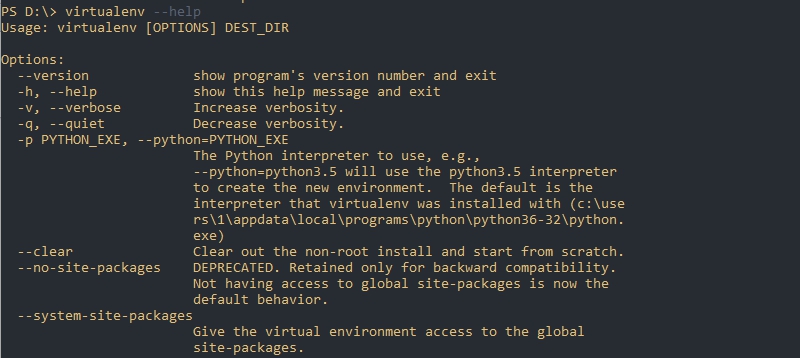
Я использую Python 3.6, и так я создам окружение в папке projectname/venv:
Способ выше устанавливает окружение относительно текущего пути. Если нужно установить на другом диске или каталоге, то можно использовать абсолютный путь. Так же не обязательно указывать параметр «-p» если вы используете одну версию Python. Вариант как это может быть сделано на Windows:
Само расположение виртуального окружения рекомендуется создавать в одной папке вместе разрабатываемым приложением. Такую структуру будет легче сопровождать. Я обычно придерживаюсь такой структуры:
Активация и выход из окружения
Для того что бы виртуальное окружения начало работать его нужно активировать. В разных ОС это делается по-разному.
В случаях с Linux указываем полный путь до venv/bin/activate:
Для активации в Windows, в папке venv\Scripts есть несколько файлов:
Для активации просто укажите полный путь до файла. Например:
О том что вы находитесь в виртуальном окружении свидетельствуют следующие надписи:
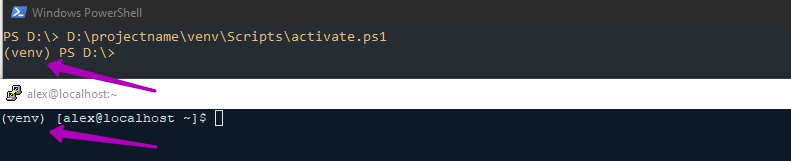
Вы так же можете сравнить количество установленных пакетов внутри виртуального окружения с тем, что установлено вне:

Теперь вы можете устанавливать пакеты, которые будут работать только в этой среде.
Для выхода из окружения, за исключением запуска с помощью CMD, используйте команду:
Для CMD нужно указать путь до файла «venv\Scripts\deactivate.bat».
Управление средами через virtualenvwrapper
Если вы создаете множество виртуальных сред, например для тестирования в разных версиях Python, вы можете использовать virtualenvwrapper. Этот пакет представляет собой надстройку для virtualenv для более удобной работы и устанавливается отдельно.
Благодаря этому пакету мы сможем запускать ваши окружения так:
Для Windows нужно установить следующий пакет:
Для Linux нужно так же использовать sudo:
Настройки для Linux
Следующая команда добавит скрипты в домашний каталог для удобной работы:
При выполнении предыдущей команды у меня появилась ошибка:
virtualenvwrapper.sh: There was a problem running the initialization hooks. If Python could not import the module virtualenvwrapper.hook_loader
Она исправилась добавлением переменной в env с путем до нужного интерпретатора:
Настройки для Windows
Все виртуальные среды, которые будут созданы, по умолчанию будут располагаться по пути «C:\Users\%USERNAME%\Envs». Если вам нужно изменить расположение, то создайте переменную WORKON_HOME с нужной директорией:
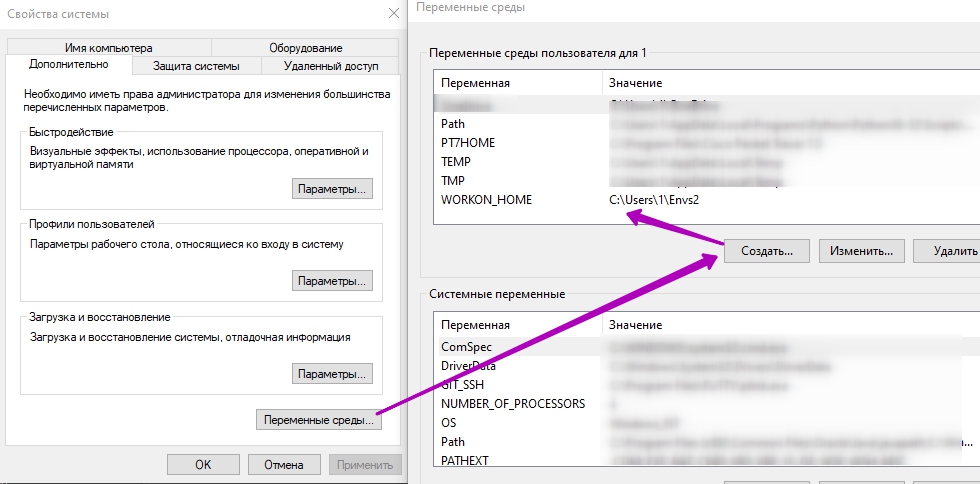
Важный момент, в случае с Windows, команды virtualenvwrapper не будут выполняться Powershell. Команды работают только через CMD.
Основные команды
Далее мы можем использовать следующие команды (основные):
Так мы создадим виртуальную среду:

Так выйдем из созданной среды:

Если нужно использовать другую версию Python:
Создание виртуальных сред со встроенным пакетом Python venv
Ранее, до версии Python >= 3.6 базовая установка интерпретатора шла вместе с пакетом pyenv, но на данный момент он считается устаревшим и более не поддерживается. На его смену пришел venv. В некоторых версиях ОС (Ubuntu/Debian) может потребоваться его отдельная установка:
Проверить, то что пакет venv установлен, можно так:

Следующая команда создаст виртуальную среду:
Выбранная версия Python и стандартные библиотеки будут скопированы в указанную папку.
Активация окружения выполняется следующим образом:
Для выхода из окружения:

Создание виртуального окружения в Pycharm
В некоторых IDE, например Pycharm, консоль встроенная и по умолчанию у вас будет запускаться интерпретатор выбранный в настройках. В Pycharm вы можете создать или изменить проект привязав его к определенному интерпретатору.
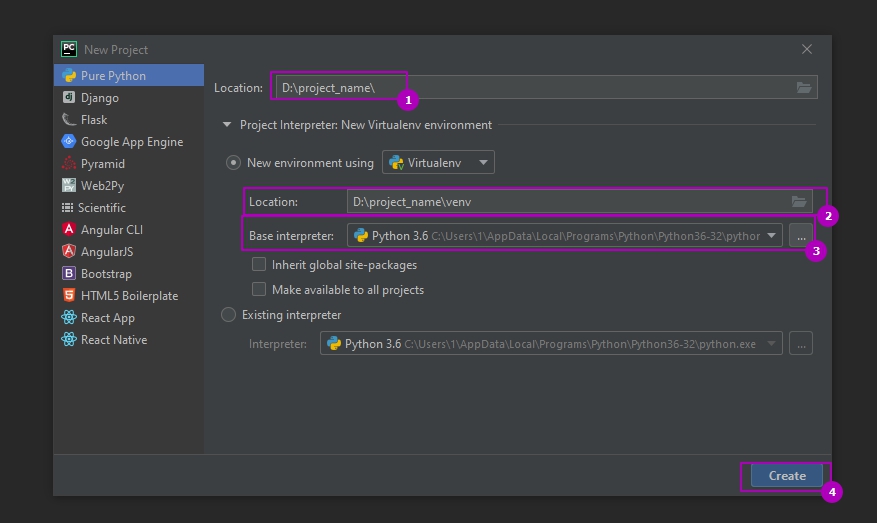
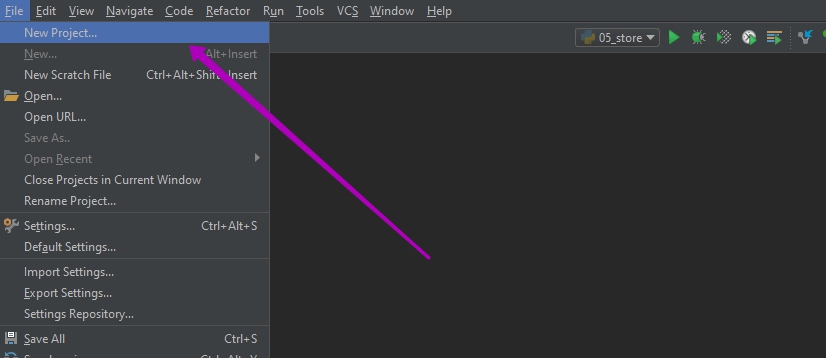
Виртуальную среду можно создать при создании нового проекта. Для этого нужно зайти по следующему пути:
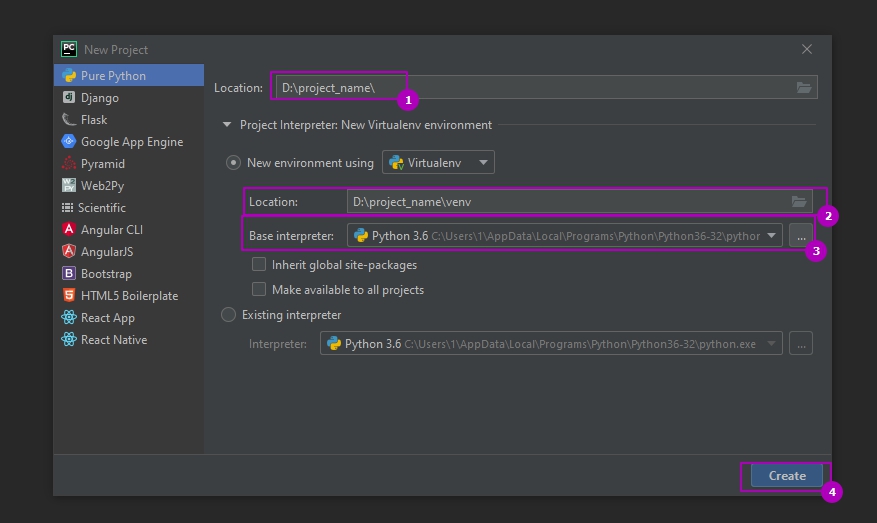
В новом окне выбрать название проекта, место для копирования, интерпретатор и нажать кнопку создания окружения:
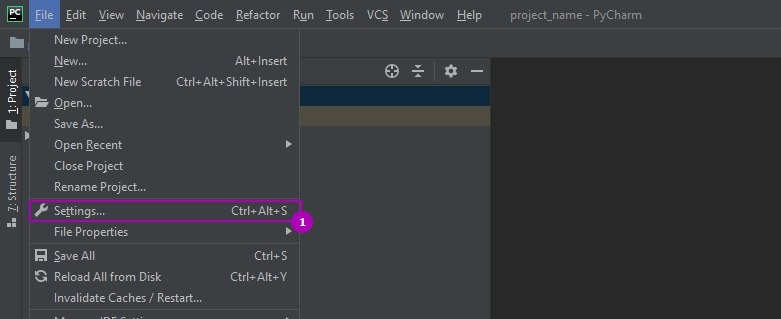
Для настройки окружения для старых проектов нужно зайти в настройки:
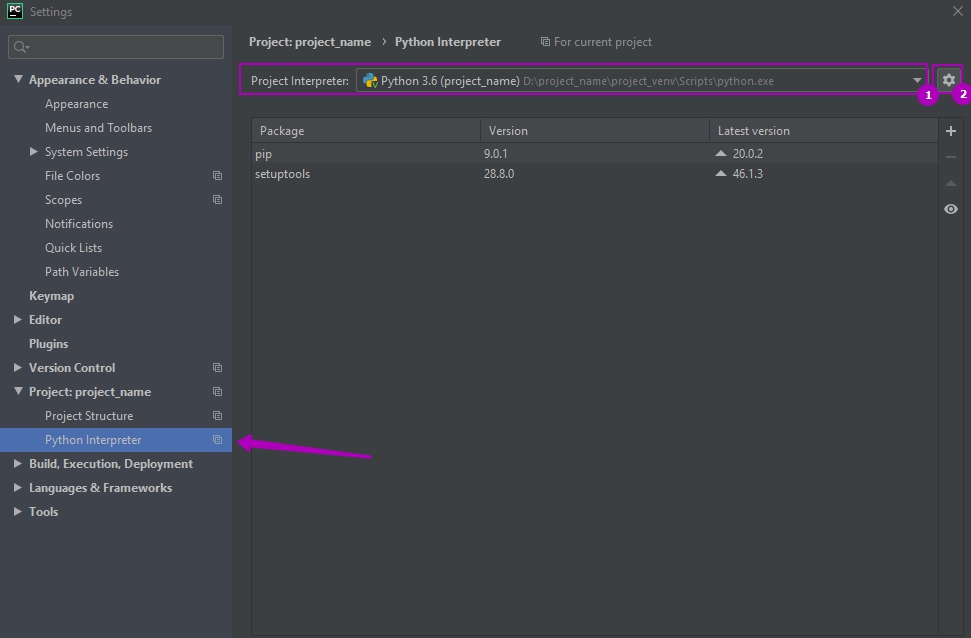
Во вкладе «Python Interpreter» будет выбор из существующих интерпретаторов (1). Либо можно создать новый (2):
Создание списка установленных пакетов Requirements.txt
Используя виртуальные окружения можно легко создавать файл, в котором будут собраны все названия и версии пакетов для определенного проекта. Этот подход используется для удобства работы, так как одной программой мы сразу установим нужные пакеты.
Так мы получим список пакетов, установленных в виртуальном окружении, в формате читаемом pip:

Следующим способом мы экспортируем этот список в файл Requirements.txt (способ подходит для Bash/CMD/Powershell):
На другом компьютере/среде мы можем этот список быстро проверить и установить отсутствующие пакеты следующей командой:
Краткий ликбез по Virtual Environments в Python 2.7
Virtual Environment или виртуальная среда — это инструмент, который позволяет держать и хранить зависимости, требуемые для различных проектов в разделенных хранилищах, которые образуются созданием виртуальных сред. Это может решить проблему, когда проекту X, требуется утилита от версии 1.x, а проекту Y требует эта же утилита, но с версией 4.x. Это позволяет держать и сохранять вашу глобальную директорию пакетов чистым от хаоса и мусора версий утилит и позволяет легко управлять различными версиями утилит в локальной среде.
Для примера, вы работает с проектом, который требует Django 1.3, которому также необходим проект, который требует Django 1.0 и виртуальные среды в Python дают такую возможность.
Инструмент virtualenv
virtualenv — это инструмент, который позволяет создавать изолированные среды выполнения кода Python. virtualenv создает папку, которая содержит все необходимые выполнения, используя пакеты, которые необходимы проекту на Python.
virtualenv устанавливается через pip:
Создание виртуальной среды Python
Создаем виртуальную среду для проекта:
Команда virtualenv venv должен создать папку в текущей директории, в котором должны находиться исполняемые файлы Python и копии библиотек pip, которых вы можете использовать для установки других пакетов. Имя виртуальной среды( в нашем случае, это venv) может быть любым. Если не вводить имя, то все эти выполняемые файлы будут находиться в текущей директории без добавления в подпапку.
Это создаст копию Python в любой директории, где запустите эту команду, положит его в папку под именем venv.
Вы также можете использовать версию интерпретатора
Данная команда будет использовать интерпретатор в директории /usr/bin/python2.7
Активация виртуальной среды Python
Перед началом использования виртуальной среды необходимо сначала ее активировать командой:
Название текущей виртуальной среды должно появиться в правой части командной строки запроса (т.е. (venv) Your-Computer: your_project UserName$), чтобы вы знали, что она сейчас активна. С текущего момента, любой пакет, который вы установите при помощи pip должен быть перемещен в папку venv, который изолирован от глобальной инсталляции Python.
Устанавливаем пакеты как обычно:
Деактивация виртуальной среды Python
Если вы завершили работу с виртуальной средой, то можете сделать выход из нее, задав команду деактивации
Это произведет обратный выход из виртаульной среды к интерпретатору системы по умолчанию со всеми его установленными библиотеками.
Удаление виртуальной среды Python
Для удаления виртуальной среды достаточно просто удалить директорию командой
Через некоторое время вы, возможно, столкнетесь с множеством виртуальных сред, засоренных в вашей системе, и, возможно, вы забудете их имена или место их размещения.
Дополнительные замечания
Запуская команду virtualenv с опцией —no-site-packages не будут включены пакеты, которые установлены глобально. Это может быть полезно для сохранения списка пакетов в случае, если к нему нужно получить доступ позже. [Это поведение по умолчанию для virtualenv 1.7 и поздних.]
Заморозка пакетов виртуальной среды Python
Чтобы ваша среда была последовательной, рекомендуется «заморозить» текущее состояние пакетов среды. Для этого запустите
Эта команда создаст файл requirements.txt, который будет содержать простой список пакетов в текущей среде и их соответствующие версии. Тем самым, вы сможете посмотреть список установленных пакетов без требуемого формата, используя “pip list”.
Импорт пакетов виртуальной среды Python
Позже, список в данном файле может облегчить сложности разработчику, если он захочет пересоздать такую же среду, установив похожие пакеты с их версиями и делается это командой
Это может помочь обеспечить согласованность между установками, между развертками и между разработчиками.
Один из важных моментов. Необходимо исключить папку виртуальной среды из контроля исходного кода, добавив его в список игноринга.
Инструмент virtualenvwrapper
virtualenvwrapper предоставляет набор команд, которые делают работу с виртуальными средами более приятным и продуктивным. Он также размещает все ваши виртуальные среды в одном месте.
Для установки(перед этим проверьте, что у вас установлен virtualenv)
После этих команд все виртуальные среды будут создаваться в глобальной директории /root/Evns/.
Для Windows. Для пользователей Windows есть специфичная версия под названием virtualenvwrapper-win.
В Windows путь path для WORKON_HOME является %USERPROFILE%/Envs
Создаем среду при помощи команд virtualenvwrapper
Создание виртуальной среды
Это создаст папку виртуальной среды venv внутри
Работа над виртуальной средой при помощи команд virtualenvwrapper
Альтернативно вы можете создать проект, который создаст виртуальную среду, а также директорию проекта внутри $PROJECT_HOME
virtualenvwrapper предоставляет таб-завершение на именах среды. Это реально помогает вам, когда у вас много сред и есть вероятность забыть их имена
Деактивация при помощи команд virtualenvwrapper
Деактивация по-прежнему остается неизменной
Удаление при помощи команд virtualenvwrapper
Другие полезные команды virtualenvwrapper
1) Список всех сред
2) Переход в директорию текущей активной среды, так вы сможете увидеть ее site-packages, к примеру
3) Похож, как и выше, но заходить внутрь site-packages активной текущей среды
4) Покажет содержимое директории site-packages
Тут полный список всех остальных полезных команд модуля virtualenvwrapper.
Инструмент virtualenv-burrito
С virtualenv-burrito вы можете иметь рабочую комбинированную среду virtualenv + virtualenvwrapper в одной команде.
Инструмент autoenv
Модуль autoenv позволяет при переходе в директорию, которая содержит .env автомагически активировать среду.
Установка в Mac через brew
Виртуальные Окружения в Python

В процессе работы над проектом мне потребовалось проверить, работает ли пакет Flask с установленным у меня Python. При запуске команды для установки Flask я получил предупреждение, что пакет уже установлен, поскольку у меня установлен Anaconda.
В этой статье я решил поделиться своими знаниями о том, как установить Виртуальные Окружения в Python с использованием Терминала.
Python
На данный момент в сообществе поддерживаются две версии: 2.x и 3.x. Некоторые пакеты работают с Python 3.x, однако у других нет поддержки 3.x и они работают только с 2.x. Таким образом, в некоторых случаях используется Python 2.x, а в других — Python 3.x. Начнем с установки обеих версий Python. Для этого можно использовать установщик пакетов, например Homebrew.
Python 3.X
Python 2.X
Virtual Environment
В начале работы над проектом выберите версию Python и укажите необходимое количество библиотек/пакетов. Имеет смысл установить эти пакеты вне рамок всей системы. Если вы работаете с несколькими версиями Python на одном компьютере или несколькими пакетами, которые работают только с определенными версиями Python, то можно установить несколько виртуальных окружений ( Virtual Environments ).
Каждое окружение представляет собой отдельное виртуальное пространство. Пакеты, установленные в рамках одного пространства, не пересекаются с пакетами вне его и находятся только внутри этого пространства.
Определение место установки Python
В зависимости от используемого метода, Python может быть установлен в разные расположения.
Установка Python с официального сайта
Здесь находится установленная версия. У меня версия 3.6, поэтому путь для Python выглядит следующим образом:
Установка Python с помощью Homebrew
Установка virtualenv
Создание Виртуального Окружения
Последний аргумент в команде выше определяет путь для окружения вместе с его названием. Теперь можно начать работу с окружением.
Активация окружения
Название виртуального окружения отображается в скобках, указывая на то, что мы работаем внутри окружения.
Установка пакетов и создание файла
Также создаем файл app.py в домашнем каталоге, который обладает самым базовым кодом Hello World в Flask.
При запуске кода внутри окружения получаем следующий результат.
Со стороны клиента
Со стороны сервера
Деактивация окружения
Чтобы выйти из окружения просто введите deactivate в терминале.
Поскольку окружение отключено, то используется Python, установленный в рамках системы. Поскольку в системе не установлен Flask, то при попытке запуска того же кода, произойдет ошибка.
Аналогичным образом, можно создать окружения и повторить те же действия в Python 2.
Использование Python в Sublime Text 3
Я предпочитаю работать с Sublime Text, когда не использую Jupyter notebooks. Чтобы установить Sublime Text для Python, нужно создать новую систему сборки (build system). Перейдите к:
И введите следующий код:
Замените своим именем пользователя.
Заключение
Мы рассмотрели использование virtualenv для создания Виртуальных Окружений в Python и установки пакетов внутри этих окружений.