
Зачем нужен внешний жесткий диск?
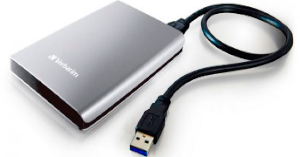
Он покрыт пластиковым кожухом и подключен к внешней части компьютера. Один из способов понять что из себя представляет внешний жесткий диск, увидеть обычный HDD, который был извлечен.
Зачем вам использовать внешний диск?
Внешние накопители портативны, просты в использовании и могут обеспечить большой объем памяти в любое время. Можно хранить собственное устройство в любом месте и иметь при себе большое количество файлов, куда бы вы ни отправились.
Еще одним преимуществом владения внешним диском считается портативность. Можете перемещать его с компьютера на компьютер, что делает их удобными для обмена большими файлами.
Из-за своей большой емкости (часто в терабайтах) внешние HDD часто используются для хранения резервных копий файлов. Используется программа резервного копирования для сохранения таких вещей, как музыка, видео или коллекция изображений, на внешний диск для безопасного хранения, отдельно от оригиналов на случай, если они были случайно изменены или удалены.
Если внешние жесткие диски не используются для резервного копирования, это способ расширить существующее хранилище без необходимости открывать компьютер, что не удобно при использовании ноутбука.
Если ваш компьютер выдает предупреждения о нехватке места на диске или работает медленно, то пришло время приобрести внешний HDD, чтобы вы могли скопировать часть своих файлов на него и освободить память на основном жестком диске.
Его можно использовать для предоставления дополнительного хранилища всей сети (хотя внутренние жесткие диски более распространены для этих целей). К таким типам сетевых устройств хранения данных могут обращаться сразу несколько пользователей, и они часто служат способом обмена файлами внутри сети, чтобы избежать отправки по электронной почте или загрузки данных в Интернете.
Внутренние накопители и внешние накопители
Внутренние жесткие диски подключаются к материнской плате, тогда как внешние запоминающие устройства сначала проходят через корпус компьютера, а затем к материнской плате.
Установочные файлы операционной системы и программного обеспечения устанавливаются на внутренние диски, а внешние носители используются для несистемных файлов, таких как фотографии, видео, документы и файлов других типов.
Внутренние накопители получают питание от блока питания внутри компьютера. Внешние устройства получают питание либо через кабель для передачи данных, либо через специальный источник переменного тока.
Данные могут быть скомпрометированы намного проще, если они хранятся на внешнем жестком диске. Это связано с портативностью накопителя, что делает их легкой добычей для похитителей. Это отличает его от внутреннего файлового носителя, на котором для совершения кражи требуется разобрать весь компьютер прежде чем кто-то сможет получить физический доступ к вашим файлам.
Внешние жесткие диски перемещаются больше, чем внутренние, что приводит к их более легкому выходу из строя из-за механического повреждения. SSD накопители, такие как флэш-накопители, менее подвержены таким повреждениям.
Как использовать внешний жесткий диск
Использовать внешнее устройство так же просто, как подключить один конец кабеля для передачи данных к диску, а также к соответствующему порту на компьютере. Например, разъем USB в случае внешних дисков на основе USB. Для некоторых устройств необходим кабель питания, его подключаем к сетевой розетке.
На большинстве компьютеров требуется всего несколько секунд, чтобы содержимое внешнего диска появилось на экране, после можно начать перемещение файлов на диск или обратно.
Еще на такой накопитель можно установить программное обеспечение, используя его почти так же, как и внутренний. Разница лишь в том, как вы получаете доступ к диску в вашей операционной системе.
Большинство компьютерных систем имеют только один жесткий диск, который будет «основным». Можно сразу перейти на SSD или HDD для сохранения файлов, копирования файлов из одной папки в другую, удаления данных, и т.п.
Внешний файловый носитель выглядит как второй жесткий диск и, доступ к нему совсем другой. Например, в Windows внешние накопители перечислены рядом с другими устройствами в проводнике Windows и управлении дисками.
Покупка внешнего HDD и SSD
Внешние жесткие диски бывают разных форм и емкостей которые доступны как в гигабайтах так и в терабайтах, и доступны по разным ценам.
Сначала определите, для чего вы будете использовать жесткий диск. Это относится как к среде использования, так и к нагрузкам.
Некоторые внешние HDD или SSD созданы для людей, которые могут уронить диск или пролить на него что-то, а другие предназначены для работы за столом. Если нужен универсальный внешний жесткий диск, ищите тот, который рекламируется как прочный или водонепроницаемый.
Вот общие рекомендации, которым вы можете следовать, в зависимости от того, что хранить на диске. Примерные цифры объема памяти которая понадобиться для хранения различных файлов:
Выбор правильного внешнего жесткого диска во зависит от того, для чего он будет использовать. Хотя у одного человека может быть музыкальная коллекция менее 100 ГБ, а у вас может быть 600 ГБ, и нет никакой мысли завершить загрузку новых файлов. Возможно, вы захотите использовать этот же диск для новой домашней коллекции фильмов или в качестве хранилища для своих виртуальных машин.
Помните о том, почему вам нужно дополнительное место и что можно поставить на диск в будущем. Вероятно, будет разумно пойти дальше и купить накопитель, который больше, чем вам нужен сейчас.
Если вы не уверены какое внешнее устройсвто выбрать, начните с инструмента анализатора дискового пространства, чтобы просканировать текущий HDD, на наличие свободного места.
Точно так же, хотя вам может и не понадобиться жесткий диск USB 3.0 сразу, особенно если ваш текущий компьютер даже не поддерживает этот стандарт USB, было бы неплохо приобрести его, если хотите обновить компьютер в ближайшее время. Предварительная подготовка избавит вас от необходимости переходить на внешний жесткий диск 3.0 для использования этих скоростей.
Почему стоит купить внешний жесткий диск?

Shop.by расскажет о всех видах внешних жестких дисков и сравнит современные модели накопителей.
Преимущества внешнего жесткого диска:
Виды внешних жестких дисков
Все современные внешние жесткие диски, как и винчестеры стационарных компьютеров, по устройству и принципу действия можно разделить на три группы: HDD, SSD и Гибридный диск.Какой жестский диск лучше? Давате сравним.
HDD (hard disk drive)
Самый распространенный, можно сказать, классический тип жесткого диска. Внутри корпуса находятся один или несколько дисков, покрытых специальным составом — ферромагнетиком, и считывающая головка. Диски постоянно вращаются, и считывающая головка извлекает сохраненную там информацию.
Преимущества HDD:
Недостатки HDD

SSD (Solid-State Drive)
Это набирающий популярность современный тип накопителя. Внутри уже нет никаких движущихся частей. Данные записываются на специальные микросхемы. По сути, это флешка, только очень большого объема.
Преимущества SSD:
Недостатки SSD:
Гибридный жестский диск (SSHD)
Эти устройства призваны соединить в одном корпусе достоинства HDD (большую вместимость и низкую цену) и SSD (высокую скорость работы). Внутри SSHD находятся магнитный диск, как в HDD, микросхемы, как в SSD, и общий контроллер. Информация постоянно хранится на магнитном диске, а в микросхемах помещается кэш из наиболее часто используемых файлов.Вывод: если жесткий диск нужен вам преимущественно для долговременного хранения файлов лучшим выбором станет HDD — большая вместимость без лишних переплат. Если вам нужно более мобильное устройство, которое удобно часто брать с собой и работать с файлами прямо на нем, то стоит купить SSD-диск.
Как выбрать съемный диск
Остановимся на некоторых критериях выбора внешнего винчестера. Какой жесткий диск лучше?
Объем памяти
Самый главный параметр для такого типа устройств. Казалось бы, раз внешний винчестер нужен для хранения информации, то тем больше вместимость — тем лучше. Не совсем. Ведь по мере увеличения объемов памяти устройства растут и его стоимость, и его вес. Поэтому при выборе винчестера стоит определить для себя приемлемый компромисс вместимость/цена. Судя по опыту для многих пользователей внешнего винчестера на 1 ТБ вполне достаточно.
Как выбрать жесткий диск, чтобы точно подошел
Чтобы ничего не потерять, я храню файлы на разных жестких дисках.
Один нужен, чтобы «Виндоус» загружалась за несколько секунд. Второй чуть медленнее, но объемнее — на нем я храню фильмы и архив музыки. Третий диск только для работы. И еще два внешних диска, на которых я храню то, что не влезло на остальные.
Такое разделение удобно: если сломается операционная система, не придется восстанавливать рабочие файлы, ведь они хранятся на другом физическом диске.
Что мы называем жестким диском
«Жесткий диск» — это устройство, на котором мы храним файлы и программы. Раньше был только один тип таких устройств — HDD. Потом добавились твердотельные накопители — SSD, но многие по привычке и их называют жесткими дисками. В этой статье я рассказываю обо всех основных типах устройств для хранения данных.
Расскажу, как выбрать жесткий диск без советов продавцов и так, чтобы ничего не перепутать.
HDD или SSD
Это два разных типа накопителей. Вот чем они отличаются.
HDD (hard disk drive — «жесткий диск»). Принцип работы основан на магнитной записи. Внутри корпуса размещаются диски из особой смеси металла и стекла с напылением сверху. На верхний слой записывается информация — по сути, тем же способом, что и на виниловых пластинках. Технология энергонезависимая: информация остается на диске и без подключения электричества.
У HDD есть большой минус — хрупкость. Достаточно небольшого удара, и диски сдвинутся с места, напыление повредится, и данные потеряются. Поэтому HDD или используют внутри системного блока или ноутбука, или помещают в специальный корпус и обращаются супернежно. Зато есть небольшая возможность восстановить данные даже с частично неисправного диска.
SSD (solid-state drive — «твердотельный накопитель»). Такой диск состоит из контроллера и набора микросхем, на которых хранится информация.
Мельчайшие элементы внутри микросхем принимают значение «1» либо «0». Дальше процессор считывает эти значения и преобразует их в привычные нам файлы: документы, картинки, видео. SSD можно сравнить с продвинутой и объемной флешкой.
Из минусов SDD обычно называют цену и емкость: в продаже сложно найти SDD с объемом больше 2 Тб. И стоят такие диски обычно дороже, чем HDD.
SSHD (solid-state hybrid drive — «гибридный жесткий диск»). Это устройство, в котором данные хранятся и на дисках, и во флеш-памяти.
Такие устройства повышают производительность компьютера за счет особой архитектуры: они записывают на SSD-часть диска информацию, которая нужна для загрузки операционной системы. Во время следующего включения компьютера система начнет работать быстрее, потому что ее данные расположены на быстрой части диска.
Моментами такие устройства работают быстрее, но по сути остаются теми же HDD со всеми их недостатками.
Например:
💾 Жесткий диск HDD на 1 Тб — Seagate за 4036 Р
💾 Твердотельный накопитель SSD на 500 Гб — Samsung за 5299 Р
💾 Гибридный жесткий диск SSHD на 2 Тб — Seagate за 10 490 Р
Внешний или внутренний диск
Накопители можно устанавливать внутрь компьютера или ноутбука или просто носить с собой как флешку.
Внутренние жесткие диски помещаются внутрь системного блока или ноутбука. Здесь важен форм-фактор — то, какого размера и формы будет жесткий диск. Его указывают обычно в дюймах.
Например, если купить для обычного системного блока жесткий диск шириной 2,5 дюйма, придется думать, куда его положить: стандартные крепления рассчитаны на диски 3,5 дюйма. В ноутбуках обычно используют форм-фактор 2,5 — большей ширины диск вы туда просто не засунете.
Некоторые производители измеряют диски не в дюймах, а в миллиметрах. Пишут так: 2242, 2262 или 2280 мм. Первые две цифры означают длину диска, последние две — ширину. Такие форм-факторы используют для SSD.
Чтобы подключить внутренний диск, нужно выключить компьютер или ноутбук, снять крышку, найти нужные разъемы для обмена данными и питания, подсоединить устройство.
Например:
💾 Внутренний HDD для системного блока с форм-фактором 3,5 — Seagate за 3669 Р
💾 Внутренний HDD для ноутбука с форм-фактором 2,5 — Toshiba за 3904 Р
💾 Внутренний SSD с форм-фактором 2280 — A-DATA за 11 990 Р
Внешние жесткие диски можно носить с собой, поэтому от форм-фактора зависит только удобство. Я спокойно пользуюсь большим диском на 2,5 дюйма, а кто-то предпочитает миниатюрные на 1,8 дюйма.
Например:
💾 Внешний HDD с форм-фактором 2,5 — Toshiba за 3799 Р
💾 Внешний SSD с форм-фактором 2,5 — Samsung за 7599 Р
Интерфейсы
Этим термином обозначают то, каким образом подключается накопитель к компьютеру, — это и физический разъем, и программный метод передачи данных. Современных несколько.
Интерфейс SATA — основной стандарт для подключения жестких дисков. Есть три поколения таких разъемов, различаются они в основном пропускной скоростью:
Производитель указывает максимальную пропускную скорость именно интерфейса: на то, с какой скоростью файлы будут записываться в реальности, влияют сотни факторов — от износа диска до особенностей файлов.
Поэтому для получения реальных данных максимальный показатель скорости нужно делить на 3—5. То есть на высокоскоростном SATA 3 фильм будет скачиваться не 10 секунд, а около минуты. На SATA 1 стоит рассчитывать на несколько минут.
Новые устройства выпускают в основном на базе SATA 3.
PCI-E — этот интерфейс используют в основном для подключения твердотельных дисков — SSD. На базе PCI-E создано несколько разъемов, например M2.
USB — этот интерфейс используют для подключения внешних дисков. Вот популярные версии.
Подходящие интерфейсы должны быть не только в жестком диске, но и в самом устройстве, к которому вы будете подключать диск. Поэтому перед покупкой внутреннего жесткого диска проверьте наличие необходимых интерфейсов на материнской плате. Это можно сделать в бесплатной программе HWiNFO в разделе Motherboard.
Если покупаете внешний диск, учитывайте обратную совместимость: вы сможете использовать диск USB 3.0 в старом разъеме USB 2, только скорость будет минимальной. Поэтому покупать дорогой внешний SSD для обычного ноутбука смысла нет.
Например:
💾 HDD на SATA 2 — Toshiba за 3090 Р
💾 HDD на SATA 3 — Western за 4144 Р
💾 SSD на PCI-E, M2 — WD Black за 7399 Р
💾 HDD на USB 3.0 — Seagate за 4190 Р
Скорость передачи данных
Хотя некоторые производители указывают скорость передачи данных, это в любом случае относительный, условный показатель. На скорость чтения и записи влияют десятки параметров — от внутренних вроде скорости вращения дисков и особенности конструкции до внешних: интерфейсов подключения, других устройств, материнской платы и прочего.
Если вы планируете купить HDD, то можно ориентироваться на скорость вращения шпинделя — это ось, которая крутит те самые пластинки:
Лучше же ориентироваться на разные характеристики в зависимости от потребностей.
Если нужен внутренний жесткий диск для операционной системы — выбирайте SSD или HDD на 7200 об/мин. Так компьютер будет загружаться и работать быстрее.
Для хранилища данных подойдет HDD на 5400 об/мин. Работает тихо, надежно.
В качестве внешнего жесткого диска удобен HDD с интерфейсом USB 3.0. Такой интерфейс будет у большинства ноутбуков, компьютеров и даже телевизоров.
Например:
💾 SSD на 500 Гб — Samsung за 5299 Р
💾 HDD на 4 Тб — Western за 8714 Р
💾 Внешний HDD на 2 Тб — Seagate за 4190 Р
Объем памяти
У HDD-дисков в основном объем памяти от 500 Гб до 10 Тб, у SSD-накопителей — от 128 Гб до 2 Тб. Сколько именно вам нужно памяти, зависит от задач, но есть несколько особенностей:
Например:
💾 HDD на 500 Гб — Western за 4090 Р
💾 HDD на 2 Тб — Seagate за 4879 Р
💾 SSD на 250 Гб — Samsung за 3760 Р
💾 SSD на 1 Тб — Samsung за 10 494 Р
На что обратить внимание при выборе жесткого диска



Те люди, которым нужен большой внутренний HDD, разберутся и без наших советов)
chitatel,Сломается компьютер, но не винчестер, и не будет сложности вытащить информацию
Начнем с того, что автор не разбирается в дисках.
1. «На верхний слой записывается информация — по сути, тем же способом, что и на виниловых пластинках»
Автор, срочно учить, что такое продольная и поперечная запись, методы черепичной записи, что такое сектора и дорожки!
2. «Например, если купить для обычного системного блока жесткий диск шириной 2,5 дюйма, придется думать, куда его положить: стандартные крепления рассчитаны на диски 3,5 дюйма».
Ложь! Все современные корпуса, уже года 4, имеют от 2 до 4 креплений для дисков формата 2,5 либо имеют салазки для крепления таких дисков.
4. «Чтобы подключить внутренний диск, нужно выключить компьютер или ноутбук, снять крышку, найти нужные разъемы для обмена данными и питания, подсоединить устройство.»
А крепить к месту его что, не надо? И ничего, что даже SATA разъемы в ноуте двух типов и могут понадобится переходники?
7. Диски существуют с оборотами 5400, 7200, 10000 и 15000 оборотов в минуту. Так же есть диски (их можно встретить в сборках иностранных брендов) со скоростью 5900 и 5700 оборотов. Ну и специализированнные диски IntelliPower, где нет фиксированной скорости. Такие версии редко встретишь в рядовой домашней системе, но они есть в магазинах, и часто их берут для домашних NAS систем.
Ну и в довесок. На скорость работы диска, если это именно HDD, еще влияет размер буфера или кэш памяти, сейчас он может быть от 32 до 256 мегабайт, что несколько улучшает работу, например, с множеством мелких файлов. Также, для улучшения характеристик, производители добавляют вместо воздуха внутрь диска гелий. Он немного повышает надежность и вроде как скорость, но это больше маркетинг.
Для чего нужен внешний жесткий диск
Компьютер – сложное техническое устройство, которое, в свою очередь, состоит из ряда отдельных устройств, вместе обеспечивающих слаженную работу системы. Сегодня в статье мы подробнее разберем, что собой представляет внешний жесткий диск, для чего он нужен, а также какие существуют критерии при выборе данного устройства.
За хранение информации на вашем компьютере отвечает встроенный жесткий диск, который основан на принципе магнитной записи. Подобное устройство направлено на долгосрочное хранение информации и позволяет хранить буквально все: начиная с установленной операционной системы и заканчивая загруженными файлами из интернета.
Что такое внешний жесткий диск?
В свою очередь, несложно догадаться, что внешний жесткий диск представляет собой тот же жесткий диск, что и имеется в вашем компьютере, за одним небольшим исключением: его нет необходимости встраивать в компьютер.
Подключение внешнего жесткого диска, как правило, выполняется к USB-разъему на компьютере или ином устройстве. Именно поэтому, когда во внешнем жестком диске нет необходимости, его можно легко отключить и убрать в укромное место, а когда возникнет необходимость – в любой момент его можно подключить снова.
Для чего нужен внешний жесткий диск?
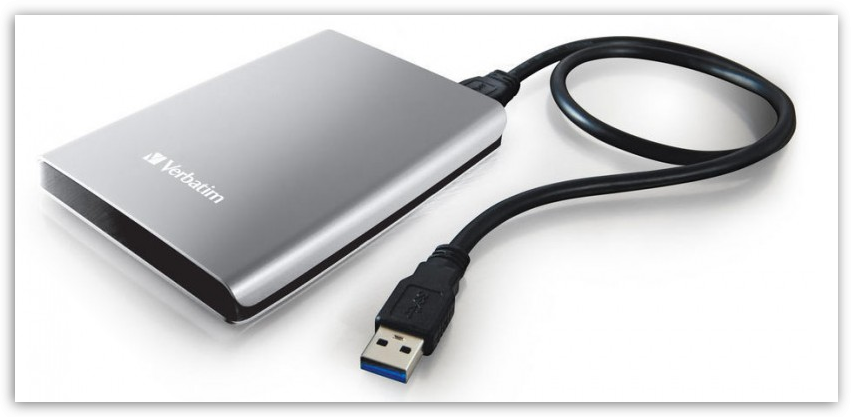
Сегодня внешний жесткий диск – это не прихоть, а необходимость для большинства пользователей, поскольку понадобиться данное устройство может в самых разных ситуациях:
1. Расширить память компьютера. Если на компьютере жесткий диск забит практически до отказа, то исправить ситуацию позволит внешний жесткий диск. Сегодня существует широкий выбор производителей жестких дисков, которые предлагают различную емкость: от нескольких гигабайт до нескольких терабайт.
2. Разгрузить жесткий диск компьютера. Ни для кого не секрет, что накопленная на жестком диске информация напрямую влияет на производительность компьютера. Чтобы не загружать жесткий диск компьютера, большую часть информации вполне сможет принять на себя внешний HDD.
3. Мобильность. Самое главное преимущество внешнего жесткого диска – это его мобильность. Если вам приходится работать с большими объемами данных и на домашнем компьютере, и на рабочем, то информацию гораздо проще и удобнее переносить на внешнем жестком диске, большинство моделей из которых легко поместится в любую женскую сумочку. Благодаря этому достоинству многие пользователи отказались от использования ноутбуков.
Как выбрать внешний жесткий диск?
При выборе внешнего жесткого диска для своего компьютера пользователю необходимо отталкиваться от нескольких критериев:
Выбор производителя
Сегодня существует достаточно широкий выбор производителей внешних жестких дисков: Samsung, Toshiba, Verbatim, Seagate, Transcend и многие другие. По большему счету неважно, в пользу какого производителя вы отдадите предпочтение: все они работают одинаково и находятся в примерно одной и той же ценовой категории.
Единственное, на что стоит обратить внимание, это то, что лучше выбирать известного производителя. Конечно, вы можете заказать на том же Aliexpress жесткий диск по очень приятной цене, но от неизвестного вам китайского производителя, но не стоит ожидать чудес – подобные жесткие диски чрезвычайно недолговечные.
Здесь следует исходить из того, для каких целей будет использоваться внешний жесткий диск. Если вы планируете хранить на нем все свои фильмы и сериалы, то однозначно следует смотреть диски большего объема, например, от одного терабайта.
Если на диске планируется хранить рабочую информацию для удобного переноса ее от одного компьютера к другому – то, возможно, в вашем случае будет достаточно и более компактной модели, например, в районе 500 Гб.
Стоимость
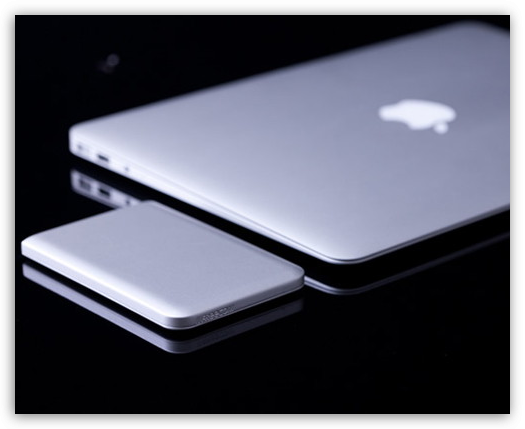
Цена на внешние HDD складывается из нескольких факторов: имя производителя, объем памяти, материалы, используемые в корпусе устройства.
Например, цена на HDD будет состоять значительно выше, если внешний жесткий диск от известного производителя, имеет большую емкость, а также выполнен из премиальных устройств, например, из алюминия, а не обычного пластика.
Размеры внешнего жесткого диска
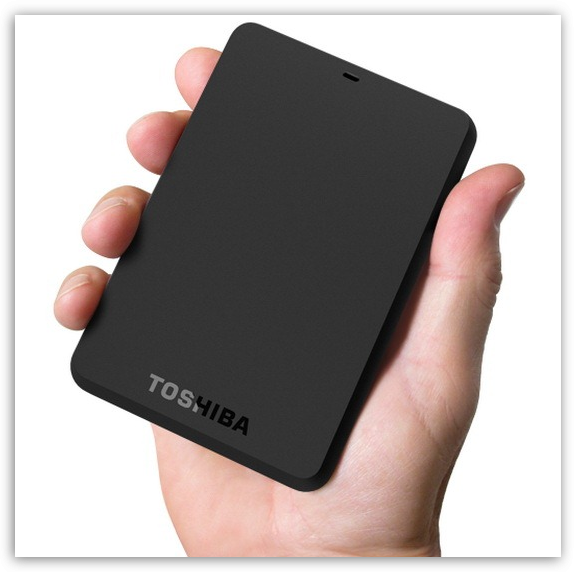
Как правило, чем больше емкость жесткого диска, тем, соответственно, и выше его габариты. Если вам необходимо частенько носить жесткий диск с собой, то придется пожертвовать емкостью ради мобильности.
Если же жесткий диск будет постоянно подключен к компьютеру и для транспортировки он не предполагается, можно смело смотреть на емкостные модели.
Защищенность устройства
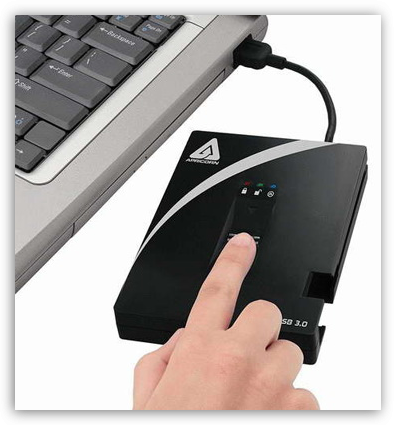
Отдельно на рынке предлагаются жесткие диски с повышенным уровнем защиты, которые позволят обеспечить надежную безопасность конфиденциально рабочей информации. Такие жесткие диски будут стоить дороже, но если в вашем случае защита информации превыше всего – стоит обратить на такие модели внимание.
Возможность подключения к телевизору
Многие пользователи приобретают жесткие диски для хранения медиатеки (музыки и фильмов) и быстрого доступа телевизора к ней.
В данном случае вам потребуется уточнить, какие файловые системы может читать ваш телевизор. Чаще всего жесткие диски и компьютеры работают с файловой системой NTFS, поэтому необходимо убедиться, что и телевизор может работать с нею.
И небольшой итог
Выбор жесткого диска зависит от ваших потребностей, и единого рецепта выделить практически нельзя. Не забывайте при выборе внешнего жесткого диска обращать особое внимание на отзывы к конкретным моделям в интернете: даже от чрезвычайно известного производителя могут поступать в продажу довольно неудачные модели, которые лучше избегать, но подобные случаи сегодня – редкость.