
5 скрытых возможностей кнопки «Домой», о которых многие не знают

Итак, кнопкой «Домой», расположенной под экраном, можно делать следующее:
Но и эти возможности далеко не все, что доступны вам с этой чудо-кнопкой. Ниже мы расскажем еще о пяти функциях с кнопкой «Home», о которых вы могли даже не знать. Сразу предупреждаем, что некоторые из них могут быть доступны только с iOS 9 и выше. Поэтому, если вы до сих пор не обновили операционную систему, советуем сделать это прямо сейчас, чтобы иметь возможность пользоваться новыми возможностями в полной мере.
Отключение функции «Удобный доступ» во избежание случайных нажатий
После того, как Apple представила новую линейку 4,7 и 5,5-дюймовых смартфонов iPhone 6 и 6 Plus, держать их в одной руке, и при этом, дотягиваться до всех нужных иконок на экране стало практически невозможно. Для этого купертиновцы придумали функцию «Удобный доступ»: при кратковременном касании сенсора кнопки «Home», часть экрана как бы съезжает вниз на несколько секунд. Это дает пользователю дополнительные удобства в управлении и взаимодействии со смартфоном, ведь со сдвинутым вниз экраном достать даже до самых отдаленных иконок (находящихся сверху) становится действительно не так сложно, как раньше.
Однако, как показывает нам практический опыт, пользуется функцией «Удобного доступа» лишь самая малая часть владельцев iPhone, и то крайне редко. Так что, зачастую, она даже доставляет некоторый дискомфорт случайными нажатиями, и пользователям приходится совсем отключать ее. Как это сделать? Очень просто. Перейдите в основные настройки своего iPhone, далее в меню Универсального доступа, после чего перейдите в раздел «Взаимодействие» и переведите переключатель в «серое» (неактивное) положение около пункта «Удобный доступ».
Уменьшение скорости нажатия
Помимо различных функций кнопки «Домой», есть и такие, которые требуют двойного или даже тройного поочередного нажатия. Но эти нажатия следует выполнять в максимально быстром темпе, что не всегда удобно простым обывателям или людям в зрелом возрасте. В связи с этим, Apple предусмотрела возможность уменьшения скорости нажатия путем индивидуальной настройки.
Перейдя в «Универсальный доступ» через основные настройки своего iPhone, выберите пункт «Домой», после чего появится три варианта скорости нажатия «Быстро», «Медленно» и «Очень медленно». Настройте ту, которая вам кажется наиболее удобной, и нажимать кнопку «Домой» можно будет в нормальном, комфортном темпе, а не в судорожном, как это было ранее.
Отключение Siri
Наверняка, у каждого, кто активно пользуется своим iPhone, а именно: часто делает скриншоты, используем режим «Удобного доступа» и прочие функции, через раз включается Siri вместе с характерным ей звуком. Нередко это просто мешает в тех местах или той обстановке, где такой звук вовсе нежелателен. Вследствие, остается только один выход – отключить Siri.
Отключение голосового помощника Siri на экране блокировки
Для этого снова перейдите в настройки, где найдите меню «Touch ID и пароль». Далее увидите меню «Доступ с блокировкой экрана», перейдя в которое, появится переключатель напротив надписи «Siri» — это и есть кнопка включения/отключения.
Если же вы хотите отключить голосовой помощник полностью, снова пройдите в настройки устройства, а далее в меню «Siri». Там вы найдете переключатель, который нужно просто деактивировать, переведя в положение серого цвета. Далее появится всплывающее меню, на нем подтвердите свое действие, и Siri будет выключено.
Назначение действия на тройное нажатие
Слышали, что существует тройное нажатие кнопки «Home», но не знали, для чего это нужно? В первую очередь, на него можно назначить какие-то действия. Чтобы узнать, активирована ли данная возможность на вашем iPhone, перейдите в основные настройки и «Универсальный доступ». Там найдете кнопку «Сочетание клавиш», которая может быть как активирована, так и отключена (по умолчанию). Перейдя в соответствующее меню, на ваш выбор будет представлено сразу несколько вариантов использования тройного нажатия кнопки «Home».
Очистка оперативной памяти
Перейдем к той функции, о которой пользователи iPhone и iPad слышали меньше всего – очистка оперативной памяти с помощью кнопки «Home». Данная процедура может ускорить работу и увеличить производительность относительно старых устройств Apple, чья оперативная память за время использования может быть сильно забита и действительно мешает корректной работе системы.
Чтобы очистить ОЗУ и на своем девайсе Apple, зажмите кнопку включения/включения и держите до появления слайдера «Выключить». Не выключая устройство, сразу же нажмите кнопку «Home», после чего автоматически перейдете на рабочий стол. Все, на этом оперативная память очищена.
Зачем нужна кнопка «Домой» на экране Айфона?
Современные пользователи смартфонов Apple нередко задаются вопросом, как перенести управление клавиши домой на экран. Это обычно востребовано по причине поломки указанного элемента. На всех моделях ipad и iPhone более ранних выпусков (на последнем поколении клавиша HOME по умолчанию отсутствует) распространена проблема отказа или механических повреждений детали. Следовательно, при выходе из строя узла сильно ограничивается функциональность Айфона. В подобном случае, банально не получится использовать устройство в нормальном режиме, закрывать приложения, переключаться между рабочими окнами, вызывать ассистент, либо сделать скриншот экрана.
При описываемой проблеме, самым простым способом решения будет починка в сервисном центре. Мастер быстро заменит изношенный элемент и Айфон снова будет полноценно работать. При этом времени или средств для быстрой починки хватает далеко не всегда, а телефон нужен прямо здесь и сейчас.
В описываемом случае поможет временное решение по переносу кнопки на дисплей гаджета с сохранением ее функциональности.

Зачем выводить кнопку «Домой» на экран
Головная клавиша домой является ключевым элементом операционной системы и создается специально для удобства покупателей. Элементом обязательно оборудованы все Айфоны, планшеты.
Некоторые пользователи выводят интерактивную кнопку на рабочий экран айфона по причине нескольких факторов.
У некоторых пользователей могут быть личные причины установки приложений. Независимо от необходимости, процедура активации всегда одинакова.
Как вывести кнопку Home на экран iPhone
В случае решения вывести кнопку домой на экран iphone, пользователю потребуется выполнить определенную последовательность действий. В разных версиях операционной системы, независимо от поколения, будь то ios 12 или 10 версии, последовательность действий практически не отличается.
Процедура «assistivetouch» расположена в меню основных настроек и включается при помощи простых действий.
Использование программы позволяет полностью заменить механическую клавишу, а также имеет несколько скрытых возможностей.
Как убрать кнопку домой с экрана устройства

При отсутствии необходимости расширения, некоторые пользователи задают вопросы вроде как убрать кнопку домой с экрана на айфоне ввиду ее ненадобности. Причиной тому может стать то, что элемент мешает просмотру контента или во время игры. Принцип действий при этом следующий.
Если все сделано правильно, функция будет деактивирована.
Что еще можно делать с помощью функции assistive touch
Помимо стандартных функций, в списке возможностей, виртуальная кнопка home имеет:
Также владелец Айфона может настроить еще несколько параметров на свое усмотрение. Примечательным является то, что для всех процедур даже не потребуется вводить apple id.
Кому нужна кнопка «Домой»
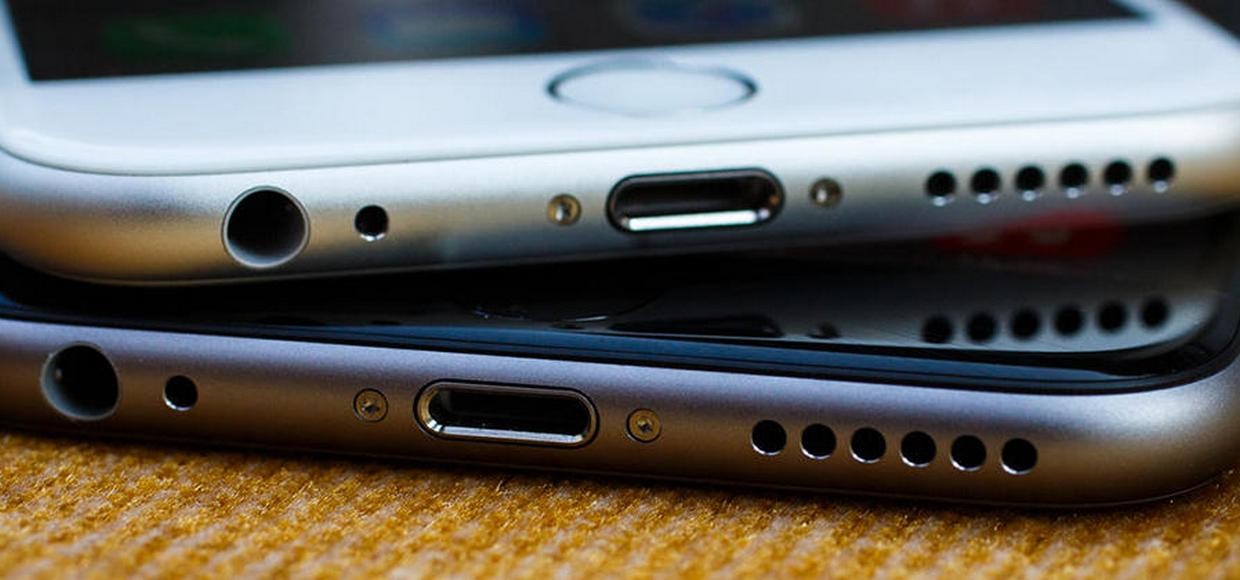
Нововведения последних моделей iPhone приближают конец кнопки «Домой».
Во время презентации первого iPhone, Стив Джобс рассказывал как просто управлять устройством с помощью одной кнопки.
Спереди есть только одна кнопка. Мы назвали её кнопка «Домой». Возвращает вас на главный экран где бы вы ни находились. И всё.
— Стив Джобс
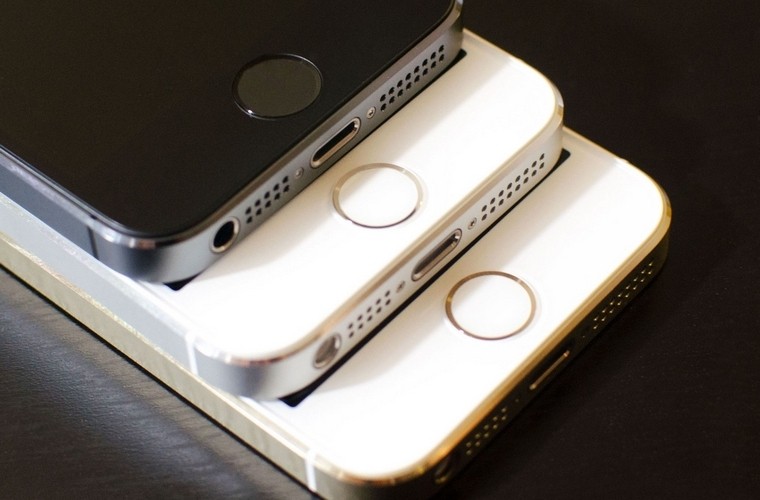
Это был довольно смелый ход, ведь в тот период наиболее продаваемыми были смартфоны от Nokia и Blackberry, с множеством кнопок и клавиш. И как показало время, риск был оправдан. Восемь лет и девять презентаций iPhone спустя, круглая кнопка «Домой» осталась главным звеном в навигации смартфона и его конструктивной особенностью, отличающей телефон от моделей конкурентов.
Но выход iPhone 6S и iPhone 6S Plus может стать «началом конца» для физической круглой клавиши. Ведь с технологией 3D Touch появилось намного больше возможностей при работе с дисплеем. А с всегда включенной Siri отпадает необходимость вручную вызывать голосовой ассистент. Так почему бы не встроить кнопку «Домой» прямо в экран? Тем более это позволит увеличить его диагональ при тех же габаритах устройства. Звучит заманчиво. Но пока неосуществимо.
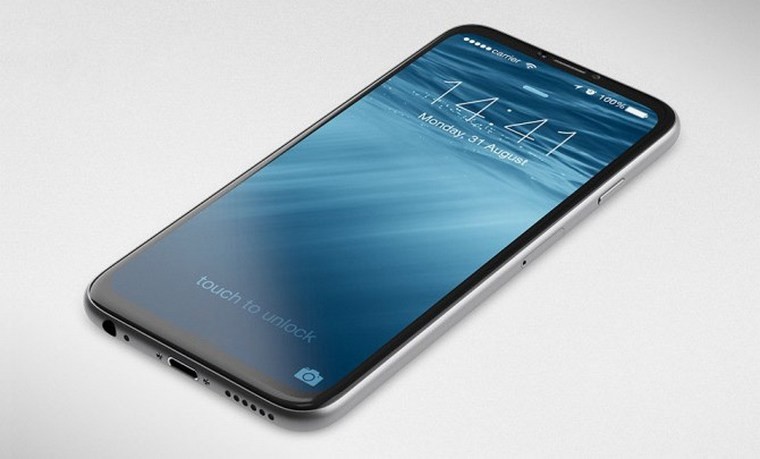
В технологическом плане, самое большое препятствие на сегодняшний день — это Touch ID. Встроенный в кнопку дактилоскопический сенсор пока не смогли перенести под экран. Но это лишь временная заминка, в феврале компания Apple подала патентную заявку на сканер отпечатков пальцев, встроенный в дисплей. А в Synaptics (которая производит такие сенсоры, правда не для Apple) ожидают появление первых прототипов экранов, распознающих отпечатки, в начале 2017 года.
Есть и другие барьеры, которые необходимо преодолеть. На маленькой круглой кнопке завязано множество возможностей:
К тому же она привычна и удобна. Никто не жалуется на кнопку «Домой» 🙂
Поэтому вряд ли в следующем iPhone не будет круглой клавиши. Продажа смартфонов приносит Apple более чем две трети их дохода. А удаление кнопки «Домой» — серьёзное изменение основного продукта компании. Которое будет оправдано только в случае однозначного совершенствования главного элемента управления. [CNET]
Максим Клименчук
Автор, инженер, кофеман и отец маленького «почемучки». Стараюсь не обрастать гаджетами. Не получается.
Где кнопка «Home» на iPhone
время чтения: 3 минуты
Из данной статьи вы узнаете не только, где находится кнопка «Домой» на iPhone 4, 5, 6, но и для чего она нужна, как вывести её на экран и что надо делать, если она не работает.
Сегодняшние смартфоны, имеют минимальное количество клавиш, большинство на сенсорном управлении. Несмотря на это у многих на руках еще есть iPhone 4, 5, 6 на которых важнейшей клавишей является кнопка Home или «Домой». Разберемся, где кнопка «Домой» на Айфоне расположена, каковы её функции. Кроме того вы узнаете для чего нужна кнопка Домой на Айфоне 4 (5, 6), что делать если кнопка Home на Айфоне перестала работать и как вывести её на экран.
Вопросом, где кнопка Home на Айфоне (4,5,6) могут интересоваться люди, которые его не видели, так как это одна из самых заметных элементов телефона. Она находится внизу экрана и представляет собой круглую клавишу.

Что это за кнопка
Неважно, какую модель телефона вы используете Айфон 4,5 или 6. Кнопка Домой на Айфоне 5 (как и на других моделях) позволит вам вернуться в основной экран, это главная функция. При помощи этой клавиши осуществляется настройка, выбор приложений и так далее. Кроме того, пользователь может настраивать часть функций именно на эту клавишу. Разберемся более подробно с функционалом клавиши.

Функционал
Кнопка Home iPhone выполняет ряд функций, это не только возвращение на главный экран, но и:
Функционал зависит от того, какая установлена операционная система. Многие функции пользователь может настроить самостоятельно, поэтому главные это: выход, переключение в Recovery Mode и разблокировка телефона.
Описание кнопки и расположение
Кнопка Хоум на Айфоне располагается на самом видном месте по центру лицевой части мобильного телефона внизу экрана. Причем там расположена не только физическая кнопка, но и виртуальная. Чаще всего пользуются физической кнопкой Айфон, так как виртуальной очень неудобно использовать в холодное время года. Клавиша стеклянная у нее круглая форма, присутствует изображение в виде небольшого квадрата (иногда его нет). Это основной физический элемент управления.
Что делать, если не работает
Если сломалась кнопка, не обязательно сразу обращаться в сервисный центр, для начала попробуйте ее «реанимировать» самостоятельно. Поломка может носить как программный, так и технический характер. Для начала попробуйте почистить клавишу, используя соответствующие жидкости для смазывания и спирт.
Если это не помогло, попробуйте откалибровать клавишу:
Если и это не помогло – попробуйте откорректировать положение коннектора:
Чаще всего эти действия устраняют неисправность, если это не помогло, то вам придется идти в сервисный центр.
Как вывести на экран
Кнопка Хоме на Айфоне выводится на экран также легко, как сделать двойной щелчок:
У вас сразу появится соответствующий сенсорный эмулятор.
Использование функции AssistiveTouch на iPhone, iPad или iPod touch
С помощью функции AssistiveTouch можно регулировать громкость, блокировать экран, пользоваться жестами с несколькими пальцами, перезапускать устройство и заменить нажатие кнопок на одно касание.
Включение AssistiveTouch
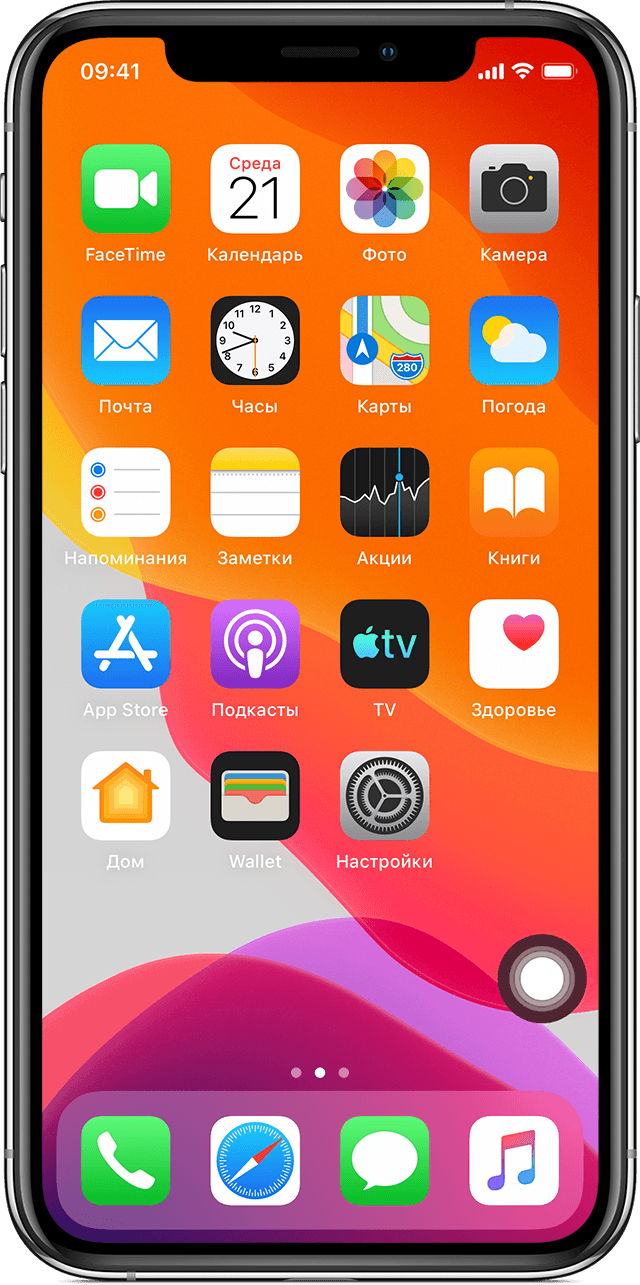
После включения функции AssistiveTouch появится экранная кнопка. Ее можно перетащить к любому краю экрана, где она будет оставаться, пока вы ее не переместите. По умолчанию одиночное нажатие кнопки открывает меню AssistiveTouch. Чтобы закрыть меню, достаточно один раз нажать экран за пределами меню.
Включить функцию AssistiveTouch можно несколькими способами.
Также можно добавить функцию AssistiveTouch в быструю команду универсального доступа для быстрого доступа из «Пункта управления» либо с помощью боковой кнопки или кнопки «Домой».
Использование AssistiveTouch вместо жестов
Пользуйтесь меню и элементами управления, требующими жестов на экране, такими как:
Использование AssistiveTouch вместо нажатия кнопок
Меню обеспечивает доступ к функциям, которые также активируются нажатием физических кнопок или перемещением устройства. Несколько примеров:
Использование AssistiveTouch вместо жестов несколькими пальцами
После выбора на экране появится несколько точек, обозначающих места прикосновения виртуальных пальцев к экрану. Перемещение одного пальца по экрану или выполнение нажатий будет контролировать сразу все виртуальные пальцы. Через несколько секунд бездействия виртуальные пальцы автоматически исчезнут.
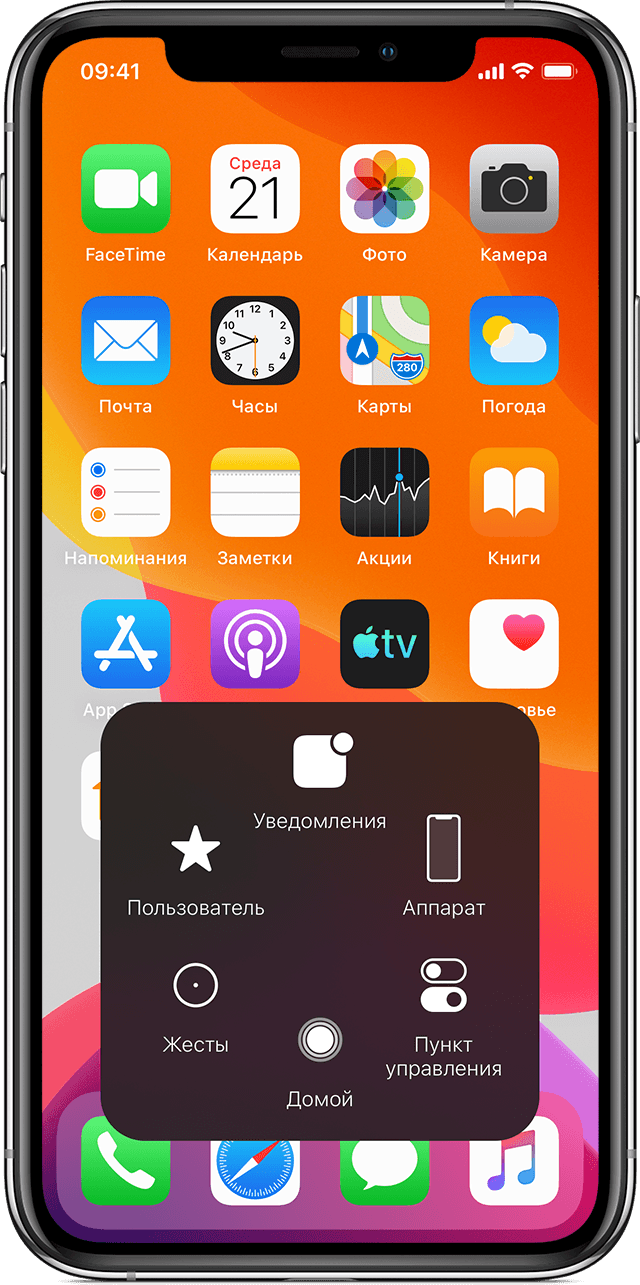
Настройка меню AssistiveTouch
Чтобы изменить порядок, количество и содержание кнопок в этом меню, выполните следующие действия.
Чтобы откатить изменения и восстановить настройки меню по умолчанию, нажмите кнопку «Сброс».
Пользовательские действия
Чтобы назначить функцию AssistiveTouch одиночному, двойному или длительному нажатию кнопки, выполните следующие действия.
Можно настроить интервал времени для выполнения двойного касания в действиях или продолжительность удержания кнопки для долгого нажатия.
Создание новых жестов
Вы можете записать произвольные касания и перемещения пальца с помощью сенсорного экрана и сохранить их в меню AssistiveTouch.
Чтобы создать жест, выполните следующие действия.
Чтобы просмотреть записанный жест, нажмите «Воспроизвести». Чтобы перезаписать жест, нажмите «Записать». Нажмите «Сохранить», чтобы указать название своего жеста.
Если вам сложно выполнить жест с использованием сразу нескольких пальцев, вы можете записать отдельные движения и они будут сгруппированы. Например, нарисуйте две горизонтальные точки в верхней половине экрана и полукруг в нижней части экрана, затем нажмите «Остановить». При нажатии кнопки «Воспроизвести» все точки и линии появятся одновременно.
Подключите указывающее устройство с помощью AssistiveTouch
С AssistiveTouch можно подключить аксессуар — например проводную или Bluetooth-мышь или трекпад — для управления экранным курсором на устройстве. Узнайте, как подключить указывающее устройство к iPhone, iPad или iPod touch.
Дополнительная информация
Информация о продуктах, произведенных не компанией Apple, или о независимых веб-сайтах, неподконтрольных и не тестируемых компанией Apple, не носит рекомендательного или одобрительного характера. Компания Apple не несет никакой ответственности за выбор, функциональность и использование веб-сайтов или продукции сторонних производителей. Компания Apple также не несет ответственности за точность или достоверность данных, размещенных на веб-сайтах сторонних производителей. Обратитесь к поставщику за дополнительной информацией.