
Max Frame Rate в Nvidia – что это такое и как ограничить ФПС в любой игре в один клик
Многие игроки в компьютерные игры даже не догадываются о том, что проблема того как снизить fps в играх стоит не менее остро, чем извечная проблема как его поднять. Казалось бы, во втором случае всё понятно: каждый геймер стремится выжать максимум кадров из своей видеокарты. Так зачем же намеренно понижать фпс? Давайте разберемся.
Зачем ограничивать fps в играх?
Причина 1. Если вы играете в компьютерные игры на ноутбуке, то снижение числа кадров позволит уменьшить нагрузку на видеокарту и процессор. Это даст как снижение нагрева различных частей лэптопа, так и позволит продлить работу от заряда аккумулятора, что особенно важно, если поблизости нет розетки. В случае настольного ПК таким образом можно снизить температуру внутри корпуса и уменьшить энергопотребление.
Причина 2. Если ваш ноутбук или настольный ПК обладает высокой производительностью (хороший CPU и GPU), то он будет выдавать высокие значения фпс – свыше 60. Казалось бы хорошо – чем больше тем лучше. Однако «узким горлышком», как ни странно, может стать монитор. Если его частота обновления ниже выдаваемой видеокартой частоты кадров, то нередко возникают разрывы картинки, т.н. «тиринг, от англ tearing — разрывание».
Предположим, частота монитора 60 Hz, а видеокарта в игре выдает 90-120 fps. При таких условиях часто возникают артефакты в виде горизонтальных или вертикальных полос из-за наложения нескольких последовательных видеокадров друг на друга. Наглядный пример:
Дабы нивелировать данную проблему, производители мониторов выпускают модели с функцией G-Sync или FreeSync, но они стоят довольно дорого. В большинстве игр также можно задействовать опцию V-Sync (Вертикальная синхронизация), но она очень часто приводит к лагам (задержкам управления), что особенно критично в шутерах (КС ГО, Варфейс и пр.)
Причина 3. Старые видеоигры на современных компьютерах зачастую выдают под 200-300 фпс, что приводит к тому, что персонажи так буквально начинают «летать», то есть двигаться с очень высокой скоростью. Такие игры не были рассчитаны на современные мощности, поэтому они требуют снижения выдаваемых видеокартой кадров до стандартных значений.
Настройка FPS через опцию Max Frame Rate Nvidia
Как видим, функция ручной настройки FPS в видеоиграх – достаточно востребованная вещь. Зайдя на игровые форумы, можно найти десятки сообщений с вопросами как ограничить фпс в танках (WoT), CS: GO, Fallout, World of Warplanes и пр. Наконец инженеры Нвидиа пошли игрокам навстречу!
Функция ограничения частоты кадров впервые появилась в видеодрайвере Nvidia версии 441.87. Если у вас установлена более старая версия – обновите драйвер через официальный сайт.

Ограничение максимального числа кадров в игре
Вышеописанным способом вы задаете максимальное значение фпс для видеокарты в любом запущенном приложении или программе. Однако ПУ Nvidia позволяет тонко настраивать данный параметр не только глобально, но и для каждой из установленных игр.
Для этого в том же окне драйвера переключаетесь на закладку «Программные настройки», выбираете нужную игру или программу из выпадающего списка, и точно также задаете максимальный фреймрейт.

Какой предельный ФПС выставлять?
Многие наверняка зададутся вопрос, а какое же числовое значение выставить в вышеуказанной настройке. Ориентируйтесь на частоту обновления своего монитора. Если она 60 Hz (в большинстве моделей) – ставьте максимум в 60 fps, если 75 Hz – ставьте 75 и т.д. Определить кол-во герц вашего монитора поможет этот сервис.
Да и не бойтесь экспериментировать – вы можете легко менять значения и мгновенно оценивать комфорт от игры. Если при каком-то значении вдруг появился дискомфорт, фризы или лаги – повысьте его и снова поиграйте.
Тут нет универсального решения, так как конфигурации компьютеров у всех разные, мониторы у всех разные, да и набор игр у каждого свой. Более того, одни и те же компьютерные игры совершенно по-разному ведут себя на разных сочетаниях процессора, видеокарты и оперативной памяти.
Как настроить графику в играх, чтобы компьютер не тормозил
И сохранить приличный вид локаций
Современные видеоигры становятся красивее, реалистичнее и… тяжелее.
В этой статье мы расскажем, какими опциями можно пожертвовать и не заметить разницы, а какие лучше трогать по минимуму, чтобы не испортить впечатление от игры некачественным визуалом.
Что вы узнаете из этого материала
Почему игра может тормозить
Производительность в видеоиграх принято мерить значениями FPS — frames per second. Это кадровая частота, то есть количество кадров в секунду. Чем выше FPS, тем плавнее картинка.
Во время игры значения FPS меняются: если нагрузка на компьютер увеличивается в более сложной игровой сцене, количество кадров в секунду падает. Человеческий глаз улавливает малейшие изменения в кадровой частоте: резкое снижение уровня мы воспринимаем как те самые «тормоза».
Объясню на примере. Предположим, вы исследуете игровой уровень, в котором ничего не происходит, — FPS стабильно высокая. Затем начинается динамичная сцена с кучей спецэффектов, и кадровая частота падает, потому что нагрузка на ПК резко повышается. Действие на экране становится более рваным и дерганным, это раздражает.
Чтобы избежать торможения, в играх принято ограничивать «потолок» FPS, даже если компьютер может время от времени выдавать более высокие значения. Глаз привыкает к определенной частоте кадров, поэтому низкая, но стабильная FPS приятнее, чем «плавающая».
Добиться стабильной FPS можно двумя способами: либо занизить настройки графики так, чтобы компьютер с легкостью выдавал 60 FPS, либо сделать их умеренно средними или даже высокими — но выставить ограничение в 30 FPS. В первом случае изображение будет плавным, но не слишком подробным, а во втором — более детализированным и четким, но одновременно и более дерганным.
негласный стандарт для количества кадров в секунду. Если игра ну очень требовательная, достаточно стабильных 30 FPS
Чем мощнее машина, тем больше FPS она успевает обрабатывать. Но требования игр растут с каждым годом: компьютеры, которые были самыми мощными несколько лет назад, уже не так хорошо работают с современным геймплеем. К примеру, на топовом для 2014 года ПК (i7 4770k, GTX 980, 16 ГБ ОЗУ) недавняя Cyberpunk 2077 может тормозить: чтобы этого избежать, игроку придется повозиться с настройками графики, которые позволят увеличить производительность.
30 FPS достаточно, если вы играете в сюжетную или кинематографичную игру: качество изображения будет выше, а игровой процесс не пострадает. Но некоторые игры рассчитаны минимум на 60 FPS — например, многопользовательские шутеры Counter-Strike или Call of Duty, где важна скорость реакции.
Выше 60 кадров в секунду поднимать графику нет смысла: большинство мониторов просто не смогут воспроизвести FPS выше. Дело в том, что у каждого дисплея есть еще и частота обновления экрана, которая зачастую равна 60 Гц: это означает, что картинка на дисплее обновляется 60 раз в секунду. Соответственно, если кадровая частота окажется выше частоты обновления экрана, на мониторе попросту не будет видно разницы.
Одни настройки графики ресурсоемкие, а другие — не очень. Более того, занижение некоторых параметров может практически не сказаться на качестве картинки, но убрать пресловутые «тормоза».
Например, опции для света, теней и отражений. Они сильно влияют на производительность, но их изменения не всегда заметны на экране — некоторые сцены всего лишь потеряют красивые блики и полутона.
Ниже я перечислил самые распространенные настройки графики в порядке их влияния на качество графики. Параметры с припиской «Без потерь» обычно высвобождают немало FPS, но картинку портят не сильно. А там, где указано «С заметными потерями» или «Выжать еще чуть-чуть», придется пойти на компромиссы.
Важно помнить, что советы могут подойти не для всех игр: в разных проектах графика работает по-разному. Эффект от смены параметров может оказаться как слабее, так и значительно сильнее. Чтобы быть точно уверенным в результате и не тратить много времени на настройку, можно воспользоваться специальным гайдом для конкретной игры — например, для Cyberpunk 2077.
Но готовые решения есть не для всех игр. Эта статья поможет настроить игру самостоятельно, учитывая возможности конкретного компьютера. Вот чем можно пожертвовать в угоду производительности, не потеряв в качестве, — или намеренно ухудшив изображение.
Как ограничить ФПС в играх и зачем это нужно?
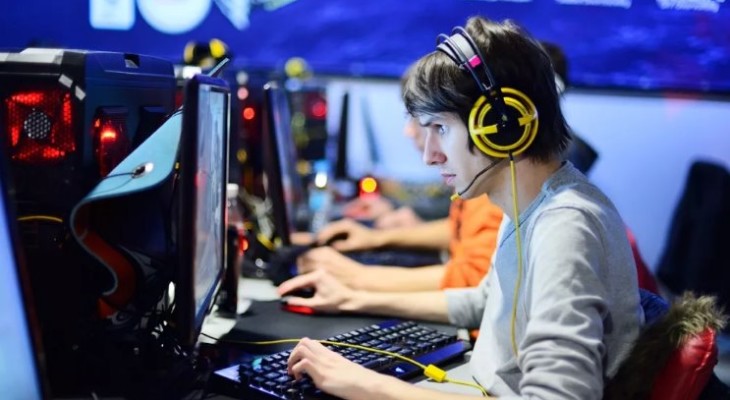
Как ограничить ФПС в играх и по какой причине может возникнуть подобная необходимость? Этот вопрос стоит подробно обсудить – если вы хотите получить максимум от своего компьютера, не слишком нагружая железо.
Зачем понижать
Напомним, «Frames per Second» или фреймрейт – частота кадров в секунду. Очень важный показатель, о котором знает каждый геймер. Именно он отвечает за плавную анимацию, быстро переключение картинки без лагов и фризов! Как вы понимаете, в динамичных приложениях просто не обойтись без нормального фреймрейта, иначе прохождение превратится в мучение.
Куда скачиваются игры в Epic Games? Ответ здесь
Да, частота кадров в секунду демонстрирует возможности вашего устройства – закономерно всплывает вопрос, а нужно ли ограничивать ФПС в играх? Да, в некоторых случаях это просто необходимо!
1. Монитор с низкой тактовой частотой
Вы должны понимать, что за частоту кадров отвечает не только видеокарта – невозможно добиться высоких показателей со старым монитором (ведь именно на него выводится картинка). Оптимальное значение фреймрейта не должно превышать тактовую частоту дисплея более, чем на 15% – посчитайте и задумайтесь, как залочить FPS в играх.
Если поставить больший показатель, визуально никаких изменений вы не увидите (кроме полос на весь экран), а вот видеокарта будет работать вхолостую.
2. Старые приложения
Стоит задуматься, как ограничить FPS в играх, если вы планируете запускать старое приложение, вышедшее много лет назад. Контент может работать на фреймрейте 200-300, но эти показатели не оптимизированы под новые мощные устройства. В результате вы буквально увидите, как персонаж ускользает (как и локация вокруг). Именно поэтому стоит снизить фреймрейт – чтобы нормализовать скорость и играть с удовольствием.
3. Уменьшение нагрузки на оборудование
Одна из самых важных причин, по которой стоит узнать, как зафиксировать FPS в играх. Мощная нагрузка влияет на быстрый износ процессора, видеокарты, аккумулятора и других комплектующих – если немного понизить значения, можно сократить уровень энергопотребления. Это, в свою очередь, благотворно повлияет на уменьшение рабочей температуры, снижение нагрузки и уровня энергопотребления. Как следствие, ваш компьютер прослужит дольше!
Способы решения
Как видите, информация о том, как ограничить ФПС в любой игре, рано или поздно может пригодиться. Собрали самые действенные способы, которые можно использовать практически на любом компьютере. Попробуйте подобрать оптимальный!
1. Настройки видеокарты
Производители видеокарт дают возможность поставить ограничение FPS в играх – они уже обо всем позаботились, вам нужно только воспользоваться несложными подсказками.
Существуют два основных разработчика программного обеспечения – NVIDIA и AMD. Выбирайте нужный вариант и приступайте.
Сначала о том, как ограничить ФПС в играх через NVIDIA :
Теперь несколько слов о том, как ограничить ФПС в играх через AMD Radeon :
Вот и все! Прекрасные программные возможности, которых должно хватить.
2. Специальное приложение
Теперь вы можете зайти в приложение и щелкнуть по назначенной клавише ограничения, чтобы понизить фреймрейт.

Аналогичная возможность есть в приложении MSI Afterburner, вы можете скачать его вместо Бандикама.
3. Настройка через Steam
Немного поговорим о том, как ограничить ФПС в игре через ярлык Стима. Если вы покупали контент через встроенный магазин, можно воспользоваться небольшой хитростью. Откройте десктопный клиент и сделайте следующее:


Узнали, стоит ли ограничивать ФПС в играх – если у вас есть веская причина, воспользуйтесь одним из наших советов по снижению фреймрейта. Не переживайте, очень скоро вы научитесь понимать, когда нужно поднимать, а когда искусственно занижать показатели частоты кадров.
Каким должен быть комфортный FPS в играх


Содержание
Содержание
Часто на просторах Интернета можно столкнуться с ожесточенными спорами на тему приемлемого значения FPS для комфортной игры. Разброс во мнениях широк и варьируется начиная от 30 кадров в секунду, достигая значений в 144 и выше. Так кто же прав и есть ли единое мнение в этом вопросе?
Что такое FPS и с чем его едят
FPS — frames per second (число кадров в секунду) — параметр, отвечающий за число отдельных изображений, которые появляются на экране за одну секунду времени. Наш мозг, обрабатывая независимые кадры, создает иллюзию непрерывного движения. Чем больше кадров в секунду способен выдать компьютер и воспроизвести монитор, тем более плавным будет казаться увиденное. Низкое число кадров приводит к зависаниям и рывкам изображения.

При анализе производительности в видеоиграх, наибольшее внимание уделяется среднему и минимальному показателям FPS. Среднее значение указывает на производительность в целом, в то время как минимальные показатели нужны для определения способности системы справляться с наиболее загруженными моментами в игре.
В геймерском сообществе существуют устоявшиеся значения стабильного FPS, принимаемого за комфортное в различных играх. Такими значениями являются стабильные 30, 60, 120 и выше кадров в секунду.
30 FPS — достаточно ли?
Значение в 30 кадров в секунду считается минимальным показателем частоты для комфортной игры. Именно на такой частоте обновления работает большинство консольных игр. Исходя из технических особенностей консоли и жанровой направленности будущей игры, разработчик может принять решение пожертвовать показателем FPS ради более красочной картинки или наоборот, убавить графические эффекты для плавности игрового опыта.

Жаркие дискуссии разгораются по поводу так называемого «эффекта кинематографичности», который достигается при игре в 30 FPS. Подобный эффект нельзя назвать абсолютным плюсом, так как его восприятие варьируется от человека к человеку. Несмотря на то, что игра в 30 кадров действительно может в какой-то мере вызвать эффект погружения, преобладающее большинство игроков предпочитает наиболее плавное изображение и отзывчивое управление. Тем не менее, стабильных 30 FPS будет достаточно для комфортного прохождения большинства одиночных игр.
Некоторые могут задаться вопросом: почему именно 30 кадров в секунду принято считать пороговым значением, если, к примеру, те же фильмы воспроизводятся с частотой в 24 кадра в секунду? Дело в том, что помимо вывода изображения игра фиксирует запросы, которые посылает игрок с помощью геймпада, клавиатуры с мышью и других устройств. При понижении числа кадров ниже 30 будет существенной задержка между посылаемым сигналом и его фактическим воспроизведением на экране, так называемый «input lag» (задержка отклика):

От 60 и выше
Разница между 30 и 60 FPS значительна и видна невооруженным взглядом. Изображение воспринимается более плавным, а управление более отзывчивым. 60 FPS принято считать эталоном игровой производительности. На данной частоте комфортно играть во все игры, будь то одиночные или многопользовательские.
Необходимость в дополнительном повышении частоты кадров возникает при игре в соревновательные мультиплеерные видеоигры, требующие быстрой реакции. В таких играх исход матча зачастую решается за доли секунды. Здесь имеет смысл повышать FPS до максимально возможного значения, так как проще различать движения противников и быстрее на них реагировать. Разницу между плавностью картинки при разных значениях частоты можно пронаблюдать на следующем изображении:

Потребности в FPS в зависимости от жанра
Как упоминалось выше, игровые жанры требуют различного показателя FPS для комфортной игры. Если для прохождения одиночной видеоигры можно ограничиться 30 кадрами, то онлайн-игры, требующие высокой реакции, желательно запускать на частоте кадров от 60 и выше. Из наиболее требовательных к значению FPS жанров можно выделить шутеры от первого лица, ритм-игры, стратегии и игры в жанре MOBA.

Стоит отметить, что частота кадров свыше 60 отображается только на мониторах, поддерживающих повышенную частоту обновления. Например, монитор с частотой в 60 Гц (60 к/с) не может воспроизводить изображение выше собственной. Для игры на высоких показателях FPS необходимо обзавестись специализированным игровым монитором.
Не фреймрейтом единым. Проблемы с изображением помимо FPS
Помимо низкого FPS может возникать большой спектр проблем с изображением. Эти проблемы имеют разные источники, но зачастую их корень кроется в слабых, либо неисправных комплектующих, а также проблемах с Интернетом.

Лаги заключаются в задержке между действиями, которые игрок посылает своему персонажу и их фактическим появлением на экране. Лаги возникают в сетевых играх при задержке сигнала от клиента к серверу. Причиной могут служить как неполадки со стороны клиента, так и со стороны игрового сервера. Немалую роль играет расстояние между игроком и сервером. Именно по этой причине рекомендуется играть на серверах своего региона.
Фризы возникают, когда изображение движется не плавно, а рывками. Причина фризов комплексная и может заключаться в неправильно подобранных игровых настройках, слабом или неисправном железе, а также в устаревших драйверах видеокарты. При игре в мультиплеерные игры фризы могут возникать из-за нестабильного интернет-соединения.

Артефакты представляют собой различные искажения на мониторе. Это может быть рябь, полосы, мерцания и другие остро выделяющиеся визуальные дефекты. Артефакты при игре могут появиться по целому ряду причин. Проблема может корениться в неисправном мониторе, повреждении или перегреве видеокарты, слабом блоке питания или проблемах с материнской платой. В подавляющем большинстве случаев артефакты во время игрового процесса возникают из-за неисправностей видеокарты.
Заключение
Что касается частоты кадров, то тут уместно правило «чем больше, тем лучше». Комфортное значение FPS зависит от конкретной игры, но в среднем оптимальным значением являются 60 кадров в секунду. Для игры в соревновательные видеоигры желательно держать показатель FPS на максимально возможном и стабильном уровне, так как это влияет на отзывчивость управления и плавность изображения.
Что такое FPS и кому это нужно


Содержание
Содержание
Если вы играете в компьютерные игры, то, наверняка, вы слышали про термин FPS. Это один из важных показателей, за который ведут борьбу производители видеокарт и разработчики компьютерных игр, предлагая нам каждый год все более новые и навороченные видеокарты. Разберемся, что же это такое и кому это нужно.
Что такое FPS и на что влияет
FPS — аббревиатура от английского Frames Per Second или «количество кадров в секунду», пришедшая к нам из кинематографа.

То есть, по сути, это показатель того, насколько плавно и реалистично сменяется картинка на экране. Этот параметр напрямую влияет на комфорт восприятия изображения на экране. Если частота смены кадров будет маленькой, вы увидите, как изображение «тормозит». Например, движения персонажа или изменения того, что происходит на экране, станут не плавными и естественными, а дергаными, рваными или заторможенными.

Соответственно, во-первых, снизится управляемость вашего игрового альтер-эго из-за дискомфорта. Во-вторых, если речь идет о, например, шутерах, где важна скорости реакции, то показатель FPS напрямую отражается на игровых результатах. Образно говоря, несколько недостающих кадров в секунду могут стать той самой гранью, которая отделяет победу от поражения. Поэтому неудивительно, что собирая игровые компьютеры, пользователи ориентируются на достижение максимального FPS при как можно более высокой детализации. И вот почему.
Какой должна быть частота смены кадров и от чего это зависит
Если в мире кинематографа все относительно просто: частота кадров определяется техникой, поэтому все стандартизировано и количество кадров в секунду всегда точно известно. То в мире компьютерных игр так не получается.
Казалось бы, чего проще — человеческий глаз воспринимает в среднем по 50 кадров в секунду. Если частота обновления экрана будет 60 Гц, то глаз мерцания не заметит. Именно по этой причине современные мониторы идут 60 Гц и выше. Но чтобы монитор воспроизводил с такой частотой сменяющиеся кадры, их надо на него подать с видеокарты, а для этого сначала требуется выполнить графические вычисления. Вот с этим как раз и возникают основные проблемы.

Дело в том, что картинка, близкая к реальному миру, с высокой степенью детализации и большим количеством подробностей и мелких деталей требует большой вычислительной мощности. Поэтому, с ростом реалистичности передаваемой картинки растет и производительность оборудования, отвечающего за графику — тех самых графических ускорителей и видеокарт, стоимость которых в наше время составляет от трети до половины цены всего компьютера.
Все это делается ради того, чтобы в тесте и игре при как можно более высоком разрешении и детализации добиться максимального FPS — чем больше, тем лучше. И желательно стремиться к 60 кадрам в секунду и выше, чтобы происходящее на экране действие было как можно более естественным. Разумеется, при максимально высоком разрешении экрана и детализации. И уж точно не стоит опускаться ниже 30 кадров в секунду, так как чем ниже будет FPS, тем более рваной и дерганой станет картинка, тем менее комфортной станет игра.
Что влияет на FPS
По вполне очевидным причинам выставить параметры отображения графической информации так, чтобы картинка была идеальной и плавной в любых условиях, получается не всегда. Даже самая мощная компьютерная система имеет потолок своей производительности, то есть способна выдать определенный FPS для некой сложной задачи, например, битвы на большой карте Battlefield с максимальным числом игроков.

Что влияет на значение FPS? Есть несколько факторов:
Именно по этим перечисленным причинам для достижения хорошего FPS нельзя установить что-то одно производительное и быстрое (например, видеокарту), а все остальное покупать по принципу «лишь бы было».
Система должна быть сбалансированной: быстрой, производительной видеокарте, чтобы она показала все, на что способна, нужен приличный процессор и быстрое ОЗУ.

Оказывает влияние на FPS и монитор. Если он дешевый и поддерживает частоту обновления экрана в 60 Гц, то, как бы быстро не считала видеокарта полигоны и пиксели, визуально для пользователя ничего не изменится, так как все ограничит монитор. Поэтому, чем выше частота обновления экрана монитора, тем лучше.

Но «железо» — это еще не все. FPS существенно зависит от настроек в конкретных приложениях-играх и самих программ. Как это проявляется в реальном использовании? Очень просто: чем слабее ваше оборудование, чем меньше производительность видеокарты и процессора, тем меньшее разрешение и настройки детализации вам придется выставлять, вплоть до отключения ряда опций, на которые уходит драгоценная вычислительная мощность (вся эта реалистичная трава, волоски, кожа, листья, вода).
Поэтому даже если FPS на максимальных настройках не очень хорош, например, падает до 20–30 кадров в секунду, его всегда можно улучшить, снизив немного разрешение выводящейся на экран картинки. То есть, упростив вычислительную задачу, стоящую перед видеокартой и остальным «железом» вашего компьютера.
Впрочем, бывают и особенно сложные случаи, как с Wolfenstein New Order, когда разработчики сделали такой игровой движок, что он умудрялся выдавать минимальный FPS на любом компьютерном железе. Сказывается на количестве кадров в секунду и наличие параллельно работающих приложений, например, антивирусного ПО: чтобы выжать максимум FPS, можно, отключить его на время игры.
FPS и Ping
Еще одна «больная» для игроков тема — это пинг (от английского «ping»). При высоком пинге, когда информация от клиента к серверу и наоборот передается слишком долго, да еще теряется часть пакетов, FPS будет снижаться вплоть до замирания «картинки». Для игр вроде Counter-Strike и прочих экшенов высокий пинг и такие потери сказываются на качестве игры губительным образом. Недаром в сетевом мониторинге net_graph разработчики Counter-Strike выдают также информацию о FPS.
Как узнать свой FPS
Измерить FPS компьютерной системы для оценки ее производительности можно в специальных тестовых приложениях или сделать это непосредственно в тех программах, которые вам интересны, то есть в играх. Тестовые приложения или «синтетические тесты» показывают производительность системы в определенных, одинаковых для всех условиях. Они пригодны для того, чтобы понять, какова производительность системы вообще. По большому счету это чисто маркетинговая вещь, ориентируясь на которую потенциальный покупатель делает выбор оборудования.

Гораздо интереснее проверка FPS в конкретных приложениях, потому что количество кадров в секунду в каком-нибудь последнем Battlefield или Star Wars Battlefront с максимальными настройками — это одно, а какая-нибудь стратегия или казуальная игра — это совсем другое. И интересно узнать FPS для той игры, в которую вы играете, настроить ее таким образом, чтобы играть было комфортно.
Проверить FPS в приложениях можно двумя способами:

Из отдельных приложений для измерения количества кадров в секунду можно отметить, например, утилиту Fraps, появившуюся в 1999 году и успешно работающую на современных машинах. Преимущество этого приложения — невысокие системные требования. Утилита работает на слабых компьютерах и не отнимает дополнительных ресурсов. Кстати, это же приложение используют для того, чтобы делать скриншоты.
Также для контроля FPS используют приложения PlayClaw, FPS Monitor, MSI Afterburner и другие. Разумеется, это не одна их функция, Afterburner, например, используют для разгона видеокарт, а FPS Monitor — для контроля загрузки процессора и видеокарт.

Можно проконтролировать FPS, не устанавливая дополнительные приложения, а включив отображение количества кадров в секунду в настройках игровых сервисов Steam и Origin.
В ряде игр можно включить отображение величины FPS непосредственно в их собственных внутренних настройках. Например, в CS:GO это делается через консольную команду, а в Dota 2 — в расширенных игровых настройках.