
Зачем отключать турбо буст

А вы знали, что включёный Турбо Буст является основной причиной лагов в играх? Почему? Ниже разбор.
Данная проблема актуальна для ноутбуков по причине плохого охлаждения, в следствии чего, происходит перегрев. Если у вас стационарник, пробуйте, наблюдайте, по этой же схеме, может поможет, может нет, зависит от многих условий.
Приведём пример на процессоре с тактовой частотой в 2.8 герца и турбо до 3.8. при отключёном турбо бусте, процессор имеет постоянную температуру работы в пределах 60 градусов и постоянную герцовку в 2.8. Что же происходит когда включаем Турбо Буст? А происходит разгон герцовки до 3.8 и к сожалению нагрев процессора до 97 градусов, что в свою очередь приводит к тому, что процессор начинает грубо говоря от жары тупить, появляются лаги и называется это Тротлинг процессора.
Тротлинг процессора можно увидеть с помощью некоторых программ, одна из таких Intel Extreme Tuning Utility https://downloadcenter.intel.com/download/24075/Intel.. ( кстати она позволяет ещё и разгонять процессор, но сейчас не об этом ).
А 30 процентов от 3.8 герцов это. 1.3 герц, а 3.8 минус 1.3 получается 2.5, т.е. по сути у нас изза возникшего повышения температуры возник тротлинг, который ухудшил нашу стартовую даже герцовку в 2.8 герца. и сделал лаги. А нам это надо? Конечно нет.
Есть программа ThrottleStop 8.30 скачать её можно здесь. https://www.techpowerup.com/downloads/2815/throttlest. как ею пользоваться пока только на англ. здесь. https://www.youtube.com/watch?v=mf0XpQ9Hct4
Чтобы включать и выключать Турбо Буст надо менять все значения в колонках Минимальное состояние процессора и Максимальное состояние процессора. А как и на что? Всё просто!
В каждой колонке если вы поставите все значения на 100 процентов, это значит, что турбо буст будет включён, если вы поставите все значения, а их всего 4ре там, в пределах 95-99 процентов, это значит, вы отключили турбо буст, поставте 99 везде, потом кнопку применить и ОК, всё, теперь выходите, и в правом нижем углу у вас на рабочем столе, где значёк электропитания в трейе рядом с часами, когда вы будете применять Сбалансированный режим электропитания, то вы будете отключать турбо буст.
Настройте план Высокой производительности по этой же схеме, но поставте везде значение 100 и если вы будете выбирать этот план, вы будете включать турбо буст. И меняя просто планы вы будете управлять турбо бустом на своём ПК. Вот и Всё. Надеюсь поможет.
Делайте, пробуйте, и делитесь опытом с нами здесь
Как снизить температуру процессора за счет тонких настроек (до 20°C): отключение Turbo Boost, Undervolting (для процессоров Intel)
 Доброго времени суток!
На некоторых компьютерах проблема перегрева стоит постоянно и остро (очень часто на ноутбуках, особенно игровых). И даже если бы удалось ее снизить на 10°С — это могло бы существенно изменить ситуацию.
В этой статье я предложу пару способов ( прим. : отключение Turbo Boost и Undervolting), как это можно сделать (на сколько-то градусов температура должна точно упасть! 👌). Однако, не могу не сказать, что способы весьма спорны, хоть и работают. Почему?
Как бы там ни было, если вы использовали все другие способы снизить температуру ЦП и они не помогли — рекомендую попробовать эти. Ниже покажу все на примерах.

Греется ноутбук: что делать? Температура все время высокая: 85°C+ — https://ocomp.info/greetsya-noutbuk.html
Отключение Turbo Boost
Самый простой способ сделать это — воспользоваться настройками электропитания в Windows. Да, конечно, после отключения Turbo Boost производительность несколько упадет, но это будет заметно лишь при выполнении определенного круга задач: например, конвертирование видео станет чуть дольше.
Зато устройство будет меньше греться, не так сильно шуметь, и скорее всего прослужит дольше.
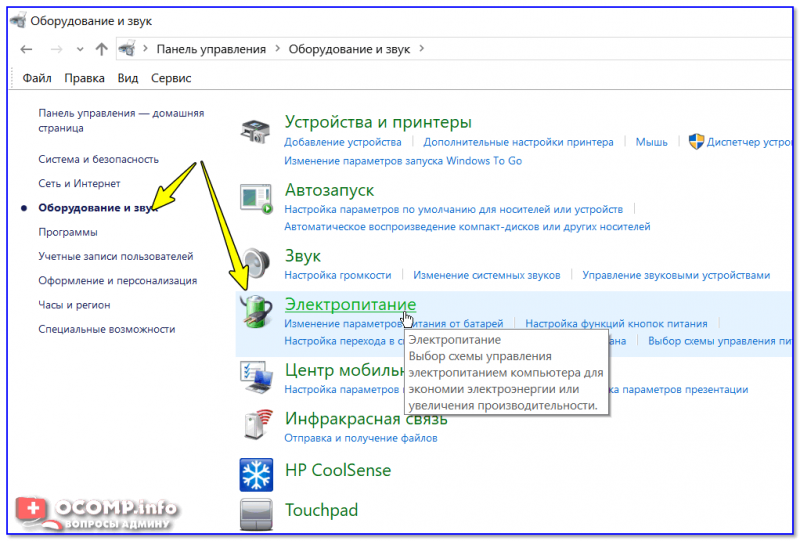
Далее открыть настройки текущей схемы электропитания (в моем примере она одна 👇).
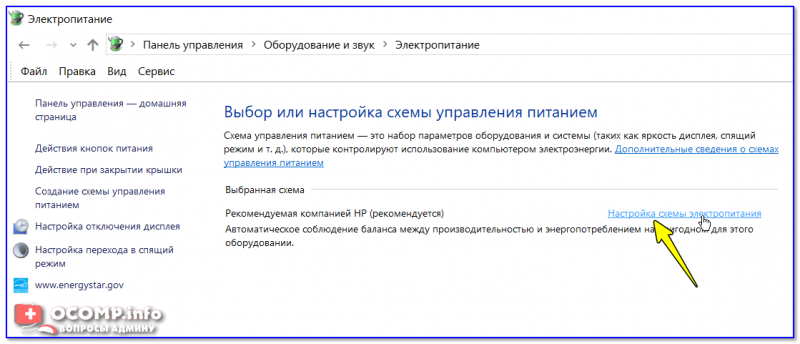
Настройка схемы электропитания
После перейти в настройки дополнительных параметров.
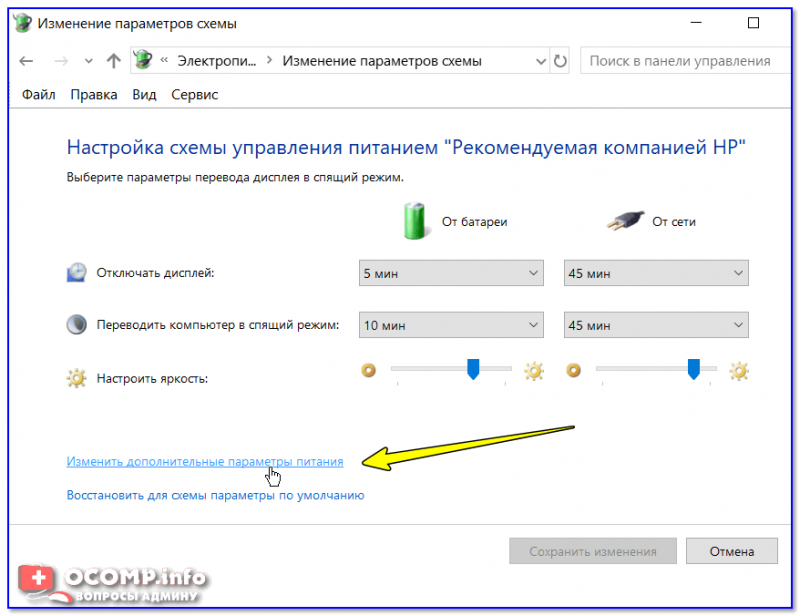
Дополнительные параметры питания
Во вкладке «Управление питанием процессора / Максимальное состояние процессора» поменять 100% на 99%, как на скриншоте ниже 👇.
После сохранения настроек Turbo Boost должен перестать работать, и скорее всего, вы сразу же заметите, что температура несколько упала.
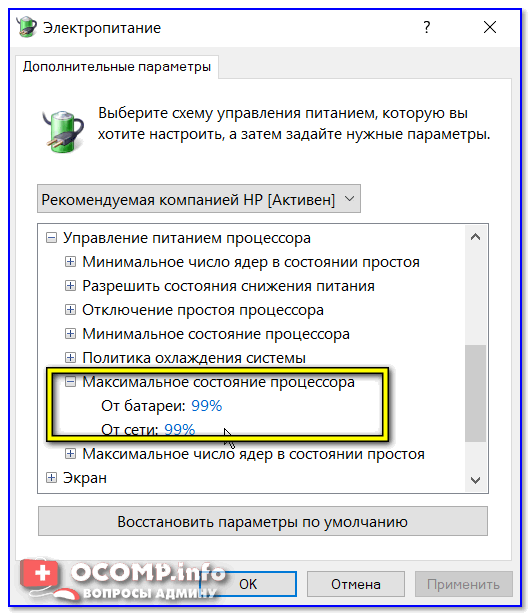
Максимальное состояние процессора 99%
Кстати, уточнить работает ли Turbo Boost можно с помощью спец. утилиты CPU-Z. Она показывает текущую частоту работу процессора в режиме реального времени (а зная тех. характеристики своего ЦПУ, т.е. его частоты работы, можно быстро определить, задействован ли Turbo Boost).
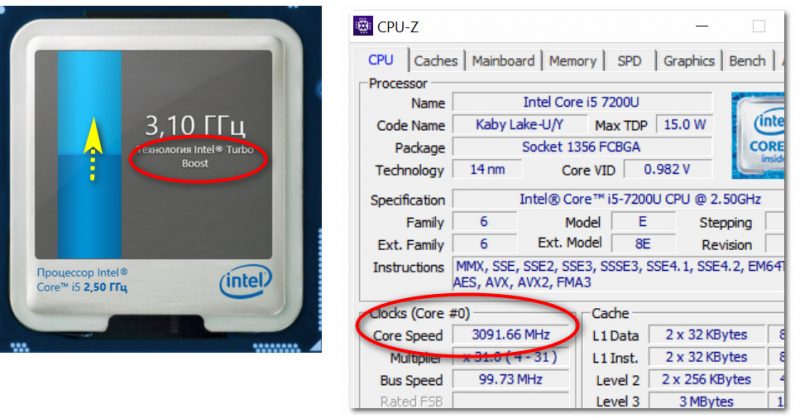
Работает ли Turbo Boost на ноутбуке / Скрин из предыдущей статьи в качестве примера
Нельзя не отметить, что Turbo Boost можно отключить и в 👉 UEFI/BIOS (не на всех устройствах!). Обычно, для этого нужно перевести параметр Turbo Mode в режим Disabled (пример на фото ниже 👇).
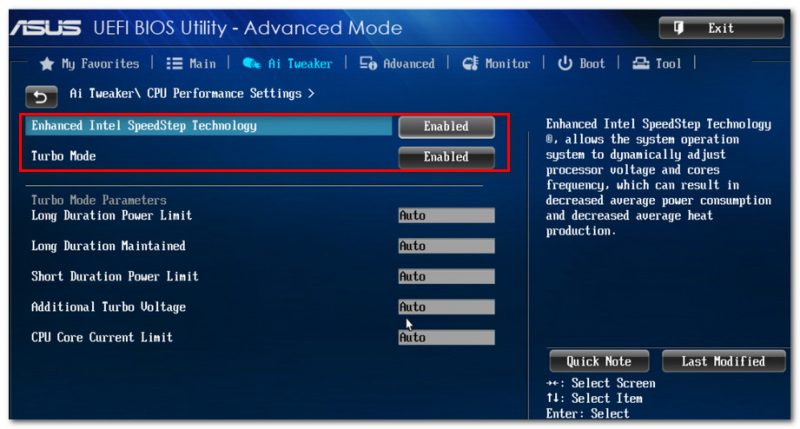
Turbo Boost (UEFI) / Скрин из предыдущей статьи
Undervolting (снижение напряжения на ЦП)
Пару слов на простом языке о том, что будем делать.
Производители, как правило, устанавливают напряжение на ЦП с некоторым запасом, обычно в районе +0,070V ÷ +0,200V (чтобы в не зависимости от партии ЦП — у всех пользователей все работало). Ну а лишнее напряжение — повышает температуру.
Разумеется, этот «запас» по напряжению можно уменьшить (это и называется Undervolting). За счет этой операции можно снизить нагрев ЦП под нагрузкой на 5-20°С (в зависимости от модели и партии). Кстати, как следствие, кулер будет меньше шуметь.
Отмечу, что производительность ЦП от Undervolting не падает (т.к. мы только убираем запас по напряжению)! Даже наоборот, если ваш ЦП раньше сбрасывал частоты от нагрева до высокой температуры — сейчас он может перестать их сбрасывать (из-за снижения температуры) и за счет этого вырастет производительность!
Undervolting для Intel Core
Примечание : если у вас не работает текущая версия утилиты — попробуйте поискать на просторах сети более старую (дело в том, что Intel на некоторых ЦП ограничил возможность Undervolting).
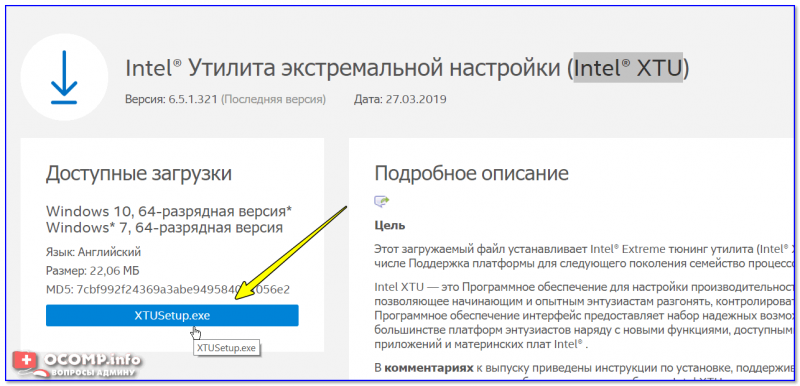
Intel XTU — загрузка и установка утилиты
После установки Intel XTU необходимо будет перезагрузить компьютер.
Кстати!
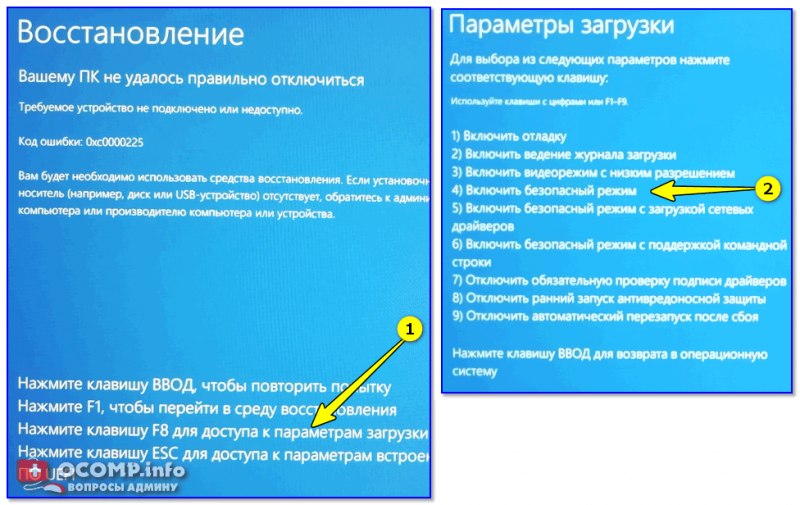
На некоторых машинах Intel XTU работает некорректно, и после ее установки появляется синий экран (не знаю достоверно почему). В этом случае при следующей перезагрузке ОС у вас появится меню выбора режима загрузки Windows — выберите безопасный режим и удалите утилиту.
Важно! Не устанавливайте параметр Core Voltage Offset в плюс — тем самым вы повышаете напряжение на ЦП.
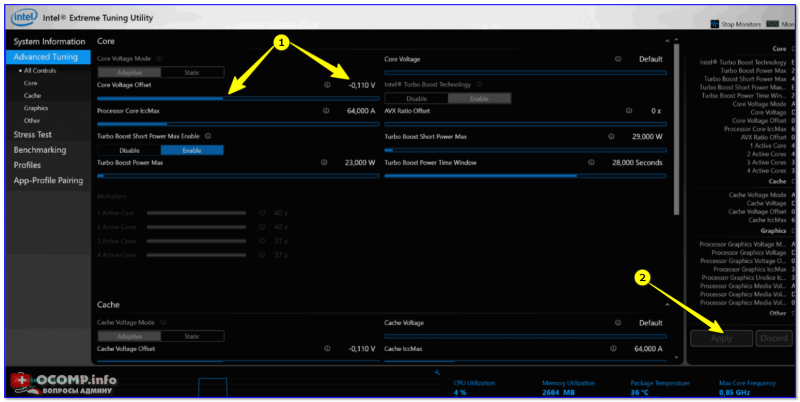
Core Voltage Offset / Intel XTU
3) Теперь нужно запустить какую-нибудь игру (а лучше протестировать на нескольких) и посмотреть на работу компьютера (ноутбука). Если устройство 20-40 мин. работает в норм. режиме (не зависает, не выключается) — значит Undervolting прошел успешно.
Далее можно снова открыть Intel XTU и поменять «-0,100V» на «-0,120V» (например). Кстати, изменять напряжение нужно небольшими шажками, и после каждого — тестировать работу устройства.
Таким образом можно найти оптимальное значение «Core Voltage Offset» (у каждого ЦП оно будет свое).
Как только вы уменьшите напряжение на ЦП на недопустимое значение — компьютер просто выключится или зависнет (возможно появление синего экрана). Если это произошло — значит вы достигли максимума, просто измените Core Voltage Offset на предыдущее значение (при котором все работало).
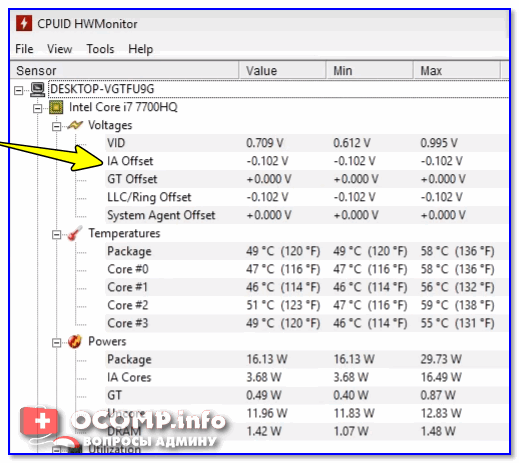
4) Следить за работой процессора (напряжение, температура, частота и пр.) удобно с помощью утилиты Hwmonitor (ссылка на офиц. сайт). Как видите на скрине ниже, она легко определила, что напряжение было снижено.
Ну а на этом у меня пока все, удачи!
softelf
блог о программах и веб-сервисах
среда, 9 апреля 2014 г.
Intel Turbo Boost: включить или отключить?
А как проверить, есть Turbo Boost в процессоре или нет?
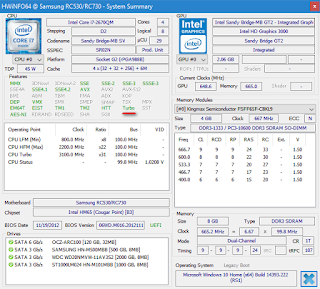
Запустите HWiNFO (как им пользоваться смотрите здесь и здесь). В окне System summary в панели Features надпись Turbo будет гореть зеленым — это значит он есть в процессоре.
И реально разгоняет?
Да, эффект реально заметен. Чуть ниже есть таблички для сравнения с включенным и отключенным турбо бустом.
Хочу проверить его в деле
Турбобуст разгоняет процессор только при нагрузке. Откройте любую программу, показывающую частоту процессора (CPU-Z, Speccy, OpenHardwareMonitor, тот же HWiNFO). Теперь попробуйте, например, архивировать большой файл. Вы увидите, что частота процессора заметно увеличилась.
Если этого не происходит, то попробуйте поставить план электропитания «Высокая производительность» и отключить, если есть, фирменные утилиты для экономии энергии.
А какие минусы?
Так и включать или отключать?
Температура заметно повышается только во время продолжительных и сильных нагрузок на процессор (игры, кодирование аудио\видео). Если у вас такие нагрузки есть:
Если у вас ноутбук, вы его много используете в автономном режиме, то для увеличения времени на одной зарядке, вам лучше отключить турбо буст. Все-таки энергию он потребляет.
Как включить Turbo Boost?
По-умолчанию он уже включен.
Как отключить Turbo Boost?
Для отключения нужно в текущем плане энергопитания изменить максимальное состояние процессора.
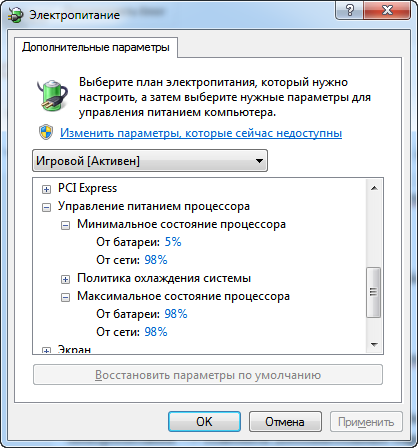
Что вообще такое «максимальное состояние процессора»?
Если стоит 100%, то процессор работает на полную мощность. Если 50%, то вполовину.
Хочу отключить турбо буст, какое значение мне поставить?
Как я уже писал, для отключения будет достаточно 99%.
Т.к. у меня ноутбук, то мне важно, чтобы он не перегревался. Небольшими экспериментами я определил для себя, что 98% будет оптимально по критерию производительность\температура.
Далее идут результаты тестирования.
Что такое технология Intel® Turbo Boost?
Основные моменты:
Технология Intel® Turbo Boost.
Процессоры Intel® Core™ i7.
Процессоры Intel® Core™ i9.
Как вы используете технологию Intel® Turbo Boost для ускорения процессора? Объясним, как это работает.
Как вы используете технологию Intel® Turbo Boost для ускорения процессора? Объясним, как это работает.
Как работает технология Intel® Turbo Boost?
Процессорам не всегда нужно работать с максимальной частотой. Некоторым программам для работы нужно много памяти, другие же активно используют ресурсы процессора. Технология Intel® Turbo Boost — это энергоэффективное решение, помогающее смягчить дисбаланс: она позволяет процессору работать с базовой тактовой частотой при выполнении легких рабочих нагрузок и переключаться на более высокую тактовую частоту для выполнения более тяжелых рабочих нагрузок.
Работа с низкой тактовой частотой (количество циклов, выполняемых процессором каждую секунду) позволяет процессору потреблять меньше мощности, за счет чего снижается выделение тепла и увеличивается время автономной работы ноутбуков. Когда же требуется скорость, технология Intel® Turbo Boost динамически повышает тактовую частоту для компенсации разницы. Иногда ее называют алгоритмическим разгоном.
Технология Intel® Turbo Boost потенциально может увеличить тактовую частоту процессора до максимальной частоты в турборежиме, сохраняя при этом безопасные показатели тепловыделения и мощности. Это может повысить производительность в однопоточных и многопоточных приложениях (программы, которые используют несколько ядер процессора).
Если вы хотите узнать, как включить технологию Turbo Boost, не беспокойтесь: она включена по умолчанию. Вам не нужно ничего загружать или настраивать.
Что такое максимальная частота в турборежиме?
Во время простых рабочих нагрузок процессор работает на базовой частоте, указанной в его спецификациях. (или с более низкой тактовой частотой, если для контроля тактовой частоты используется энергосберегающая технология Intel® SpeedStep®). При обработке аппаратных потоков, требующих высокой производительности, технология Intel® Turbo Boost повышает тактовую частоту до максимальной частоты в турборежиме.
Например, процессор Intel® Core™ i9-9900K имеет базовую тактовую частоту 3,60 ГГц и максимальную частоту в турборежиме 5,00 ГГц. В зависимости от условий процессор не всегда может достигать максимальной частоты в турборежиме. Динамическое повышение тактовой частоты зависит от рабочей задачи и доступного резерва системы охлаждения.
При сравнении тактовой частоты процессоров обычно следует учитывать максимальную частоту в турборежиме. Она отражает максимальную производительность процессора без оверклокинга. 1 Помимо количества ядер и дополнительных возможностей, этот показатель является одним из наиболее важных при выборе процессора.
В чем отличие между версиями технологии Intel® Turbo Boost 2.0 и 3.0?
Технология Intel® Turbo Boost 2.0 2 действует по указанному выше принципу и доступна на большинстве процессоров Intel® Core™ младше 2-го поколения (процессоры Intel® Core™ i5, i7, i9 и процессоры Intel® Xeon®).
Технология Intel® Turbo Boost Max Technology 3.0 — это улучшенная версия 2.0, повышающая производительность самых быстрых ядер процессора по отдельности и направляющая самые важные рабочие нагрузки на ускоренные ядра. Она может увеличивать производительность в однопоточном режиме до 15%. 3 4 5
Технология Intel® Turbo Boost Technology 3.0 используется в процессорах Intel® Core™ серии X, в том числе в следующих процессорах:
Как использовать технологию Intel® Turbo Boost?
Технология Intel® Turbo Boost автоматически повышает быстродействие процессора, когда это требуется. Пользователям не нужно ничего устанавливать или настраивать, поскольку данная технология по умолчанию включена во всех операционных системах.
Хотя технологию Intel® Turbo Boost можно отключить через BIOS, это не рекомендуется делать, если вы не выполняете диагностику конкретных проблем или не пытаетесь провести последовательные измерения производительности. С технологией Intel® Turbo Boost производительность и тактовая частота процессора будут выше.
Если вы хотите извлечь еще больше из вашего процессора, ознакомьтесь с нашим руководством по оверклокингу и другими ресурсами по оптимизации процессоров.
Принципы авторазгона современных процессоров, или как нас обманывают Intel и AMD

Скорее всего, про технологию Intel Turbo Boost слышали многие (а вот про AMD PBO — нет, но о ней будет ниже): дескать, это волшебная функция, позволяющая процессорам самостоятельно разгоняться и работать быстрее. Отчасти это действительно правда — технология волшебная, вот только волшебство здесь работает скорее в сторону компаний-производителей CPU, чем в сторону обычных пользователей. И с учетом того, что информации о работе функций авторазгона в интернете крайне мало, особенно на официальных сайтах (по очевидным уже причинам), приходится по крупицам собирать ее, смотря как работают различные процессоры в разных условиях.
А разгон-то ненастоящий!
Современные процессоры от Intel (про AMD поговорим отдельно, ибо там все еще запутаннее) имеют множество ограничений — которые, сюрприз, могут не выполняться, если производитель материнской платы отключит их по умолчанию в BIOS. Первое и самое важное ограничение — по максимальной температуре, порядка 100-105 градусов для различных дестопных процессоров. При приближении к ней CPU начнет троттлить, иными словами — серьезно снижать частоту, дабы удерживать температуру в допустимых рамках. Если же даже на минимальной рабочей частоте в 800 МГц процессору не удается справиться с перегревом, он или аварийно отключается (в этот момент зависает картинка на мониторе), или же плата перезагружается.
Казалось бы — отличное ограничение, идеально работающее и не позволяющее процессору раньше времени попасть в кремниевую вальгаллу. На деле все несколько сложнее. Во-первых, датчики температур внутри кристалла CPU есть не везде, и если максимальный фиксируемый нагрев, например, 80 градусов, то в процессоре вполне может быть место, которое греется до 85. Во-вторых, кристалл сам по себе греется неравномерно: самые горячие места, разумеется, это ядра. А вот интегрированная графика, различные контроллеры и кэш могут греться слабее на десяток-другой градусов — особенно если ядра греются под сотню градусов. Конечно, кремнию такие перепады температур в рамках одного кристалла далеко не полезны.
Так что нет ничего удивительного в том, что Intel решила вводить новые лимиты. Самый известный из них — это TDP, или Thermal Design Power. Эта очень хитрая цифра: дескать, именно столько тепла должна отводить от процессора система охлаждения. На практике все еще интереснее: именно к этой цифре стремится тепловыделение процессора при длительной нагрузке. И тут случается первый «упс»: возьмем, например, популярный мобильный Core i5-8250U. Он имеет родную частоту всего 1.6 ГГц, однако Turbo Boost позволяет ему разгоняться до 3.4 ГГц. Он имеет TDP 15 Вт, что позволяет ставить его в ультрабуки — что ж, давайте проведем стресс-тест и проверим, какая будет реальная частота при долгой нагрузке:
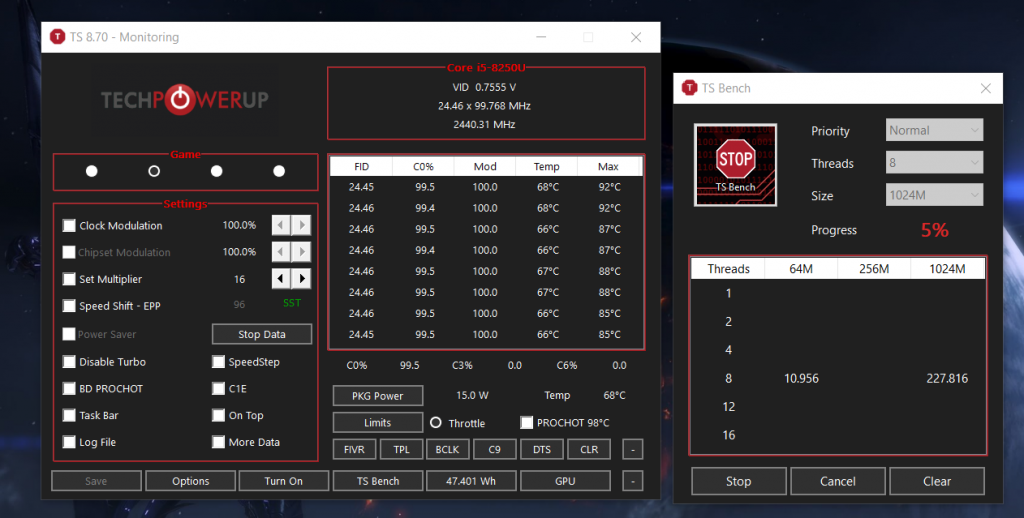
2.4 ГГц. Формально, все хорошо — частота же выше родных 1.6 ГГц, причем в полтора раза. Но, с другой стороны, это не 3.4 ГГц: теряется процентов 20-25%, что тоже достаточно значительно. Ладно, запустим теперь игру — она нагружает процессор слабее, он «укладывается» в 15 Вт и работает на максимальной частоте в 3.4 ГГц.
Так что мы видим первое лукавство, которое скрывается во фразе «до 3.4 ГГц»: ведь и 2 ГГц — «до». И 2.5 тоже «до». Но это только начало — большинство производителей десктопных материнских плат делают вид, что они не знают про TDP и банально отключают этот лимит! К чему это приводит? Да к тому, что 6-ядерный Core i5-8400T, который формально имеет тепловыделение в 35 Вт, начинает в некоторых задачах потреблять и 60, и 70, при этом не снижая частот. Казалось бы — вот оно счастье, производительность не падает? Так-то да, но не совсем: если 35 Вт легко отведет боксовый алюминиевый кулер, то вот с 70 Вт он может и не справиться. Конечно, как я уже писал выше, от перегрева процессор едва ли сгорит, но вряд ли вас будут устраивать постоянные подтормаживания в работе. Выхода тут, очевидно, два — или включить ограничение по TDP в BIOS, или купить более мощный кулер.
Конечно, это слегка надуманная проблема: в большинстве своем все наоборот отключают в BIOS различные лимиты и энергосберегающие функции, чтобы процессор мог работать на максимально возможной частоте. Но это отлично показывает, что производителям плат чихать хотели на спецификации Intel (да и AMD тоже).
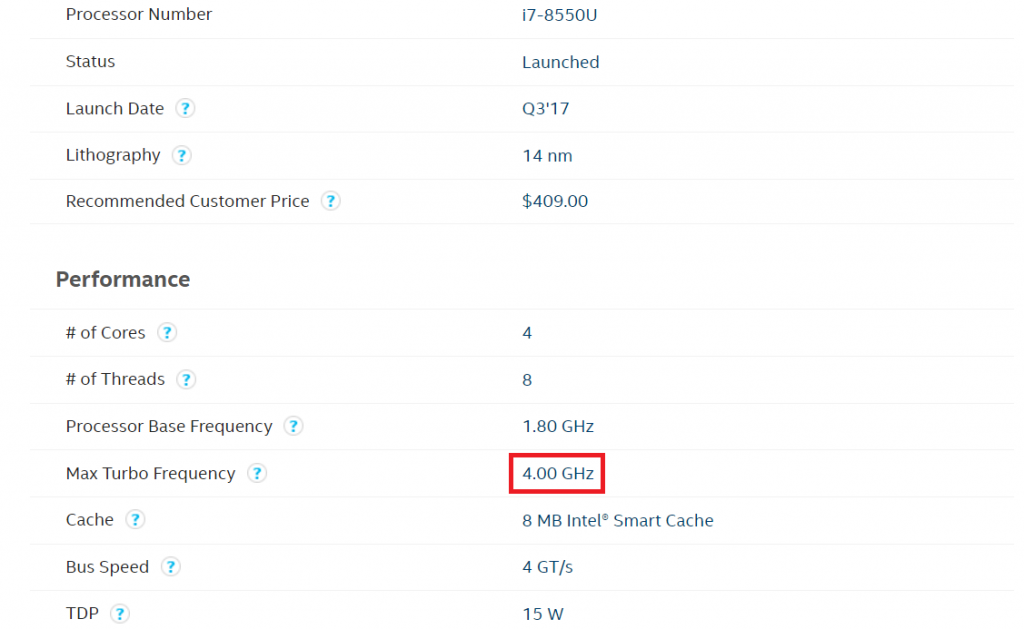
Второе лукавство еще интереснее: так, в некоторых процессорах указанная частота Turbo Boost достигается лишь. при работе одного ядра. Так, тот же i7-8550U при нагрузке на одно ядро может работать на частоте до 4.0 ГГц, двух — уже только 3.8 ГГц, ну а все четыре не могут «буститься» выше 3.7 ГГц. Так что даже если этому процессору создать идеальные условия — 4 ГГц при серьезной нагрузке вы никогда не увидите. Вообще говоря — вы вообще эту цифру никогда не увидите, потому что в современном мире задачу, которая будет грузить только одно ядро, еще нужно поискать, и в реалистичных задачах при высокой нагрузке и при отсутствии сдерживающих факторов реальная частота будет на уровне 3.7-3.8 ГГц. Причем формально к Intel опять же не придраться: эта частота выше родных 1.8 ГГц? Выше. Ну а то, что одноядерную нагрузку сделать не можете — ваши проблемы.
Но вернемся к ноутбукам и ультрабукам. В Intel отлично понимают, что большая часть серьезных нагрузок — короткие: сколько займет по времени открытие программы? Секунд 5-10, не больше. На загрузку страницы в браузере требуется и того меньше. При этом система охлаждения обладает большой тепловой инертностью: чтобы ее разогреть до сотни градусов потребуется никак не меньше нескольких десятков секунд, а то и целых минут. Вывод — на какой-то небольшой срок можно «забыть» про ограничение по TDP и позволить процессору работать на максимальной частоте: очевидно, это здорово повышает отзывчивость системы в реальных задачах.
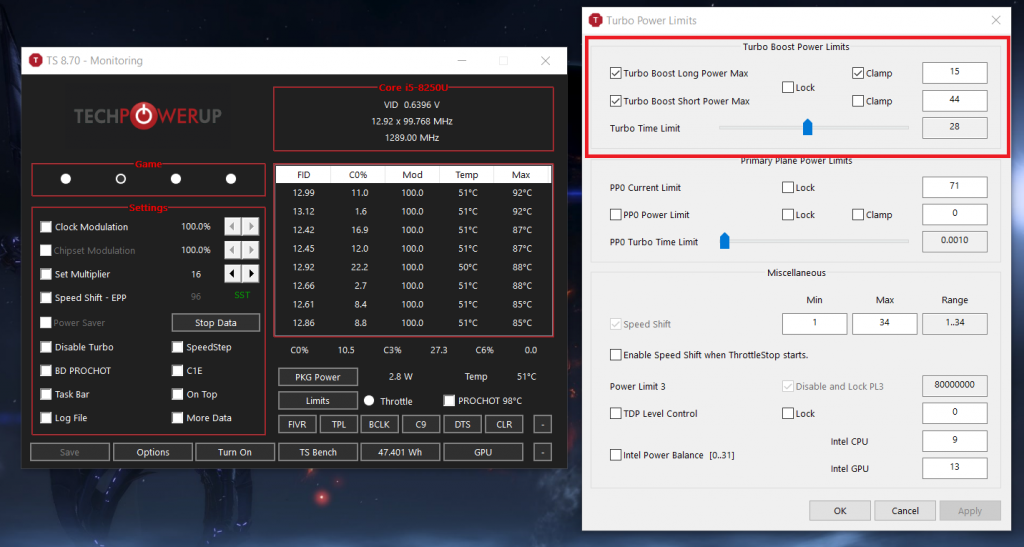
В цифрах это сделано так: так называемый Turbo Time Limit обычно длится 28 секунд, и в это время работает Short TDP, который может достигать 30-50 Вт: это гарантированно позволяет процессору использовать максимальную частоту даже при серьезной нагрузке с векторными инструкциями. После этих 28 секунд в ход вступает Long TDP — те самые 15 Вт, и частота CPU серьезно снижается. И если система охлаждения справляется, то в таком режиме ноутбук будет работать, образно говоря, вечно.
Ладно, вроде все хорошо: работает Long TDP, процессор не перегревается — идиллия? Увы, нет. Большинство ноутбуков имеют общую систему охлаждения для процессора и дискретной видеокарты. И, очевидно, достаточно часто бывают задачи (например, игры), которые серьезно грузят оба компонента системы. При этом, обычно, максимальная температура GPU все же ниже, чем у CPU, то есть троттлить видеокарта начинает раньше: а это, разумеется, негативно сказывается на частоте кадров в играх. Выход? Раз система охлаждения у процессора и видеокарты общая, то почему бы не замедлить процессор — редко когда в играх он работает на 100%, так что некоторое снижение его частоты и тепловыделения, в теории, не должны сказаться на производительности в играх, и при этом видеокарта не будет троттлить.
Эта функция называется BD Prochot, и, к сожалению, это действительно «просчет». Проблема в том, что если она активирована, то процессор реагирует на перегрев видеокарты так же, как и на свой — иными словами, роняет частоту вплоть до 800 МГц. Очевидно, это приводит к резкому снижению тепловыделения и температуры GPU, так что частота процессора из-за этого быстро восстанавливается до прежнего уровня в несколько гигагерц. И сия катавасия начинает происходить раз в несколько секунд: при этом нужно понимать, что падение частоты до 800 МГц ощущается не иначе, как фриз. То есть игры начинают стабильно подтормаживать раз в несколько секунд — как говорится, приятной игры. К счастью, эта функция легко отключается в бесплатной утилите ThrottleStop: конечно, при этом будет перегреваться и троттлить видеокарта, но вот она это обычно делает более плавно, снижая частоту лишь на небольшую величину. Так что да, это приведет к некоторому падению fps, но это все еще приятнее, чем постоянные подлагивания.
А вот дальше становится забавнее и страшнее одновременно. Разумеется, процессоры уже не один десяток лет умеют работать в огромном диапазоне частот, зачастую снижая ее ниже родной для энергосбережения. При этом также очевидно, что чем ниже частота — тем ниже можно подать на CPU напряжение и он останется стабильным, а потреблять энергии будет меньше. Так называемая таблица частот-напряжения для каждого совместимого с платой процессора есть в ее BIOS, и, к счастью, производители плат обычно ее придерживаются.
То есть, напряжения, мощности и частоты заданы достаточно жестко — что же меняется? Правильно, это ток (напомню, что мощность это ток, умноженный на напряжение). И, разумеется, на него Intel тоже задает лимит: в случае с i5-8250U это 64 А (параметр IccMax). С учетом того, что напряжение при работе на 3.4 ГГц порядка 1 В, мы получаем максимальное тепловыделение не более 64 Вт: процессор, очевидно, никак не сможет его достичь (Short TDP обычно ниже 50 Вт), отсюда возникает вполне логичный вопрос — ну и зачем нужно было вводить IccMax, если он никогда не будет ограничивать процессор? Причем, к слову, в десктопных платах этот параметр зачастую установлен вообще на 255 А — при напряжении в 1.2-1.3 В это даст умопомрачительные 330 Вт: очевидно, это мягко говоря далековато от реального потребления десктопных CPU.
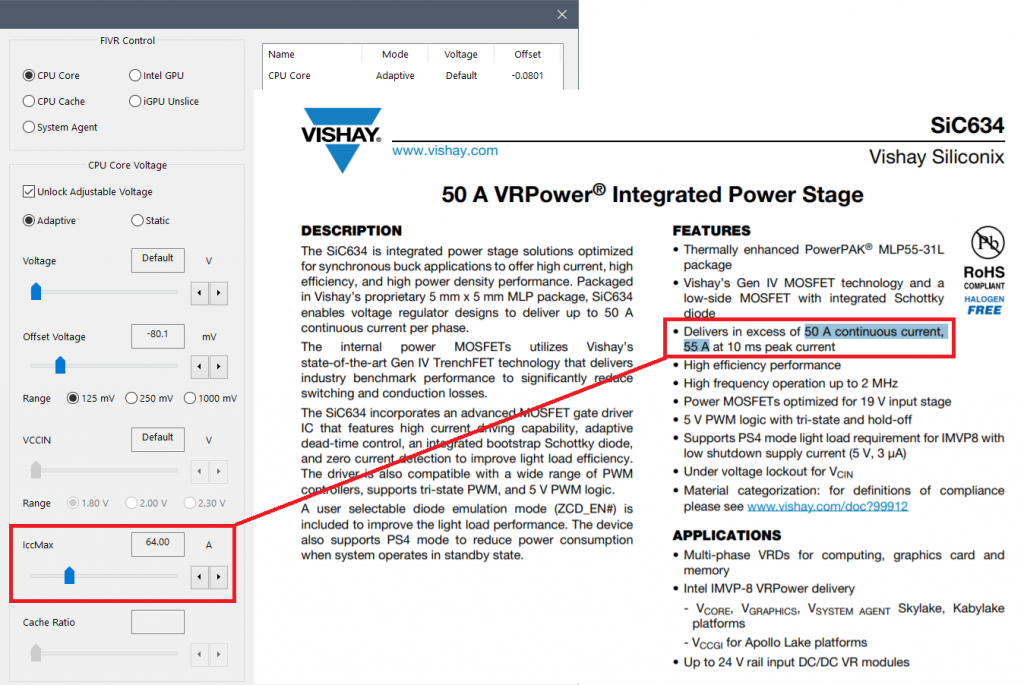
А дальше еще интереснее. Мне стало интересно, какие MOSFET используются в цепи питания моего i5-8250U. Оказалось, что это Sic634 — а у них максимальный ток 50 А и пиковый 55. То есть ниже, чем нужно по спецификации Intel. Разумеется, я решил, что это сэкономила Xiaomi, но потом обнаружил, что ровно такие же транзисторы используются и в дорогих Dell XPS 13 с точно таким же CPU. Конечно, 50 А при напряжении в 1 В даст нам целых 50 Вт — это несколько больше Short TDP, которое в моем случае 44 Вт, и в разы больше Long TDP в 15 Вт, но все еще то, что производители «забывают» про спецификации Intel при планировании силовой части плат, мягко говоря, пугает.
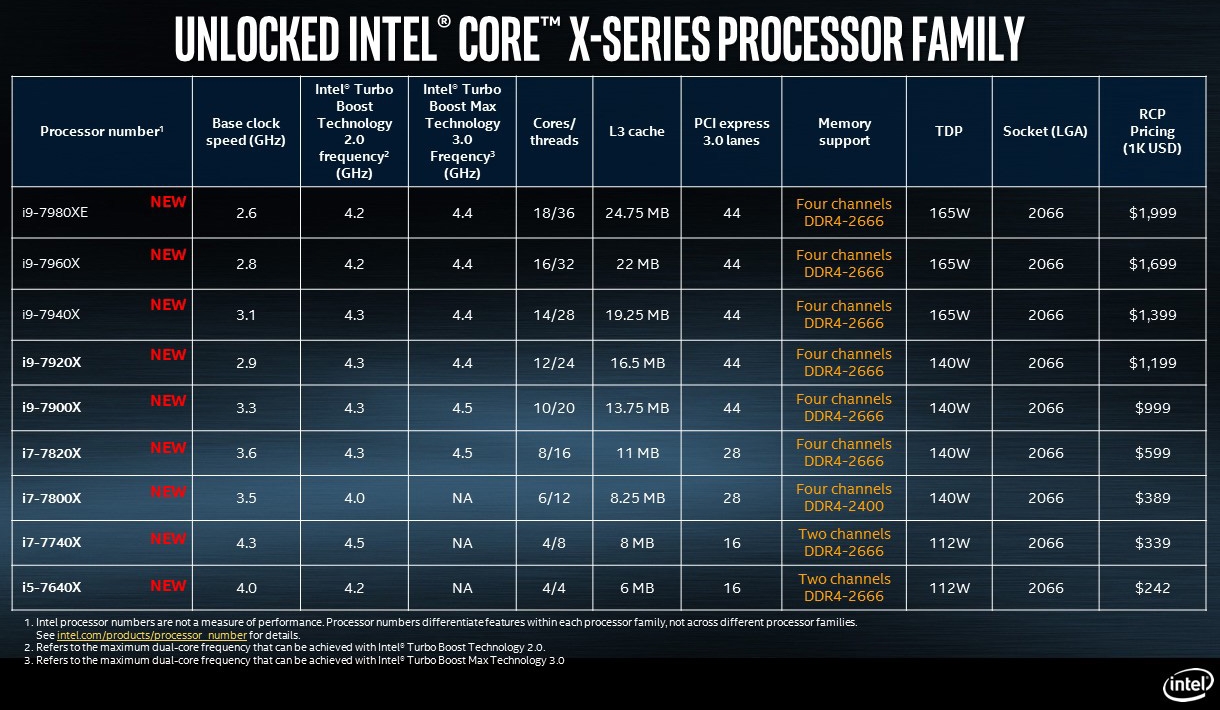
Ну и вишенка на торте: разумеется, речь пойдет о Intel Turbo Boost 3.0. Современное процессоростроение можно очень точно описать одной фразой: «третий сорт — не брак». Топовые решения под сокет LGA2066 могут иметь аж 18 ядер, да и еще все в одном кристалле. Разумеется, шанс того, что все ядра будут разгоняться одинаково хорошо, крайне низкий — всегда будет 1-2 более удачных ядра, способных брать более высокие частоты. Так что если Turbo Boost 2.0 разгоняет все ядра или же любое из попавшихся до указанных в нем частот, то после установки мощного HEDT-процессора в плату технология Turbo Boost 3.0 определяет лучшие ядра в нем и позволяет только им «буститься» сильнее других. Разницу сложно назвать значительной, она обычно находится на уровне 200 МГц, но все еще мы видим, как Intel пускает в ход «полубракованные» кристаллы, где разные ядра разгоняются по-разному.
AMD Precision Boost Override — кручу, мучу, разгонять не хочу
Как мы помним, после «бульдозерных» FX 2011-2013 годов, которые были не способны конкурировать с Core i7, AMD решила прекратить такие серьезные эксперименты и вернуться в архитектуре Zen к обычным ядрам с поддержкой гиперпоточности, которая в данном случае называется SMT. Что ж, идея, как мы знаем, хорошая, и процессоры Ryzen пользователи расхватывают как горячие пирожки, быстро сдвинув Intel с лидера по продажам (>80% в начале 2017) на уровень догоняющего (порядка трети продаж на данный момент).
При этом AMD отлично понимала две вещи: во-первых, она не в том положении, чтобы не продавать «полубрак» (тем более, что этим занимается Intel), так что более дешевые Ryzen без литеры X работают на частотах в 150-200 МГц ниже, чем их «иксовые» собратья, даже под разгоном. Во-вторых, с одноядерной производительностью у Zen и Zen+ все было не очень хорошо, так что ее нужно было поднимать всеми силами. Так и родилась технология PBO, которая, с одной стороны, сильно похожа на Turbo Boost, а с другой — кардинально отличается.

В общем и целом, в случае с десктопными процессорами Intel оказывается важен лишь один лимит — по температуре, все остальные или никогда не достигаются, или обычно по умолчанию отключены в BIOS, так что процессор стабильно работает на своей максимальной частоте Turbo Boost для всех ядер, то есть на разных платах CPU будет в общем и целом показывать одинаковый уровень производительности.
А вот у AMD это не так: как я уже писал выше, чтобы держать низкие цены, они решили использовать ту же уловку, что и Intel в Hi-End процессорах — а именно маркировать хорошие ядра, и лишь они «бустятся» до указанных в спецификациях высоких частот в 4.5+ ГГц. Очевидно, что все ядра в таком случае до такой частоты не доберутся — для этого понадобятся слишком высокие напряжения, так что получается неприятная ситуация: если у Intel указанная максимальная Turbo Boost частота не достигается только в мобильных процессорах, которые не всегда используют для серьезной нагрузки, то у AMD это происходит даже у десктопных процессоров, что делает теоретические максимальные частоты фикцией и только.
Причем в утилите Ryzen Master указываются звездочками лучшие ядра — как оказалось, эта официальная программа от AMD ставит их случайным образом, на деле оказываются лучшими абсолютно другие ядра:

Лично я могу охарактеризовать происходящее сейчас на рынке процессоров только одним словом — жесть. Липовые частоты, неработающие лимиты, невыполняющиеся спецификации — складывается серьезное ощущение того, что индусы кодят, а китайцы паяют. Так что при покупке нового ноутбука или же платы с процессором внимательно изучайте именно их реальную производительность и частоты, ибо в даже в десктопном сегменте может быть крайне разительная разница при работе, на секундочку, в полностью дефолтном режиме.