
Что будет, если сбросить BIOS
Базовые настройки, касающиеся работы оборудования и комплектующих хранятся в BIOS. Попасть в такое меню можно при загрузке компьютера или ноутбука. Обычно для этого нужно держать клавишу Del при включении ПК. У ноутбуков, а также других брендовых сборок клавиша может быть другая. Например, встречаются варианты с F1, F2, F10. В любом случае клавиша может быть указана на экране загрузки, а также в инструкции. Кроме того, стоит поискать информацию на официальном сайте производителя.
Зачем нужен сброс настроек
Сброс настроек требуется, если вы сделали что-то неправильно и компьютер не запускается или работает нестабильно. Часто такое происходит при неправильном разгоне комплектующих. Например, можно попробовать сбросить BIOS, если компьютер не загружается после изменения каких-либо настроек. И даже когда система стартует нормально, под нагрузкой могут происходить ошибки и вылеты в синий экран.
Более того, через обнуление BIOS можно убрать ранее установленный пароль, если вы его забыли. Имеется в виду пароль, установленный именно в BIOS, а не в Windows.
Что будет, если сбросить BIOS
Проще говоря, при сбросе настроек BIOS ничего страшного не произойдет. Однако, нужно понимать, что настройки вернутся в заводское состояние, что может повлиять на работу всей системы. К примеру, у вас пропадет разгон комплектующих (если, конечно, разгон был). Это включает как минимум частоты процессора и оперативной памяти.
Как сбросить BIOS
Сбросить BIOS можно разными способами, самый простой из которых — программный. Делается это из настроек и поэтому компьютер должен включаться. Также этот способ не подойдет, если стоит пароль и вы его не помните. В зависимости от версии BIOS название пункта в настройках может отличаться. Поэтому вы должны хотя бы немного ориентироваться, как это вообще работает. Искать нужно пункты с названиями: Load Optimized Defaults, Load Setup Defaults.
Батарейка
Кроме того, сбросить настройки можно физическим способом. В первую очередь, и это намного проще, стоит вынуть батарейку питающую память для хранения настроек. Эта же самая батарейка позволяет компьютеру показывать правильное время. Подробнее об этом вы можете прочитать в материале «Как компьютер определяет правильное время».
Находится она на материнской плате как в стационарном компьютере, так и в ноутбуке. В последнем случае придется разбирать ноутбук, что может лишить вас гарантии. Это же касается и брендовых десктопов, если гарантийная пломба стоит на корпусе, то вскрывать его нельзя.
Перед извлечением батарейки нужно обесточить системный блок, вынуть аккумулятор ноутбука. Батарейку нужно вынуть и подождать несколько минут, прежде чем возвращать ее на место. Обратите внимание, что батарея может быть и несъемной.
Перемычка для сброса настроек
Еще один способ связан со специальной перемычкой, расположенной на материнской плате. Перед выполнением операции обязательно отключите блок питания, с помощью выключателя на его корпусе. Кроме того, батарейку тоже стоит вынуть.
Как правило, перемычка располагается рядом с батарейкой. Стандартного названия для нее нет. Обозначения могут быть: CLRTC, Clear CMOS, Reset CMOS, а также различные комбинации и сокращения этих слов. Физически перемычка выглядит как два или три штырьковых контакта. В первом случае их нужно просто замкнуть, например, отверткой. Однако лучше это делать так называемым джампером. Его можно взять из другого места на материнской плате, а после использования поставить обратно. Во втором случае джампер уже присутствует и соединяет два из трех контактов. Его нужно переставить во второе положение.
Подержите контакты замкнутыми в течение 10-15 секунд и затем верните все обратно. Если такой вариант не сработал, то попробуйте при замкнутых контактах зажать кнопку включения на корпусе и подержать ее так те же 10-15 секунд. После этого может понадобиться оставить плату в таком состоянии на 15 минут.
Также на материнской плате может быть отдельная кнопка для сброса настроек. Если она присутствует, то возится с перемычками уже не нужно. Достаточно будет подержать ее в течение 5-10 секунд при отключенном питании.
Как сбросить настройки BIOS

Рис.1
Сам по себе сброс (reset) или обнуление BIOS является процессом возвращения всех пунктов настроек BIOS Setup в стандартные значения по умолчанию. Не смотря на то, что способ в данной статье не требует входа в биос, но знать о том, как войти в биос должен каждый.
Зачем сбрасывать (обнулять) BIOS?
Событий, которые ведут за собой необходимость обнуления «БИОСА», довольно много:
Для сброса пароля. К примеру был забыт старый пароль на BIOS.
Собственно сам процесс сброса BIOS
Существует достатчно много способов, которые позволяют сбросить BIOS: написание программ, которые записывают различные значения в порты, замыкание контаков микросхем, операции с перемычками и прочее. Но я буду говорить о том способе, который наиболее понятен и распространён.
Данный способ заключает в себе обычное вытягивание батарейки, которая отвечает за постоянное питание (даже при выключенном компьютере) для CMOS памяти, то бишь памяти BIOS.
Итак, давайте разбёрем пошагово, что нужно сделать:

Рис.2
Теперь BIOS «обнулился» и все настройки были сброшены на стандартные. Если у Вас были какие-либо свои настройки, то самое время их произвести, главное, чтобы это снова не привело к сбою BIOS.
В заключение
Сразу хочу предупредить, без надобности БИОС сбрасывать не нужно, то есть если система нормально загружается, то батарейку лучше не трогать. Исключением является замена батарейки. Когда она приходит в негодность, то настройки БИОС сбрасываются на стандартные (дефолтные) при каждом запуске компьютера. В таком случае батарейку нужно заменить.
Ещё одно предостережение. Иногда, после сброса BIOS, система может не запуститься на стандартных настройках, такое случается достаточно редко, но всё же нужно об этом знать. В таких случаях нужно произвести некоторые настройки, какие именно, зависит от отдельного случая.
Вот такой он, самый простой процесс обнуления настроек BIOS, неизвестно когда вам может понадобиться данная информация, но, возможно, именно сброс поможет оживить Ваш компьютер.
4 способа сбросить БИОС до заводских настроек на материнской плате и ноутбуке
В этой статье мы разберемся, как сбросить БИОС на заводские настройки материнской платы или ноутбука. Наиболее частой причиной, из-за которой нам требуется производить сброс биоса, является переразгон центрального процессора или оперативной памяти. Из-за этого у нас не запускается Винда. Чтобы вернуть компьютер в рабочее состояние, нам необходимо скинуть настройки bios до дефолтных (по умолчанию).
Ниже приведены четыре различных способа очистки CMOS. Можете использовать любой из них. Что-то подходит для настольного ПК, а что-то лучше применить на ноутбуке. Главное, это ваше удобство и скорость работы в определенной ситуации ⇒
Теперь разберем каждый способ более подробно ⇒
Через настройки БИОС или UEFI

Метод отката настроек может немного отличаться в зависимости от версии bios (uefi).
— Load Fail-Safe Defaults (загрузка отказоустойчивых настроек, для снижения вероятности сбоев);
— Reset to Default (восстановление значений по умолчанию);
— Factory Default (заводские установки);
— Setup Defaults (настройки по умолчанию).

Через снятие CMOS-батарейки
Память CMOS, в которой хранятся настройки БИОСа зависит от батарейки (правильнее элемента питания
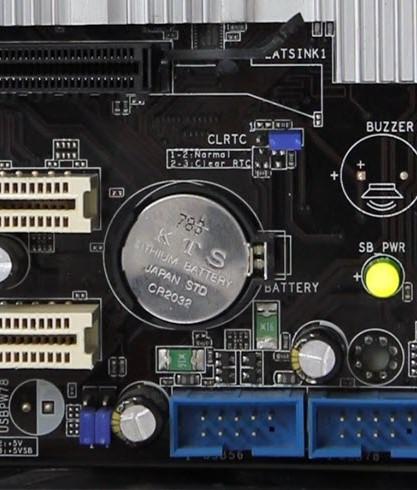
), которая находиться на материнской плате. Ее снятие на небольшой промежуток времени, приводит к сбросу всех настроек до дефолтных. Например, будут отменены все настройки разгона CPU, оперативной памяти, отменен пароль, если он был.
У каждого ноутбука размещение батарейки индивидуально. У одних она может быть расположена в том же отсеке, где и жесткий диск, у других под микросхемами оперативной памяти или рядом с Wi-Fi модулем. Часто, чтобы до нее добраться, вам придется снять всю заднюю крышку устройства.
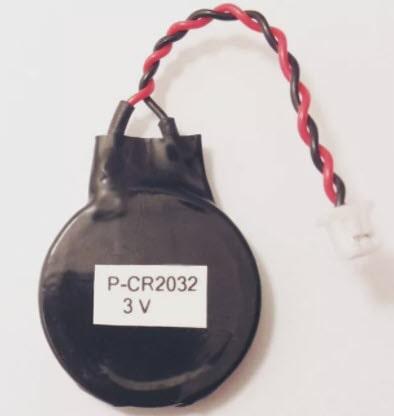
На ноутбуках, элемент питания к материнской плате подключается с помощью дополнительного провода с двухконтактным разъемом
Замкнуть перемычку (джампер) CLEAR CMOS

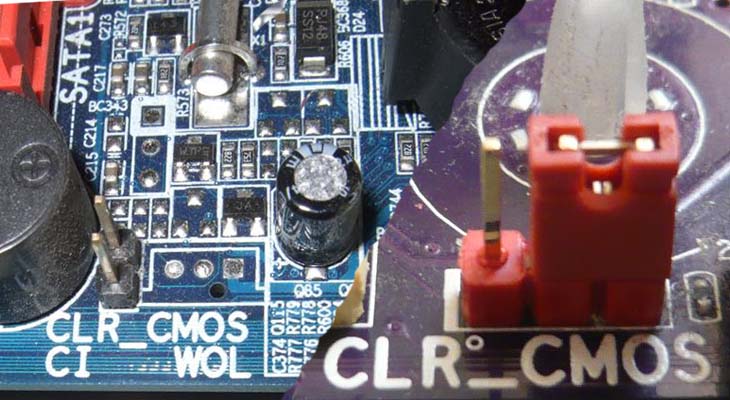
При трех контактах просто снимите джампер и перемкните им средний и другой свободный контакт с противоположной стороны. Если разъем двухконтактный, то джампера на нем не будет. Если есть возможность, то можно его взять на время с другого места материнки. Если нет, то берем плоскую отвертку и прикладываем ее к ним. Вам придется ее держать, пока не выполните 3 пункт ⇒
Если перемычки не вернуть, то память CMOS будет очищаться при каждой перезагрузке вашего ПК!
На современных ноутбуках и нетбуках, такую перемычку скорее всего вы не найдете. На старых моделях она встречается чаще. Воспользуйтесь способами со спецкнопкой или отключением элемента питания КМОС.
Специальной кнопки на материнке

На многих современных моделях материнских плат, имеется специальная кнопка для сброса памяти CMOS, в которой и хранятся все настройки BIOS. Рядом с ней или прямо на самой кнопке можно увидеть надписи вроде CLR_CMOS, CLEAR, CLR, PSSWRD. Для обнуления настроек, вам нужно будет просто ее нажать, собрать и перезагрузить ПК.
Так же данная кнопка, может находиться на задней панели материнки, что очень удобно, так как не нужно вскрывать системный блок компа.

Для чего нужен сброс BIOS
Иногда простой сброс BIOS, помогает восстановить и запустить, казалось бы, мертвый компьютер.
Видео по сбросу настроек БИОСа
Сброс делается из самого BIOS. Заходим в БИОС (ссылка как это сделать есть в статье),
Чтобы в него зайти, при запуске ноута многократно нажимайте DEL или F2 (основная кнопка для входа у Леново).
Заходите в последний пункт Load Setup Defaults или нажмите F11 и согласитесь со сбросом.
Далее можно нажать F10, чтобы сохранить настройки и выйти из BIOS.
Если ноутбук не включается, то осмотрите нижнюю или боковую часть на наличие кнопки сброса с надписью CMOS.
Если есть, то скрепкой или другм предметом сделайте сброс удерживая ее нажатой 3-5 секунд.
Если кнопки нет, то надо добраться до материнки и найти батарейку (батарейка CMOS может быть впаяна в плату ноутбука в зависимости от модели).
Если есть возможность, то вынуть её из гнезда и опять вставить. Так же на плате могут быть перемычки «CLR CMOS» или «RESET BIOS».
Ноутбук обязательно должен быть полностью выключен из сети и отключена батарея,
Обнуление конфигурации BIOS на домашнем компьютере и ноутбуке
Редко встретишь рабочий компьютер у которого за продолжительный срок эксплуатации не случалось сбоев с железом. Часто наблюдается такая картина: после нажатия кнопки включения, питание поступает на материнку, кулеры крутятся, жесткие диски работают, но характерного звука издаваемого материнской платой нет, как и изображения на экране. При таких обстоятельствах пользователи сразу же договариваются о диагностике и ремонте ПК в сервисных центрах. Но прежде чем тратить время и деньги, попробуйте обнулить BIOS на компьютере, вернув материнской плате заводские настойки.
Зачем сбрасывать настройки BIOS?
Обнуление (сброс) настроек BIOS помогает в следующих ситуациях:
Обнуление на ПК
Сбросить настройки BIOS можно аппаратно и программно.
Аппаратный сброс
В зависимости от материнской платы, аппаратно сбросить BIOS можно с помощью перемычки или специальной кнопки.
Перемычка
Дешевые материнские платы (например от ASUS) грешат тем, что периодически глючат. Так как BIOS не загрузился, придется делать сброс с помощью перемычки с маркировкой Clear CMOS:
Кнопка
Современные или мат. платы премиум класса все чаще оборудуются кнопкой для сброса настроек BIOS:
Программный сброс
Если BIOS загружается, сброс до заводского можно сделать с помощью команд.
В BIOS Setup
Зайдите в настройки BIOS. Найдите пункт Load Defaults BIOS и выполните команду обнуления (может называться по другому, например Load BIOS Setup Defaults, Load Fail-Safe Defaults).
С помощью утилиты Debug
Утилита Debug.exe входит в состав семейства Windows. Отладчик перекочевал из ОС DOC. Чтобы воспользоваться им, нажмите Win+R и выполните команду

Обнуление на ноутбуке
Процедура обнуления BIOS на ноутбуке аналогична. Единственная сложность — ноутбук компактно укомплектован и добраться до материнской платы не так просто. Если программно обнуление происходит точно так, как на персональном компьютере, то для аппаратного делаем следующее:
Вместо перемычек на ноутбуке может быть кнопка обнуления. С помощью карандаша или ручки нажмите на нее и удерживайте несколько секунд.
Как восстановить биос к заводским настройкам
Введение
Обычный пользователь начинает интересоваться устройством ОС и её компонентов только тогда, когда что-то сломалось. Сюда же можно отнести и BIOS — системная оболочка без графического интерфейса, за что и не получила большой популярности у пользователей (как и командная строка cmd.exe ). Рассмотрим, что это за утилита, как ей пользоваться, и, самое главное, как откатить к начальным параметрам.
Что такое BIOS
Это базовый элемент управления системой. Первичный диспетчер задач и оборудования. При помощи BIOS можно наладить работу системы, активировать те устройства, которые ни видит Windows. Базовая и самая главная задача — работа с оборудованием и устройствами, которые подключены к ПК в данный момент.
Зачем сбрасывать настройки
Часто текущая конфигурация системы не позволяет работать нормально определённому оборудованию (модемы, флеш-накопители, внешние звуковые карты). Откат драйверов или автоматическая настройка системы не всегда помогает.
Так же, на новых ОС (Windows 10, Windows 8.1) оборудование работает с ошибками, которые не воспринимают стандартные средства диагностики операционной системы.
Когда нужно сделать обнуление конфигурации БИОС
Чаще всего про БИОС вспоминают когда компьютер не запускается или виснет при запуске. Забытый пароль или баг при старте операционной системы также напоминают пользователю о том, что есть такой инструмент как БИОС Тем не менее, ниже описан ряд случаев, которые решаются через BIOS.
Если необходимо сбросить пароль на вход в БИОС (или пароль на продолжение запуска ОС)
К примеру, если пользователь забыл пароль от учётной записи и дальнейшая работа в ОС невозможна. Если при запуске ПК на экране висит сообщение «Введите корректный пароль» — значит нужно обратиться в БИОС. Речь идёт о пароле от самого БИОСа, а не от учётной записи, хотя сброс общих настроек снимает все пароли.
Если компьютер работает не стабильно
Драйвера или компоненты программ от сторонних производителей частенько не взаимодействую с ОС должным образом. Например, при подключении внешнего модема пропадает интернет или выключаются другие приложения.
Если компьютер не загружает операционную систему
Ещё один частый сигнал несовместимости «железа» с ОС. Вариантов развития событий всего 2:
Второй вариант, без сомнения, лучше, так как не даёт системе накапливать ошибки и не нарушает её работу. Пользование компьютером отложено до момента полного устранения проблемы.
Если Вы изменили конфигурацию настроек BIOS Setup
Помните, в начале статьи был пункт про импровизацию? BIOS может как улучшить работу системы, так и нарушить её. Сам БИОС не знает, какая конфигурация нужна пользователю. Он может всего лишь выполнять команды. Самостоятельные действия, для которых не предусмотрено инструкций, могут выполняться только опытными пользователями, которые отдают отчёт своим действиям.
Как сбросить настройки БИОСа
Рассмотрим самые популярные способы как сбросить биос на заводские настройки, с которым справится даже новичок. Перед проведением операций отключайте компьютер от сети, чтобы не провоцировать короткие замыкания или поломку запчастей. После выключения питания нужно прождать минимум 10 секунд перед повторным запуском.
Сброс настроек BIOS Setup с помощью перемычки CLRTC на материнской плате
Для того, чтобы выполнить операцию придётся разбирать системный блок.
Джампер выглядит как маленький кубик синего цвета, который переключается между двумя позициями. При перезапуске конденсаторов также нужно прождать 10 секунд до и после процедуры, иначе есть шанс поломки.
Вынимаем батарейку
С помощью опций BIOS Setup
Этот способ пригодится только тогда, когда пользователь помнит пароль от БИОС.
ВНИМАНИЕ! Если пользователь установил нестандартную (кастомную) сборку системы, его заводские настройки могут отличаться от обычных. В этом случае сброс может даже навредить.
Перемещение по меню производится через стрелочки «Влево» и «Вправо», а подтверждение и отмена действий, клавишами «Y» и «N» соответственно.
Сброс настроек BIOS Setup с помощью утилиты Debug
Для этого способа понадобится всеми нелюбимая командная строка.
Вопреки расхожему мнению, в командную строку можно вставить скопированный текст. Только делается это не стандартным сочетанием CTRL+V, а нажатием правой кнопки мыши на поле командной строки и выбором пункта «Вставить». Если вводите данные вручную, нужно соблюдать все переносы строк и пробелы.
Перемычка контактов любым металлическим проводником
Способ пригодится владельцам ноутбуков.
Заключение
Надеемся, что данная статья помогла читателю разобраться что такое BOIS и сбросить настройки. Ничего сверхсложного в этом нет, тем не менее, нужно соблюдать такие условия: