
Как активировать видеокарту GeForce: практические советы по настройке BIOS, Windows и драйверы
Если вы работали на компьютере со встроенной графикой Intel HD, но для улучшения быстродействия приобрели дискретную видеокарту от NVIDIA с чипом GeForce, то для полноценной работы ее нужно сначала активировать. Мы расскажем как это сделать.
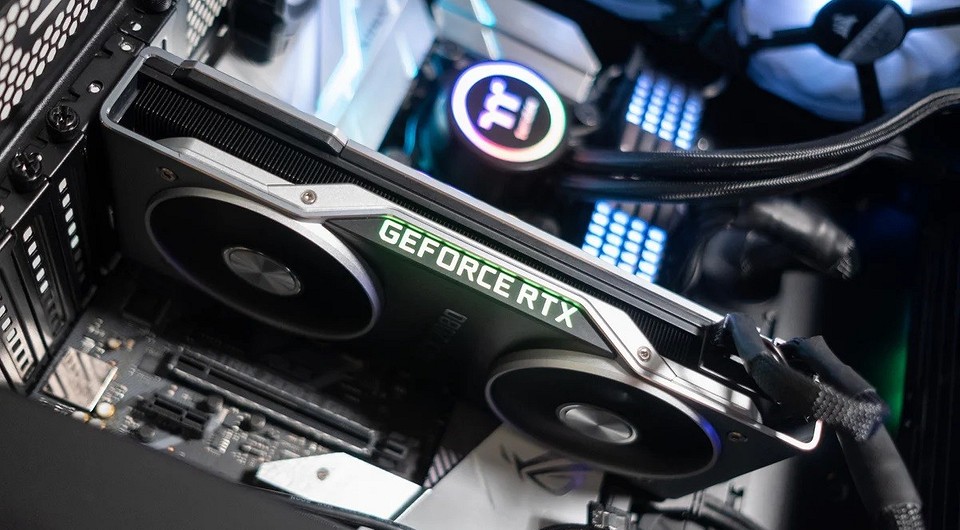
При установке в компьютер новой дискретной видеокарты, например, с чипом GeForce от NVIDIA, система не всегда сразу переходит на работу с новым графическим адаптером, предпочитая использовать старые настройки и драйверы от встроенной видеокарты Intel HD. В результате, даже если вы подключили монитор к разъему новой видеокарты, экран может оставаться черным, что вызовет у вас подозрение, что видеокарта нерабочая. Чтобы активировать только что установленную видеокарту, вам потребуется сначала выполнить некоторые настройки в BIOS и в Windows.
Активация видеокарты GeForce в BIOS
В первом случае вам для начала необходимо переподключить штекер от монитора к разъему с интегрированной графикой, расположенный на материнской плате. После этой операции вам необходимо перезагрузить компьютер и открыть BIOS. Для этого нажмите соответствующую клавишу во время процесса загрузки. Это зависит от производителя, но в основном это [F2], [F5] или [F12].
Как переключить видеокарту в БИОСе или с использованием других средств
Современные компьютеры и ноутбуки, к великому удивлению пользователей, могут иметь на борту два типа видеоадаптеров, установленных вместе. И иногда возникает необходимость их использования поочередно. Как переключить видеокарту в БИОСе и с применением некоторых других средств, сейчас и будет рассмотрено. Но для начала приведем вкратце теоретические сведения.
Встроенная и дискретная видеокарта: что это?
Итак, сегодня активно используется два типа графических акселераторов: интегрированные (Video-on-Board) и дискретные.

С первым типом наверняка все понятно. Чипсет изначально встроен в материнскую плату, и заменить его без специальных средств невозможно. Другое дело – дискретная видеокарта. Что это такое? По сути, это адаптер, который может устанавливаться на материнскую плату и сниматься с нее в любое время совершенно элементарно, правда, при условии того, что «материнка» и процессор поддерживают данный тип адаптера.
Как правило, интегрированные карты имеют меньший объем по сравнению с дискретными картами. Это и понятно, ведь для дискретного адаптера используются мощные графические процессоры, требующие охлаждения. Поэтому практически на всех современных моделях используется несколько кулеров (охладителей). А это дополнительное место, и просто так в ноутбук их не поставишь. В целом же такая пара чаще встречается в стационарных ПК, но и в ноутбуках ее тоже применяют, объемы же памяти и одного и другого адаптера соизмеримы по показателям.
Почему графических чипов может быть два?
Прежде чем говорить о том, как производится настройка видеокарты в БИОСе, следует понять, для чего могут применяться два типа адаптеров. По всей видимости, это, скорее, средство привлечения покупателя, нежели крайняя необходимость.
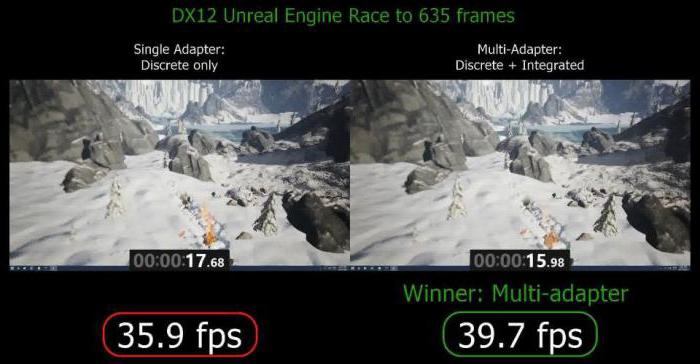
К примеру, для работы с офисными документами человеку хватит и встроенного чипа, но если после трудового дня он хочет расслабиться и пройти какую-нибудь современную игру, без дискретной карты не обойтись (а вслучае необходимости карты можно даже объединить).
С другой стороны, применение такой пары может быть обусловлено и тем, что при выходе из строя одного адаптера можно задействовать второй. Настройка видеокарты в БИОСе может понадобиться только в том случае, если сам компьютер или ноутбук не оснащен функцией автоматического переключения или смены карты при изменении пользовательских настроек.
Что пригодится, прежде чем изменять настройки BIOS?
Наконец, последний важный момент. Если в компьютерной системе в качестве одного из адаптеров установлены чипсеты AMD или NVIDIA, как правило, для них в комплекте поставляются соответствующие управляющие утилиты (AMD Power Xpress, Catalyst Control Centre, NVIDIA Hybrid Power, PhysX и др.).
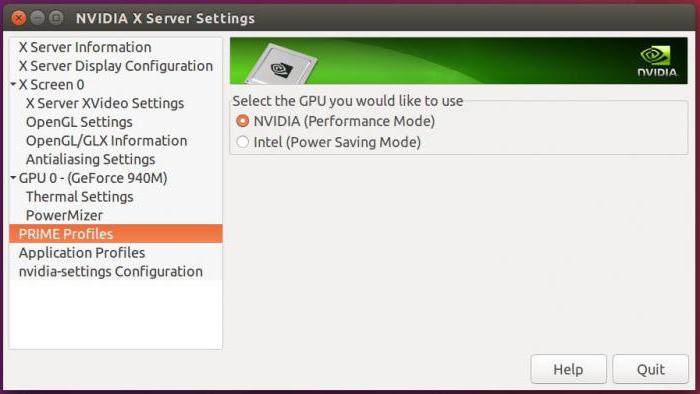
И прежде чем ломать голову над тем, как отключить видеокарту в БИОСе, достаточно просто запустить такие программы. Именно с их помощью можно произвести соответствующие настройки.
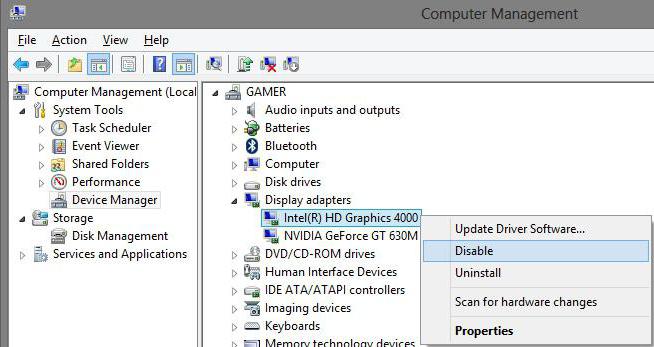
Кроме того, многие забывают о том, что произвести отключение адаптера и сменить его на другой можно просто в «Диспетчере устройств», где из контекстного меню по щелчку правой кнопкой мышки на выбранном адаптере нужно использовать раздел свойств, в котором имеется кнопка его отключения. При замене карты устройство и вовсе можно удалить из системы.
Как переключить видеокарту в БИОСе?
Теперь непосредственно о настройках первичной системы. Вся процедура выглядит довольно простой, однако на некоторых этапах могут возникнуть сложности. Как переключить видеокарту в БИОСе? Порядок таков.
При загрузке входим в BIOS или UEFI, используя для этого специальные клавиши или их сочетания, и ищем раздел, где будут показаны видеоадаптеры и их текущие настройки. Вот тут и начинаются сложности. Дело в том, что названия разделов и местоположение меню параметров могут разниться достаточно сильно. Главные разделы обычно называются Advanced Features Setup или Chipset Features Setup. Но вот подразделы и необходимые для изменения приоритета параметры могут иметь следующие обозначения:
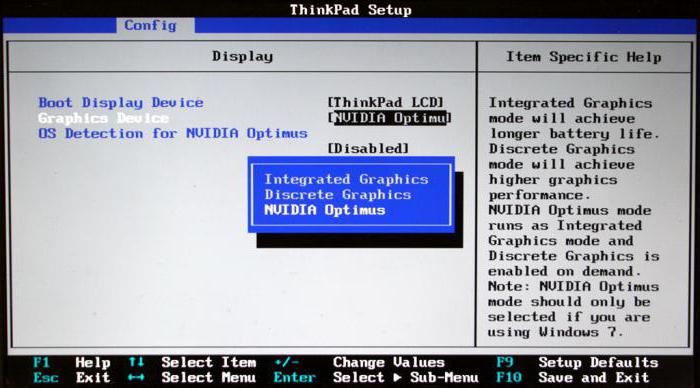
Встроенная видеокарта в БИОСе обозначается термином Integrated, а дискретная относится к типу PCI. В любом случае в параметрах следует установить приоритет именно для того графического адаптера, который будет использоваться по умолчанию. После установки всех необходимых параметров нужно всего лишь сохранить изменения и перезагрузить систему. Для этого используется клавиша F10 с подтверждением сохранения настроек посредством нажатия клавиши Y.
Возможные проблемы с первичной системой ввода/вывода
И если теперь вопрос, как переключить видеокарту в БИОСе, выглядит уже понятным, то отдельно стоит остановиться на некоторых проблемах, которые могут возникнуть в процессе произведения смены адаптера.
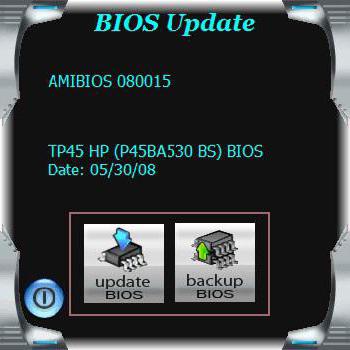
В некоторых случаях после переключения или физической замены видеоакселератора может наблюдаться снижение производительности всей системы. В большинстве случаев с самими адаптерами или их драйверами это никак не связано. Основная проблема состоит именно в БИОСе. Тут придется обращаться к ресурсу производителя, искать новую прошивку для своей версии BIOS, а затем устанавливать ее самостоятельно. В случае со стационарными компьютерами придется изначально отключать кеширование BIOS в VIDEO и RAM, записывать установочный дистрибутив вместе с DOS-программой на диск и производить инсталляцию именно с оптического носителя. При этом желательно согласиться с предложением сохранения старой прошивки.
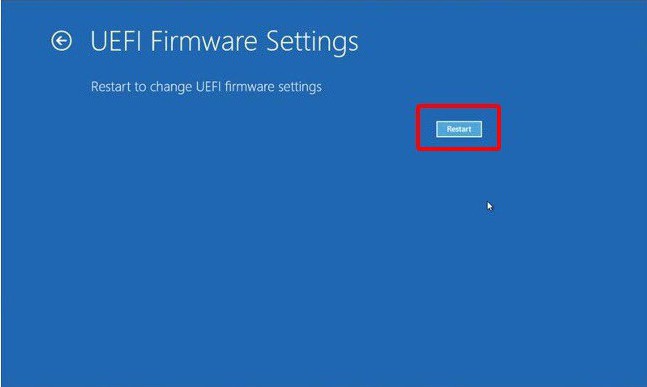
С UEFI такая операция производится намного проще. Загруженный файл установки можно запустить непосредственно в среде Windows, после чего все действия будут выполнены без участия пользователя (возможно, перезагрузка будет произведена несколько раз).
Заключение
В целом же переключение видеокарт в BIOS особо сложным не является. Но напоследок хочется дать один совет: без надобности настройки в первичной системе лучше не трогать. Переключение можно произвести с помощью управляющих приложений. К тому же именно их использование является наиболее простым и безопасным методом.
Об ощипывании DVI и проблемах совместимости старых видеокарт с новыми системами (hint: UEFI BIOS)
Роясь в закромах Родины, обнаружил некогда топового двухголового монстра AMD Radeon R9 295 X2. Поскольку времена сейчас понятно какие в плане доступности новых видеокарт, сразу же возник интерес посмотреть – а на что способен дорогущий старичок. О чем позднее будет подробный отчет (сразу скажу, что картина сложилась интересная), а вот в начале возникли проблемы с эксплуатацией. Ну, во-первых, карты того времени очень сложно заставить работать на современных платформах. Дело не в железе – а в поголовном отсутствии UEFI BIOS для карт 2014 (и частично 2015) года. Поэтому на последних платформах AMD (AM4 с чипсетами 500-й серии) и Intel (LGA1200 во всех видах) зачастую требуется большой бубен – причем с переменным успехом. К сожалению – так бы многие старые карты еще пожили. С другой стороны, не факт, что их владельцы так уж гоняются за самыми свежими платами и процессорами. А на LGA1151 Second Edition, например, таких проблем еще нет.
Но в моем случае первым подводным камнем оказалось вовсе не это, а очень смешная проблема – обычно на тестовом стенде используется HDMI, но у 295 Х2 нет ни одного такого разъема. Хотя карта и поддерживает до шести FHD-мониторов, но непосредственно на ней расположены четыре разъема Mini-DisplayPort 1.2 и один DVI-D. В доме ничего подходящего из кабелей и переходников не нашлось, в офисе вроде что-то было, но ехать туда не планировалось – да и уверенности в наличии нужного тоже не было. Поэтому решено было поступить простым и гарантированным образом: заказал на WildBerries за 290 рублей переходничок DVI-HDMI с доставкой в соседний дом на следующий день. Впопыхах даже не посмотрев – какой он там.
За что на следующий день и поплатился: не лезет. Не лезет потому, что на карте DVI-D, а на переходнике – DVI-I. Разницу разъемов DVI все помнят с детства, поскольку это программа начальной школы. Кто забыл – напомню:
Вариантов у меня было два – добыть-таки подходящий переходник/кабель или доработать имеющийся. Признаюсь честно – если бы я точно знал, что второе возможно и проверено, скорее всего пошел бы по первому пути из-за лени. Но, поскольку отчетов о проведении таких «мероприятий» мне не попадалось, стало тупо любопытно. Тем более, что сгореть ничего не должно, а копеечного адаптера в общем-то и не жалко.
Первая часть марлезонского балета понятна – надо удалить четыре контакта, которые в принципе используются только в аналоговом режиме. Оказалось, что в современных недорогих разъемах их не паяют, так что… 30 секунд работы узкогубцами и все. Но не помогло – поскольку все равно не лезет. Проблема в широком контакте «С5» — обычно он действительно широкий в A/I, но поуже в D. Хотя большинство производителей на это плюет – и делает одинаково. Или и вовсе для универсальности повсюду DVI-I – даже там, где он в принципе не нужен. Как, кстати, и в переходнике от GreenConnect. При этом если посмотреть спецификации, то в цифровом режиме «С5» вообще не нужен: это земля для «С1»-«С4». Но в миллионах разъемов и кабелей он есть, что наводит на мысли – зачем-то это нужно.
Поэтому сначала решил его вытащить и обрезать. Потом… просто вытащить – и попробовать так. Попробовал – заработало. Правда нашелся один подводный камень – на плате Asus ROG Maximus X Hero (LGA1151-2 Z370) изображение на мониторе появлялось только после загрузки Windows, т.е. в BIOS зайти не выходило. Также понадобилось загрузиться с флэшки с Acronis – тоже полюбовался на черный экран. А вот на свежих ROG Maximus XII Extreme и ROG Maximus XIII Hero (обе LGA1200 на Z490 и Z590) в BIOS зайти можно – но и только-то. Дальше продвинуться сложно. Впрочем, не слишком старался – возможно, что проблема решаема.
Первыми, кстати, на нее напоролись покупатели плат на AMD X570. Люди, понятно, не бедные – но некоторые попробовали сохранить старые «затычки» и обломались. Откуда взялось поверие, что старые видеокарты не совместимы с PCIe 4.0. Выход в прошлом году LGA1200 показал, что и с PCIe 3.0 они также «не совместимы». Ибо проблема вовсе не в PCIe, а в прошивках. Так что если хочется проапгрейдить древнюю систему, но замену видеокарты оставить «на потом» (в настоящее время – ничего удивительного в таком желании нет), поскольку в игры не играю, играю только в старые игры, мне достаточно FHD и т.п., то стоит заранее проверить совместимость. Иначе может оказаться, что никакой «затычки на первое время» вовсе нет, так что проблему придется решать сразу же.
Благо и проверить несложно – нужную информацию дает GPU-Z. Конкретно нас интересует строчка с «BIOS Version», а еще конкретнее – галочка справа. Скриншоты сняты на R9 295 X2 и RX 480 – у второй проблем совместимости с современными системами нет, у первой – есть. Водораздел проходит где-то посередине «десятых», т.е. производители видеокарт на деле подготовились заранее, причем это не такая уж и массовая проблема (новые видеокарты в старые системы устанавливают намного чаще, чем старые в новые), но когда на рынке творится такая фигня, как сейчас – всякое может быть. А отзывов, соответственно, слишком мало, чтобы, например, создать список конфигураций, где такие проблемы не возникают или легко решаются. Очень может быть, что они существуют. И однозначно есть варианты, где и «решить» в принципе ничего невозможно – например, с APU Ryzen Pro серии 4х50G (может и не только с ними) Compatibility Support Module загрузить попросту невозможно. Какие уж там древние карты расширения, когда даже с диска с MBR-разметкой не загрузишься-то. Меняем процессор – и теплае ламповая легаси возвращается.
В общем, смешение технологий разных временных периодов в одной системе – не лучшая затея. Производители компьютерного железа, конечно, священную корову совместимости очень ценят и уважают. Но ее период полураспада составляет порядка пяти лет – а при превышении этого срока могут всплывать самые забавные и неожиданные (и не всегда решаемые) проблемы. А вот с ощипыванием DVI – все просто. Дурь там ровно одна – сам по себе DVI-D придумывали зря. Впрочем, ограничься производители одним DVI-I – тоже пришлось бы потом отвечать на недоуменные вопросы пользователей: я кабель воткнул, а он не работает. Вот и придумали специальный цифровой вариант. В который неизвестно зачем воткнули и один из контактов чисто аналогового режима. Но такие проблемы отлично решают узкогубцы 🙂
Не могу попасть в BIOS

Новая материнка msi z490-a pro

Скорее всего экран диагностики BIOS выводится на один из незадействованных видеовыходов. Попробуйте войти в BIOS и затем подключить монитор к другому выходу.
Не прокатило, но идея хорошая(
Какая остальная конфигурация? Видеокарта используется, или встроенная?
Отключить БП и вынуть батарейку, подождать некоторое время и потом вставьте батарейку назад и включите.
Из-за очистки CMOS экран выбора настроек по умолчанию будет отображаться, пока вы не нажмете нужные клавиши.
Как раз в этот момент можно попробовать перебрать видео-порты.
видяха 1070, бп 650, проц i7-10700kf
с батарейкой не прокатывает, после cmos ничего не отображается. комп просто перезагружается один раз и все такой же черный экран. даже эмблему материнки не выводит.
при этом сам комп совершенно нормально работает
Если у вас установлен MSI Dragon Center, то можно попытаться обновить прошивку BIOS через него. Судя по спискам изменений, интерфейс управления тоже менялся.

Теперь систему тоже грузить не хочет (
Это после обновления прошивки
Вам нужно идти в сервисный центр, выглядит как брак материнской платы.
Попробую ещё пару вариантов и да, попробую поменять, если ничего не получится.
Пришлось снова Биос сбросить, система стала грузиться. Но как не заходил в Биос, так и не заходит

У меня хоть и MSI Z390-A PRO, но присутствует схожая проблема.
К дискретной видеокарте подключено 2 монитора, основной через HDMI и дополнительный через DVI. И пока система не загрузится, изображение выводится только на второй монитор, подключенный через DVI. Проблема эта ко мне пришла с одной из прошивок BIOS, изначального такого не было.
Я бы попробовал следующие варианты:
1) Перебрать видеовыходы как советовал @Awasaky, куда-то же изображение должно выводиться.
2) Подключить еще один монитор/телевизор как дополнительный или вместо того, который используется сейчас.
3) Попробовать другой видео-кабель, если используется HDMI. У меня такое бывало с дешевыми китайскими кабелями.
Еще как вариант, можно было бы использовать встроенную графику, но ваш процессор без графического ядра.
А сам BIOS вряд-ли тут виноват, но могут быть виноваты его настройки, которые применяются по-умолчанию.
Выделение памяти под встроенную видеокарту: как увеличить видеопамять у интегрированных IntelHD, Intel Iris Xe и AMD Ryzen Vega (UMA Frame Buffer Size)
 Доброго времени!
В последнее время снискали большую популярность интегрированные (их еще называют встроенными ) видеокарты IntelHD, Intel Iris Xe, и AMD Ryzen Vega. Последних версий уже с лихвой хватает для многих не слишком требовательных игр (что, конечно, радует — т.к. получается хорошая такая экономия на покупке внешней видеокарты)!
Однако, есть один нюанс : видеопамять для этих карт выделяется из ОЗУ (RAM). По умолчанию эта операция «выделения» происходит автоматически (без вашего участия), что не во всех случаях оптимально (например, вы можете столкнуться с ошибками во время запуска игр. ).
Разумеется, было бы не плохо вручную отрегулировать выделение памяти под интегрированную карту (в большинстве случаев стоит вопрос ее увеличения ).
И так, перейдем ближе к теме.
Можно ли разогнать встроенные видеокарты Intel HD и AMD Radeon? За счет чего поднять их производительность

Как увеличить видеопамять: по шагам
ШАГ 1: зачем это нужно
Вообще, если у вас все корректно работает, нет притормаживаний, ничего не зависает и не вылетает с ошибками — то вам, скорее всего, это и не нужно.
Однако, есть ситуации, когда без этого никак:

3DMark Sky Driver (8GB Ram, dual) — производительность в зависимости от выделенной памяти для интегрированной видеокарты AMD Ryzen Vega 11 (Ryzen 5 2400G)
Примечание!
👉 Если у вас количество ОЗУ 8 ГБ (и более) — то большинство современных материнских плат по умолчанию устанавливают для встроенной видеокарты номинальные 1024 МБ (которых пока достаточно для норм. работы).
👉 Не могу не отметить, что если у вас на борту меньше 6 ГБ ОЗУ — то выставлять для интегрированной карты больше 1 ГБ памяти крайне не рекомендуется! Это отрицательно сказывается на общей производительности ПК/ноутбука.
ШАГ 2: как узнать текущий объем видеопамяти
👉 Вариант 1
Это универсальный вариант, работающий во всех популярных версиях Windows 7/8/10.
Сначала необходимо нажать сочетание кнопок Win+R — в окне «Выполнить» ввести команду dxdiag и кликнуть по OK.

Далее откроется средство диагностики DirectX — во вкладке «Экран» среди прочих характеристик устройства вы найдете размер видеопамяти (👇).

Видеопамять 1009 МБ
👉 Вариант 2

Доп. параметры дисплея


👉 Вариант 3
Этот вариант также актуален для ОС Windows 10.

ШАГ 3: как вручную установить размер выделения памяти под встроенную видеокарту
Через BIOS/UEFI
Только через настройки BIOS (в принципе) и можно изменить размер выделяемой памяти для интегрированной карты (в редких случаях можно попытаться «обмануть» игры через реестр).
И так, сначала необходимо 👉 войти в BIOS (ссылка на инструкцию в помощь).
Далее нужно перейти в раздел «Configuration» (в некоторых BIOS за это отвечает раздел «Advanced» ).

Затем нам нужно найти один из следующих параметров (прим.: в разных версиях BIOS он называется по-своему) :
На скриншоте ниже приведен параметр «iGPU Configuration» — необходимо отключить авто-режим!

Отключаем Auto режим
А после вручную задать параметр «UMA Frame Buffer Size» — это и есть размер выделяемой видеопамяти (в моем примере можно выбрать от 256 МБ до 2 ГБ 👇).

UMA Frame Buffer Size — ставим 2 GB

Advanced / настройки BIOS / American Megatrends

DVMT ставим на Maximum
Еще один пример для более старой версии American Megatrends см. ниже. 👇

Через настройки реестра (опционально для IntelHD)
Этот способ поможет только «перехитрить» некоторые игры, которые могут вылетать с ошибками после запуска (т.к. у вас якобы недостаточно видеопамяти). Т.е. игра будет «считать», что размер памяти видеокарты у вас больше, чем есть на самом деле.
Причем, хочу отметить, что срабатывает он не всегда (но всё же, вдруг. ).
И так, для начала нужно 👉 открыть редактор реестра — нажать Win+R, и использовать команду regedit.

regedit — открыть редактор реестра
Далее в редакторе нужно создать раздел «GMM» в нижеприведенной ветке:

Создать раздел GMM
После, в разделе «GMM» создать строковый параметр с именем «DedicatedSegmentSize» (без кавычек).

Создать строковый параметр
Далее открыть его и задать значение выделяемой памяти (судя по тестам, способ актуален и работает для значений от 0 до 512).