
Плюсы и минусы мульти-мониторной конфигурации
Желание стать эффективнее и производительнее приводит многих дизайнеров к поиску методов улучшения рабочего процесса. Одно из распространённых решений — использование нескольких мониторов, способное дать значительные преимущества. В этой статье рассматриваются «за» и «против» такого решения.
+1) Производительности труда растёт
Наибольшее преимущество — это, конечно, рост производительности труда.
Было проведено немало исследований, которые пытались подсчитать как именно меняется производительность труда от внедрения мульти-мониторной системы. В соответствии с исследованием Jon Peddie Research производительность вырастает на 42%.
В отчёте Pfeiffer 2005 года говорится что в результате повышения производительности, инвестиция во второй монитор (или увеличение диагонали первого) может дать годовой прибыли до нескольких тысяч американских долларов.
Исследование проведённое Университетом Юты совместно с NEC обнаружили 10% увеличение производительности и 20% уменьшение числа ошибок (не считая уменьшения количества стресса) для тестовой группы работников с несколькими мониторами. Фирма в которой проводился эксперимент получила 600% прибыли на эту инвестицию. Из отчёта: «и 24˝ широкоэкранник, и два 20˝ экрана оказались значительно эффективнее чем один 20˝… Для работы с электронными таблицами два 20˝ оказались слегка эффективнее чем один 24˝». Однако, в этом же отчёте указывается что производительность перестаёт повышаться и даже иногда снижается, если размер диагонали становится слишком большим.
+2) Удобнее работать с несколькими программами одновременно
Большинство дизайнеров задействуют в своей работе несколько программ за раз. Возможно вы преключаетесь туда-обратно между Фотошопом и Иллюстратором, или между набором из HTML-редактора, браузера и FTP. Как бы то ни было, очень редко бывает чтобы дизайнер работал с одной единственной программой и периодически не переключался между задачами. Поэтому наличие второго монитора может значительно снизить издержки от этого «жонглирования» окнами и повысить вашу производительность.
+3) Отводим общению отдельный экран
Если вам важно быть доступным для своих клиентов или оставаться на связи с коллегами по работе, возможно второй экран позволит проще достичь этих целей.
Вместо того чтобы использовать единственный экран для всего-всего в своей работе, можно выделить отдельный экран для постоянно открытых почты или твиттера. Хотя подобная практика обычно ассоциируется, наоборот, с падением производительности, наличие второго экрана для этих целей может помочь вам оставаться сосредоточенным на работе, в то же время позволяя быстро глянуть на входящие (и ответить тоже быстро быстро) с миниальными влиянием на основную работу.
+4) Хорошо сочетается с работой на ноутбуке
Многие работают на ноутбуках и не проводят весь день на одном рабочем месте. Это позволяет дизайнеру иметь рабочий офис с двумя экранами, не теряя при этом гибкости в выборе рабочего места, так как присоединить/отсоединить второй монитор и перебраться на новое место очень просто.
+5) Разделение данных проще
Дизайнеры не только работают одновременно с несколькими программами, но и разделяют данные между ними, например копируя код из одного приложения в другое, или открывая созданное в Фотошопе изображение в Дримвивере. Всем этим вещам можно придать гибкость с помощью второго экрана. Перемещаться с экрана на экран часто проще чем постоянно жать Alt-Tab на одном.
+6) Можно звонить по Скайпу не теряя доступа к другим программам
Некоторые участвуют в видео-конференциях с клиентами или коллегами. Если на одном экране можно расположить окно Скайпа, на другом всегда можно поглядеть информацию в которой возникла необходимость при разговоре. Ведь в большинстве случаев требуется что-то поглядеть на компьютере: сайты, макеты и т. п.
+7) Проще сравнивать
В работе дизайнера часто требуется внимание к деталям. Порой требуется сравнить различные версии дизайна, проверить как нечто ведёт себя в разных браузерах. Во всех этих ситуациях проще, быстрее и эффективнее сравнивать соседние экраны, чем постоянно переключаться между окнами.
«ПРОТИВ»
−1) Риск отвлечься
Вероятно наибольший недостаток нескольких мониторов состоит в увеличении риска отвлечься от дел. Достаточно легко отвлечься когда работаешь и с одним монитором, но ещё легче если добавить второй.
С технической точки зрения, есть такой недостаток что мощность видео-карты разделяется между всеми подключёнными мониторами. В зависимости от конфигурации компьютера и набора ваших программ, производительность системы может разниться.
−3) Нехватка места на столе
К сожалению, нехватка свободного места на столе легко может стать помехой в борьбе за максимальную эффективность. К счастью, ЖК-мониторы занимают значительно меньше места чем их предшественники. Также, в качестве решения проблемы можно рассмотреть уборку на столе или приобретение оного бо́льших размеров.
−4) Деньги
Придётся потратиться. Хотя цены значительно снизились, это всё ещё может служить барьером, особенно если человек не уверен что ему понравится работать со вторым монитором.
−5) Слишком много места
Jeff Atwood из Coding Horror называет это Парадоксом Больших Мониторов: за очень большим монитором можно тратить слишком много времени на изменение размеров окон и их перемещение. Такой эффект незаметен на меньших мониторах, где чаще работают с одним распахнутым окном за раз.
Плюс от меня лично (о чём прямо не упоминается): экран ноутбука не такой большой каким может стать второй монитор.
И минус: простое и эффективное некогда распахивание окна в Windows уже может оказаться чрезмерным — можно начинать думать о layout manager’ах и Ко.
P. S. пятый «pro» параграф «Sharing Data Between Applications Can Be Easier» какой-то совсем корявый у меня получился. Если кто справится с ним лучше — интересно было бы на это посмотреть, как чужие мозги работают.
P. P. S. спасибо авторам бесплатного словаря QDictionary, к которому, однако, не мешало бы прицепить словарь пополнее 🙂
«Дайте два!» или о пользе и вреде мультимониторной конфигурации
Тема использования многомониторной конфигурации далеко не нова: про удобство разделения рабочих экранов уже успели написать как обычные пользователи, описывая свой опыт, так и производители. Последние даже приводят различные исследования с выходными данными, показывающими повышение продуктивности при переходе хотя бы на два монитора.
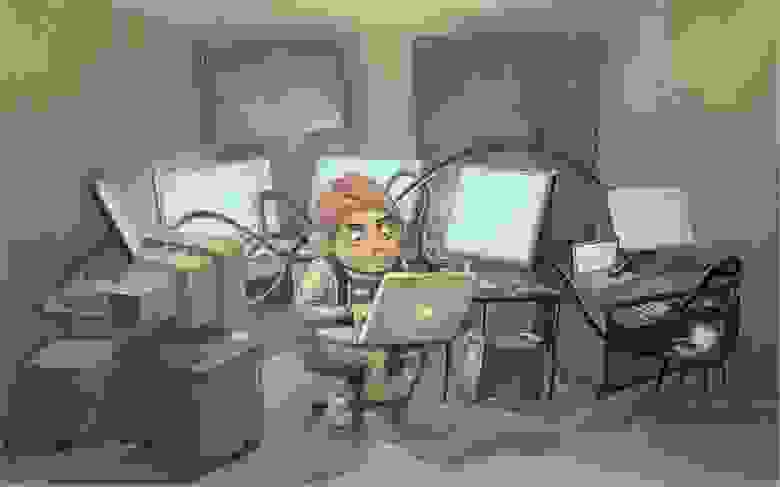
Несмотря на всё это, чаще всего смена стандартной конфигурации происходит после того, как под рукой находится ненужный экран. Эксперименты по физическому разделению уже после пары дней оказывается настолько удачными, что возврату может поспособствовать только дисплей с гигантской диагональю. Однако если верить исследованиям, такая альтернатива вряд ли будет уместна.
Производительность или здоровье?
Все исследования касательно повышения продуктивности труда после внедрения мультимониторной конфигурации, так или иначе сводятся к тому, что пользователь не тратит время на настройку размеров окон и переходы между ними. Вместо того, чтобы пытаться уместить на один рабочий экран несколько программ, с несколькими мониторами получится держать всё перед глазами без лишних манипуляций.
Dell в своём исследовании призывает «делать больше за меньшее время», где вместе со сравнением продуктивности от использования одного и двух мониторов учитываются диагонали дисплеев. Условная задача при использовании двух мониторов диагональю 22 дюйма решается в среднем на 2 минуты быстрее, а за рабочий день можно наэкономить до 40 минут.
Этого же эффекта можно добиться заменой монитора с увеличенной диагональю. Например, при переходе с 22-дюймового монитора на 26-дюймовый можно рассчитывать на 20% повышение продуктивности. Это применимо и к переходу между «младшими» диагоналями. Более интересные результаты получаются в исследовании компании NEC, где говорится о том, что при переходе на 30-дюймовый дисплей после 26-дюймового показатели увеличения производительности начинают работать в обратном направлении. Если поверить данным исследований, можно предположить, что два экрана диагональю до 30 дюймов будут эффективны. В то же время, попытки замены двух мониторов одним большим не увенчаются успехом.
Влияние использования нескольких мониторов на здоровье, к сожалению, может быть негативным. В первую очередь это грозит проблемами с шеей, так как пользователь совершает больше вращений головой между удалёнными друг от друга мониторами. В этом плане проблема решается либо одним большим монитором (возможно даже изогнутым, как, например, Samsung S34E790C), либо изменением расположения многомониторной конфигурации в сторону максимального приближения экранов друг к другу и удаления конструкции от пользователя на удобное расстояние. К слову, эта проблема имеет место быть и вне контекста данной темы, о чём не так давно рассказал 40kilogramsofpersimmon.
Варианты подключения мультимониторной конфигурации
Самый простой и распространённый способ создания многомониторной конфигурации заключается в подключении к ноутбуку стольких мониторов, сколько это позволяет сделать наличие DVI, HDMI и VGA-выходов. Как правило, эксперименты заканчиваются на одном внешнем мониторе, так как более габаритная конфигурация приводит к нехватке производительности видеосистемы ноутбука или упирается в количество доступных разъёмов вывода. Да и ноутбук в таком случае чаще всего находится в закрытом состоянии (в силу различных причин: разного масштабирования, так себе цветопередачи или просто неудобного расположения / угла обзора ноутбука), в итоге мало чем отличаясь от настольного ПК.
В случае с десктопом обычно всё гораздо проще, так как дискретные видеокарты позволяют подключить минимум два монитора. Для увеличения количества мониторов можно приобрести более продвинутую модель адаптера, или же установить несколько видеокарт. Здесь также стоит упомянуть про известную технологию AMD Eyefinity, которая позволяет подключить от 3 до 6 дисплеев к одной видеокарте благодаря специальным чипам, но подразумевает работу с DisplayPort’ом или DVI-D, так что в случае чего — придётся раскошелиться на переходники. Однако и без этой системы более чем реально сделать рабочее место Тони Старка.
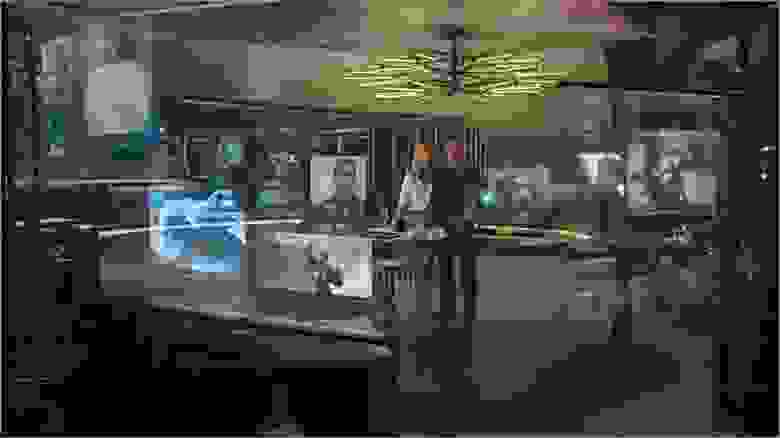
При этом становится доступно как минимум три режима вывода. Самый распространенный – DualView, при котором мониторы оказываются полностью автономными, но, в то же время, имеют между собой связь. Так, на мониторы получится вывести разные программы и без труда перетащить окно с одного дисплея на другой. Span-режим позволяет расширить изображение сразу на несколько мониторов, что, по сути, позволяет осуществить имитацию одного большого монитора. Наконец, дублирование экранов – не самый удобный для работы, но незаменимый для демонстрации режим.
Мультимониторную конфигурацию также реально получить не только с использованием нескольких дисплеев, но и машин. Если компьютеры с разными мониторами находятся в одной сети, то специальные программы типа Synergy для коммутации устройств ввода позволят сделать управление общим.
Что могут предложить производители?
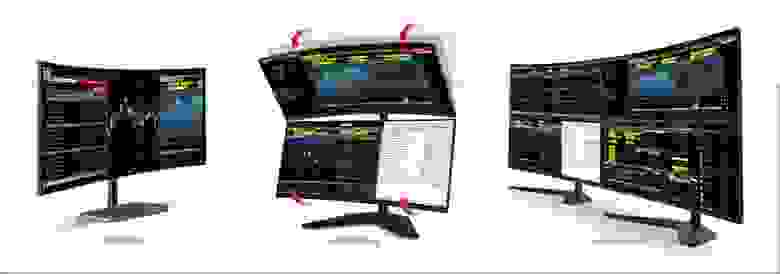
Тенденцию на использование мультимониторных конфигураций не смогли обойти стороной производители мониторов. Например, не так давно компания LG в рамках выставки CES 2015 показала 34-дюймовый монитор 34UC87M. Помимо того, что экран имеет соотношение сторон 21:9, сама поверхность имеет закруглённую форму для лучшего угла обзора. Компания также предлагает комбинировать в одну конструкцию по два или четыре монитора с помощью специальных держателей.
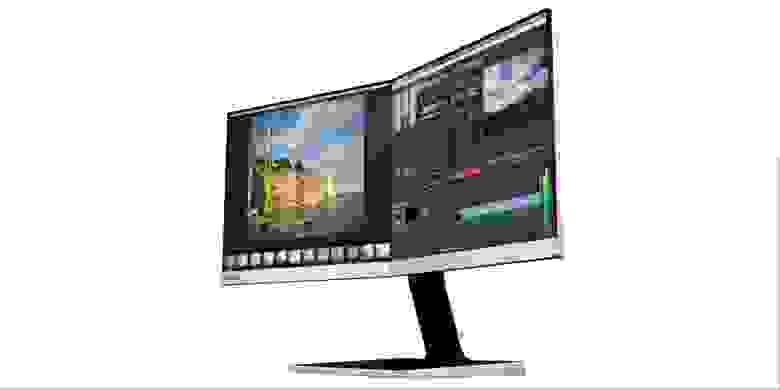
Также компания Philips ещё в прошлом году представила Two-in-One Monitor – два 19-дюймовых монитора с отдельными VGA-портами и с 3,5-мм рамками дисплея. Экраны крепятся на одной конструкции, которая позволяет образовывать панорамную картинку, или же разделить мониторы с помощью наклона вовнутрь.
Проблему разделения рабочего пространства между несколькими экранами также решают мониторы от Dell и в частности модели серии Ultrasharp. Относительно тонкая рамка дисплея уменьшает расстояние между двумя мониторами, а стандартная конструкция крепления позволяет поворачивать монитор на 90 градусов. Также, в случае с Dell UltraSharp U2414H, предлагается использование дополнительной подставки сразу для двух мониторов, что делает конструкцию похожей на модель от Philips.
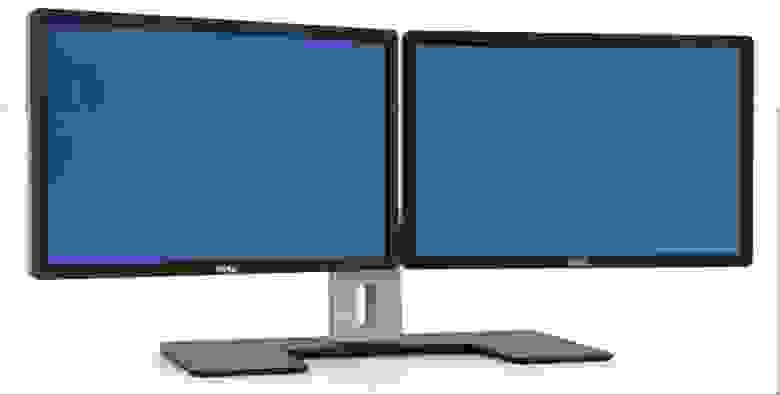
Таким образом, рынок уже в ближайшем будущем с большой степенью вероятности обзаведётся новой нишей продуктов, нацеленных на мультимониторные решения. Чтобы понять, что такая нужда существует, достаточно заглянуть в любой IT-офис, где почти каждый сотрудник имеет как минимум два экрана – ноутбук и внешний монитор. Наверняка для вас это не открытие, поэтому в комментариях мы будем ждать от вас опыта использования многоэкранных систем: какие сценарии вы используете, какими программами пользуетесь?
Зачем геймеру второй монитор?

Зачем геймеру второй монитор
Один ПК, один персонаж, одна игра, один монитор. А что если рядом был бы еще один? Нужен ли геймеру второй монитор, чем он полезен, и как выбрать подходящий вариант? Об этом и поговорим.
Что дает второй монитор?
Расширяет «кругозор». Полезная площадь экрана просто не может быть лишней. Если при сборке игровой машины вы позаботились о покупке адекватной видеокарты, на ней наверняка есть выход под второй монитор: DVI, HDMI, DisplayPort или хотя бы архаичный VGA-разъем. Перед покупкой стоит обязательно взглянуть и на тыльную сторону монитора. И чем больше портов вы там обнаружите, тем лучше.

Дополнительный монитор позволяет сразу же посмотреть на игру под другим углом. Шире обзор, дополнительная навигационная карта, панель инструментов – это заметно облегчает игровой процесс.
Рекомендация: Не только ваш любимый шутер, стратегия или симулятор должны поддерживать многоэкранный режим «на два монитора», но и видеокарта.

Вы остаетесь в теме происходящего. Застряли на очередной миссии и не знаете, что делать? С наличием второго монитора не нужно сворачивать игру, открывать браузер, запоминать последовательность прохождения и возвращаться к игровому процессу. Онлайн-форумы и гайды по прохождению всегда рядом – на дополнительном экране. Там же мессенджеры, соцсети, игровые новости и ключевые обновления Steam и Origin. Все это теперь не мешает игровому процессу.
Рекомендация: При покупке обратите внимание на эргономику ножки монитора. Если на вашем рабочем столе (и письменном, и виртуальном) тесно, есть смысл выбрать модель с регулировкой высоты и поворота. Не лишней будет и корректировка наклона.

Оберегает глаза. Парадокс? А вот и нет. Во время игры можно часами не сводить глаз с одной точки. В свою очередь офтальмологи рекомендуют отрываться от экрана монитора каждые 15 минут и давать разрядку глазам хотя бы на 20-30 секунд. При наличии второго монитора внимание будет рассредоточено – постоянно вращать придется не только глазами, но и головой. Еще вы будете чаще моргать, а роговица глаз – меньше сохнуть.
Рекомендация: Перед покупкой уточните заявленные производителем углы обзора монитора. Учитывая, что при наличии второго монитора вы никогда не будете устанавливать его строго перпендикулярно глазам, это немаловажный критерий при выборе. Чем ближе угол обзора к 180 градусам, тем лучше.
На что обращать внимание при выборе второго монитора?
Диагональ и разрешение. Тут многое зависит от ваших предпочтений, но при выборе большого монитора учитывайте и рекомендуемое расстояние от глаз до экрана. Рассчитывается оно по формуле диагонали монитора умноженной на 1.5. Например, для 24 дюймовой модели это значение должно составлять не менее: 24’’ х 2,54 x 1,5 = 92 см.

Допустим, у вас уже есть современный основной монитор. Для 4К-экрана и так нужен весьма производительный ПК, нагружать его такого же разрешения картинкой на мониторе-сателлите нет никакого смысла. Поэтому целесообразнее остановиться на формате Full HD. Во-первых, такой вариант стоит значительно дешевле, во-вторых, разницу в разрешении на мониторах до 27’’ заметить очень сложно.
Матрица только IPS и никакого TN. Яркие и насыщенные цвета, натуральная цветопередача, хороший запас контрастности, широкие углы обзора и четкое изображение – все это есть в IPS-матрицах.
Обратите внимание и на время отклика. Рассматривайте модели со значением времени отклика не более 5-6 мс. В противном случае при динамичной картинке матрица монитора не будет успевать «гасить» ранее прорисованное изображение, а на экране будет проявляться эффект размытия.
Влияние на глаза. Совсем не помешает наличие дополнительных функций, позволяющих снизить утомляемость глаз. Уточните, есть ли у монитора технологии, позволяющие минимизировать мерцание светодиодов, или вредное воздействие синей части спектра, присутствует ли адаптивная подстройка изображения.

Дополнительные опции. USB-концентратор, специальные режимы для игр, фото или видео. Все это не будет лишним. В конце концов, не играми едиными мы живем.
Эстетика. Новый монитор вам должен просто нравиться. Только тогда работа с ним принесет удовольствие.

Что же выбрать?
Оценить все преимущества второго монитора может только тот геймер, который его внезапно лишился. Остальным надо сперва почувствовать на себе недостижимый прежде комфорт. Удовлетворить все имеющиеся запросы и даже создать новые может, к примеру, модель Philips 241P6EPJEB. Сдержанный представитель бюджетного класса, отвечающий всем требованиям игрового монитора.
У ножки этого монитора имеется регулировка SmartErgoBase с четырьмя степенями свободы, яркая 24-дюймовая матрица IPS-ADS с хорошим запасом контрастности и углами обзора 178 градусов. О здоровье глаз позаботятся такие технологии, как: SoftBlue (борется с вредной составляющей синей части спектра, SmartImage (подстраивает изображение в зависимости от типа контента) и FlickerFree (обеспечивает отсутствие мерцания светодиодов матрицы).
Модель можно смело рекомендовать как первый монитор, который в будущем станет основой мультимониторной конфигурации, так и в качестве отличного монитора-сателлита, дополняющего более дорогое и крупное устройство с разрешением 4К. В обоих случаях выбор сильно облегчит демократичная цена Philips 241P6EPJEB.
Несколько мониторов к одному системному блоку: зачем это надо и как подключить


Содержание
Содержание
На волне тренда удаленной работы многие стараются сделать свое домашнее рабочее место максимально удобным. Многие считают, что один из самых полезных девайсов — дополнительный монитор.
И вот основные причины:
«На левом экране список всех принятых e-mail. На экране в центре обычно то письмо, с которым я в данный момент работаю. А мой браузер находится по правую руку» — говорил Билл Гейтс про свое рабочее место еще в девяностые, добавляя, что после освоения такой рабочей площади никто в здравом уме не вернется к одному монитору.
Как расположить мониторы
Даже с двумя мониторами можно придумать множество конфигураций:

Рядом друг с другом, симметрично
Это первое, что приходит в голову. Однако если сидеть по центру, взгляд будет упираться в рамки мониторов, которыми они прилегают друг к другу. Голова при этом всегда будет повернута чуть влево или вправо, за что позвоночник вряд ли скажет спасибо. При наличии стула с колесиками можно, конечно, кататься туда-сюда между ними. Но это только если приходится работать подолгу то с одним, то с другим дисплеем.
Один прямо перед глазами, второй — сбоку
Логичное развитие: сделать один дисплей основным, второй — вспомогательным. Иногда придется повертеть головой, но это не слишком и критично. Зато на вспомогательный дисплей программисты могут поместить референсный код, переводчики — оригинал текста, звукорежиссеры — аудиомикшер, пригодится он и в некоторых игрушках для вспомогательной информации. В конце-концов, можно держать там почту или аудиоплеер.
Один перед глазами, второй — сбоку повернутым
Некоторые мониторы можно поворачивать на 90 градусов, а еще для таких фокусов есть различные стойки и крепления. Так на мониторе видно больше строчек, поэтому вертикальное расположение понравится всем, кто работает с текстом — программистам, журналистам, редакторам, блогерам, переводчикам и т.д.

Один над другим
Неочевидная опция, которая может зацепить тех, кто работает с фото, видео или звуком, много сидит в соцсетях или играет в игры. Этот вариант позволит сохранить пространство на столе, особенно, если для второго монитора на нем физически нет места. Однако потребуется стойка или крепление к стене.

Два рядом вертикально
Еще более неочевидная опция, требующая специальных стоек или креплений (впрочем, некоторые мониторы идут с длинными подставками, поддерживающими вертикальный разворот). Пригодится, когда нужно много пространства и по вертикали, и по горизонтали — например, для работы с 3D-моделями или чертежами.
Если же говорить о трех и более мониторах, то самыми популярными будут конфигурации:

Как подключить и настроить
Понадобится видеокарта с несколькими выходами видеосигнала — то есть, практически любая современная видеокарта. Можно подключить столько мониторов, сколько есть этих выходов. Никаких других системных ограничений нет.
Сначала нужно посмотреть на доступные в видеокарте разъемы. Если, например, монитор старый и подключается через VGA, а карта новая и без соответствующего порта, тогда придется купить переходник VGA – DVI. Подходящий переходник можно подобрать практически для любой комбинации разъемов. Также, если монитор поддерживает несколько способов подключения, в его настройках следует выбрать соответствующий текущему способу источник сигнала.
Далее в Windows 7 нужно:

В других ОС процесс настройки выглядит похожим образом, например, на сайте Майкрософт есть специальный мануал для Windows 10 и других версий.
Почти любая более-менее современная система и ноутбук потянет работу с несколькими дисплеями. Нагрузка увеличится скорее из-за возросшего количество одновременно открытых окон и программ, а не из-за дополнительного устройства. Но это все справедливо, только если дисплей используется в рабочих целях. Для геймера каждый дополнительный пиксель будет отзываться болью во всем остальном железе. При этом два Full-HD монитора оказываются все равно менее требовательными к ПК, чем один широкоформатник в 4K. По крайней мере, можно сделать так, чтобы картинка на них дублировалась, и тогда они практически не будут отнимать ресурсов.

Если же система позволяет, можно объединить несколько мониторов в один гигантский экран, чтобы картинка в гонках и симуляторах полностью окружала игрока. Когда дополнительные мониторы подключаются к системе на Windows, она распознает их как отдельные дисплеи, а нужно заставить ее распознавать их как один. Для этих целей у разработчиков видеокарт есть специальный софт — AMD Eyefinity и Nvidia Surround.

Программы позволяют выставить разрешение мегадисплея самостоятельно. Для двух мониторов в Full-HD искомое значение будет 3840х1920, для трех — 5760х1920 и т.п. Его же необходимо выставить в самой игре.
Также программы позволяют настроить Bezel compensation\correction, чтобы компенсировать расстояние, возникающее из-за рамок дисплеев. Еще стоит покрутить поле обзора для более реалистичного результата.

При этом следует помнить, что Eyefinity требует подключения по крайней мере одного монитора через разъем DisplayPort, при этом все мониторы должны быть подключены к одной видеокарте.
Альтернативы нескольким дисплеям
Сразу возникает вопрос — а зачем вообще со всем этим возиться, не проще ли купить один широкоформатный дисплей дюйма на 32? Да, это кажется экономнее, и опыт от игр можно получить более интересный, чем от двух мониторов. Однако всегда есть нюансы. Так, если брать 23 дюйма в Full-HD, как Samsung C32F391FWI, то картинка в играх может оказаться размытой. А если в 4K, как AOC CU34G2/BK, то для игр придется существенно апгрейдить железо, да и стоимость таких дисплеев уже выше двух качественных Full-HD.

А почему не телевизор? Чем вообще современные ТВ отличаются от мониторов, если они тоже умеют показывать 4К, да еще и с огромной диагональю, при этом цена за дюйм намного ниже, чем у мониторов? Но не все так просто. Мониторы заточены под профессиональные задачи и различные модели отвечают соответствующим стандартам. К примеру, мониторы для дизайнеров, видеоредакторов и всех, кому важны цвета, делают на IPS матрицах с отличными показателями яркости и контрастности. Многие ТВ же намеренно приукрашают картинку, делают цвета более насыщенными, при этом тонких настроек изображения в них чаще всего нет.

Мониторы для геймеров обладают минимальным временем отклика пикселя, текущий стандарт — 1 мс. У телевизоров же этот показатель находится в районе 40–60 мс. Также значительно проще найти монитор с высокой частотой обновления — 120, 144 или даже 240 Гц, это дает ультраплавную картинку. В то время как многие ТВ прибегают к программным уловкам и вставляют фейковые кадры в оригинальный видеоряд, чтобы казалось, будто их частота обновления выше.
Конечно, у многодисплейной конфигурации рабочей или домашней системы есть свои недостатки. Во-первых, это лишние расходы на каждый новый монитор. Во-вторых, для дополнительных пикселей может не хватить пространства на столе. В-третьих, для игр каждый экран обернется серьезно возросшей нагрузкой на систему. И, наконец, минус экзистенциального характера — большое количество открытых окон могут скорее отвлекать, чем приносить пользу. Кому-то комфортнее работать с одним пустым экраном. Тем не менее, рабочее место с несколькими дисплеями все еще остается одним из самых доступных и оптимальных по соотношению цена\результат способов увеличить свою производительность.