
Применение WiFi Роутера с USB Портом — Зачем Он и Что Можно Подключить?
Наверняка вы замечали, что некоторые модели роутеров помимо прочих разъемов имеют на своем корпусе USB порт, а некоторые даже два. Некоторые из вас даже знают, зачем нужен USB на маршрутизаторе, так как используют его для подключения 3G/4G модема или флешки. Однако мало кто задумывается обо всех возможностях применения USB разъема на WiFi роутере. В этой статье я перечислю все, что можно подключить к USB порту роутера и покажу, как полезно может быть его использование.
Для чего нужен USB порт на роутере?
Функционал wifi роутера с USB портом отличается от простого маршрутизатора и зависит от производителя и конкретной модели. Более того, с каждой новой прошивкой в нем также появляются новые возможности применения USB порта. Например, поддержка каких-то новых модемов или создание виртуального сервера.
Давайте подробно рассмотрим, зачем нужен USB порт на маршрутизаторах TP-Link, Asus, Zyxel, D-Link и прочих.
USB порт на роутере для 3G/4G модема
Не знаю, кто как, а лично я первый свой роутер с USB портом приобрел на дачу для того, чтобы иметь возможность подключиться к мобильному интернету не только с одного ноутбука, но сразу с нескольких устройств. Первый раз делал я это давно, когда подобрать совместимые между собор маршрутизатор и модем было целой проблемой. Я тогда, поддавшись маркетинговому ходу, выбрал сочетание роутера Zyxel Keenetic 4G и модема Yota, так как в рекламе говорилось, что эти два устройства «созданы друг для друга».
Сейчас я уверен, что можно было поискать и другие варианты, но тогда вникать особо не хотелось и я взял уже готовое решение. Подробно про работу такого тандема я разобрал в статье про выбор и подключение 3G/4G модемов к роутеру.

WiFi роутер с USB портом для подключения внешнего накопителя
Второе, с чем мне пришлось разбираться — подключение к USB порту роутера внешнего накопителя. Сначала это была просто флешка, но «распробовав» этот способ, я стал использовать полноценный жесткий диск. Для чего? Все просто — его можно использовать как сетевое хранилище файлов и иметь к ним доступ по WiFi не только с одного ПК, но и с любого телефона и ТВ приставки.
Это очень удобно — ведь раньше я скачивал те же видосы с компа на флешку, потом вынимал ее, подключал к приставке и тогда уже смотрел их на большом экране телевизора. С настройкой сетевого хранилища эти лишние действия ушли и все необходимые файлы стали видны по беспроводной сети сразу на всех девайсах.

Когда мы подключили накопитель к USB разъему роутера, то возможностей настройки существует несколько:
Сетевой принтер
Принт-сервер — еще одна классная настройка, с помощью которой к роутеру в USB порт подключается принтер и к нему также организуется общий доступ по wifi с любого устройства. Распечатать документ со смартфона? Без проблем, для этого теперь не надо, как раньше, подключать его к компьютеру и перебрасывать на жесткий диск, либо по электронной почте.
На что обратить внимание при выборе роутера с USB портом?
В общем, в пользе наличия и применения USB порта на роутере вы уже убедились. Теперь я бы хотел дать несколько практических рекомендаций, если вы все-таки решили «заиметь» у себя такую штуку.
Стандарт USB порта на роутере
Первое, на что обратите внимание, чтобы разъем был именно стандарта USB 3.0, чтобы работать на максимально возможной скорости. Если вы захотите создать медиа-сервер и транслировать с него видео в высоком разрешении, то USB 2.0 может не справиться с задачей и постоянно тормозить. Обидно будет потратить несколько тысяч рублей, а в итоге не иметь возможности полноценно пользоваться всеми «плюшками». То же касается и подключаемого к нему накопителя — флешка или жесткий диск должны иметь интерфейс USB 3.0
Питание диска от USB маршрутизатора
Не отходя далеко от темы внешних дисков — учтите, что подключаемый накопитель часто запитывается от самого же USB порта. Но в некоторых маршрутизаторах его мощности может не хватать ни на что, кроме передачи данных. Заранее побеспокойтесь — спросите у продавца, почитайте отзывы, — чтобы по USB роутер мог передавать электропитание на диск, либо сам хард должен иметь внешнее питание — такие модели есть.
Функциональность USB разъема роутера
Обращайте внимание на поддерживаемый функционал USB порта роутера. Даже если этот разъем присутствует, это еще не означает, что все, что я описал выше, будет работать на данной модели. Есть маршрутизаторы, которые работают с флешками, но не поддерживают модемы, или наоборот. Например, Apple Airport (кстати, классный роутер) имеет на борту USB разъем, но в нем нет ни DLNA, ни интернет по LTE не подключить — он нужен только для создания собственного медиасервера, который работает только на устройствах Apple и iTunes. Либо как в случае с Xiaomi — разъем есть, можно использовать как фал-сервер, но вот незадача — только через специальное приложение, которое устанавливается на компьютер, а разобраться с ним, при том, что все на китайском, очень не просто, да и не удобно это.
Совместимость с USB модемами
То же касается и совместимости с 3G/4G модемами — моделей их огромное количество, но не все распознаются теми или иными маршрутизаторами.
Список устройств, которые гарантированно между собой дружат, можно найти на официальном сайте производителя роутера. Посмотрите также на описания свежих официальных или кастомных прошивок — возможно с обновлением микропрограммы роутер, который раньше модем не распознавал, вдруг с ним заработает. Так было, например, у меня, когда я на один из Asusов поставил ПО от Padavan.
Наличие на роутере 2 и более портов USB
Наконец, как я уже писал выше, есть модификации, в которых встроено сразу 2 USB порта, как например, в Zyxel Keenetic Giga II. Как вы понимаете, чем больше, тем лучше — можно будет одновременно подключить и флешку, и принтер.
Думаю, теперь у вас не осталось вопросов, зачем нужно USB порт в роутере и как его использовать?
Зачем у роутера USB-порт
Возможно, вы замечали, что на некоторых Wi-Fi роутерах есть USB-порт. Может быть, он даже есть на вашем роутере, проверьте. Причем это не зависит от цены: порт может быть как на дешевых, так и на дорогих моделях. Более того, у некоторых роутеров их может быть даже два. А знаете ли вы, для чего нужен такой порт и как его использовать?
Сразу предупредим, что само по себе наличие порта на роутере не гарантирует возможностей, описанных ниже. В зависимости от модели роутер может поддерживать только некоторые из описанных функций или не поддерживать вовсе. Узнайте это на сайте производителя.
Подключение накопителей
К роутеру, так же как и к обычному компьютеру можно подключить флешку или жесткий диск. В дальнейшем накопитель можно использовать как сетевое хранилище. Так, особого труда не составит организовать файловый или медиасервер. Современные и даже некоторые относительно старые телевизоры поддерживают технологию DLNA, что позволит смотреть медиаконтент, хранимый на накопителе. Для этого достаточно лишь подключить телевизор к этому роутеру по Wi-Fi или кабелю.
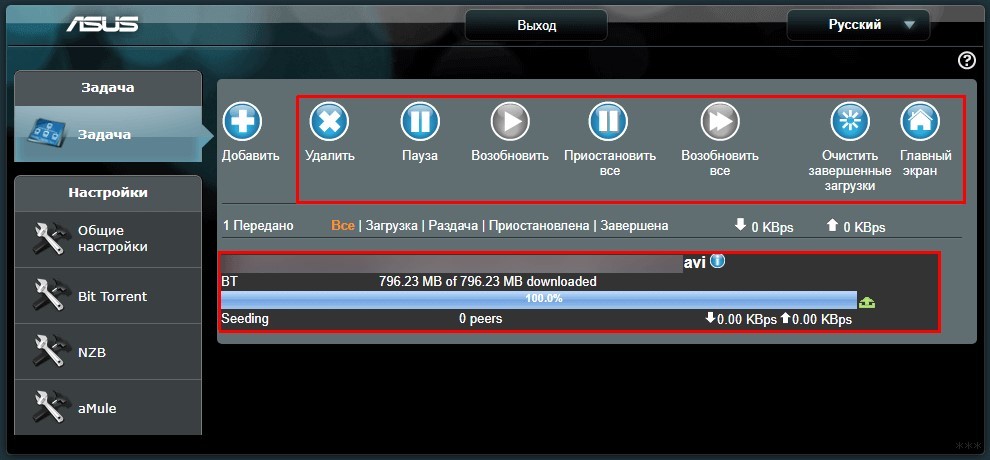
Кроме того, на такой накопитель можно скачивать контент с торрент-трекеров. У роутера есть собственный клиент, которому можно «скормить» ссылку или торрент-файл. Таким образом, роутер самостоятельно все скачает на накопитель, а вы сможете посмотреть загруженный контент через DLNA.
Обратите внимание, некоторые модели накопителей могут не заработать из-за нехватки питания. Особенно это касается жестких дисков без своего сетевого адаптера. Заранее уточните это у продавца или производителя. И еще один важный момент касается версии USB-порта. Если это 2.0, то некоторые тяжелые видео в формате 4К могут подтормаживать. Поэтому лучше ищите что-то с USB 3.0 или даже 3.1.
Подключение внешних устройств
Также USB-порты часто используются для подключения внешних устройств. Это могут быть, например, 3G- или 4G-модемы. Такой внешний модем позволит не зависеть от провайдера и в случае чего полноценно использовать дома мобильный интернет. Разумеется, совместимость устройств не 100-процентная и не каждый модем заработает на вашем роутере. Смотрите список поддерживаемых моделей на официальном сайте производителя, и своевременно обновляйте прошивку. В новых версиях может быть добавлена поддержка большего количества внешних устройств.
К роутеру можно подключить и принтер. Тогда он станет доступен всем пользователям сети и распечатывать файлы будет намного удобнее.
Таким образом, наличие порта — большой плюс к возможностям роутера. А если их два, то, например, можно подключить сразу модем и флешку. Однако функционал зависит от производителя устройства. Некоторые модели могут поддерживать ограниченное число функций.
Зачем в роутере USB порт: варианты использования и советы Хомяка
Множество новых моделей маршрутизаторов сейчас имеют по одному, а то и по два USB-порта. Отвечая на вопрос, для чего нужен USB порт на роутере, многие продавцы цифровой и сетевой техники просто пожали бы плечами и сказали: для подключения 3G/4G модема. И оказались бы правы. Но это не единственный способ использования USB-порта на маршрутизаторе.
Варианты использования
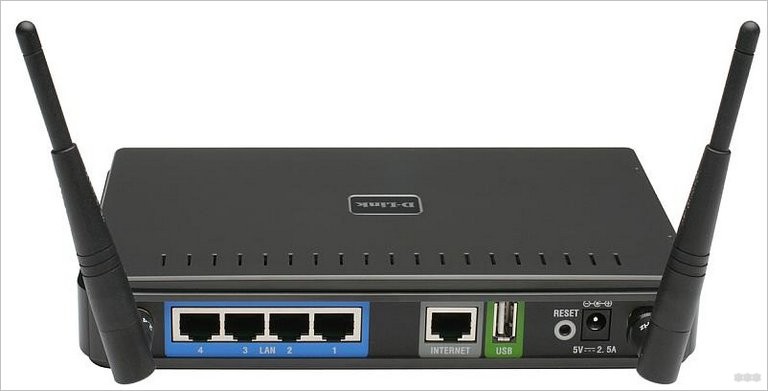
Каждый производитель сетевых устройств внедряет в модели своих маршрутизаторов новые функции. Обновление версий прошивок помогает дополнять и усовершенствовать и без того универсальное устройство, отвечающее за контроль и управление локальной сетью. Порт USB способен подключать множество устройств. Но действительно полезных и тех типов, с которыми может взаимодействовать сетевое оборудование, можно пересчитать по пальцам.
3G/4G LTE Модем
О том, как подключить 4G модем к роутеру через USB, рассказывается в следующем видео:
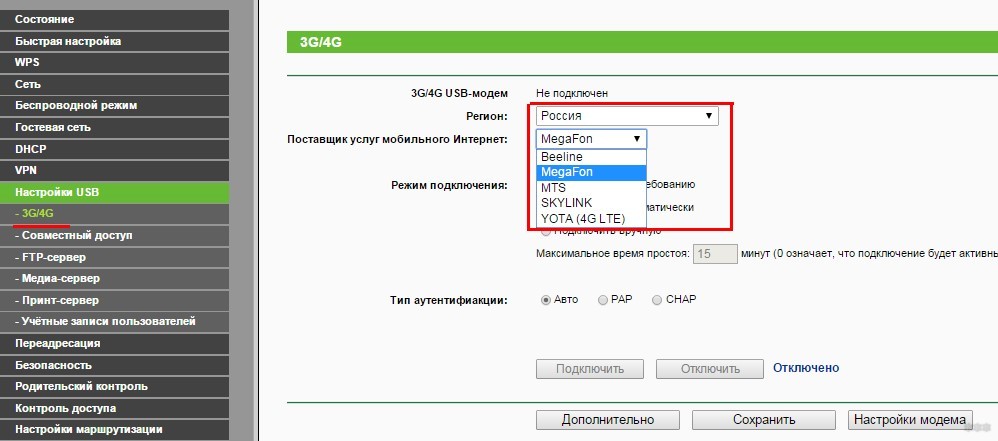
Современные сети мобильных операторов позволяют взаимодействовать со скоростями, сродни тем, что передаются проводным способом через Ethernet-кабель. Поэтому для подключения к интернету можно использовать USB-модем с SIM картой, и задействовать его в качестве основного или резервного источника.
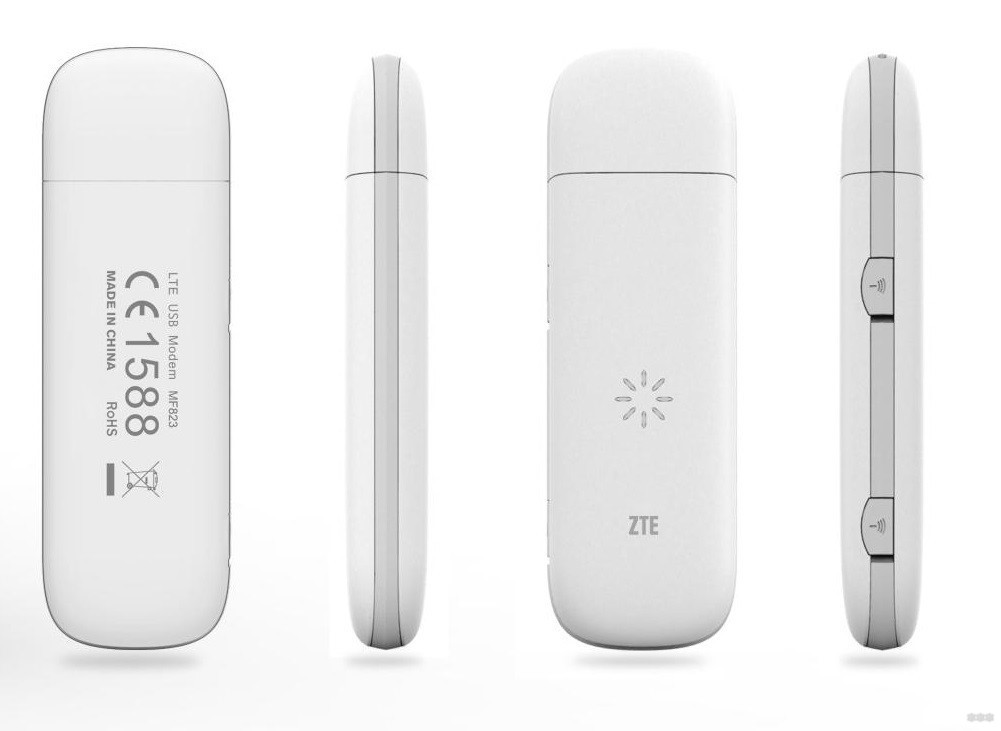
Для малого и среднего бизнеса, работа которого связана с выходом в интернет, поддерживать стабильное соединение важно. А USB-порт маршрутизатора и функция Multi-WAN позволяет использовать Ethernet соединение в качестве основного, а 3G/4G модем – в качестве дополнительного, с автоматическим включением в сеть, если прекратилась работа первого.
Сетевой принтер
Как подключить принтер к роутеру по USB и настроить печать, рассказано в следующем видео:
Чтобы стандартный принтер обнаруживался всеми устройствами в локальной сети, нет ничего лучше, чем подключить его через порт USB к маршрутизатору. Если все в порядке, в настройках роутера будет указан подключенный принтер.
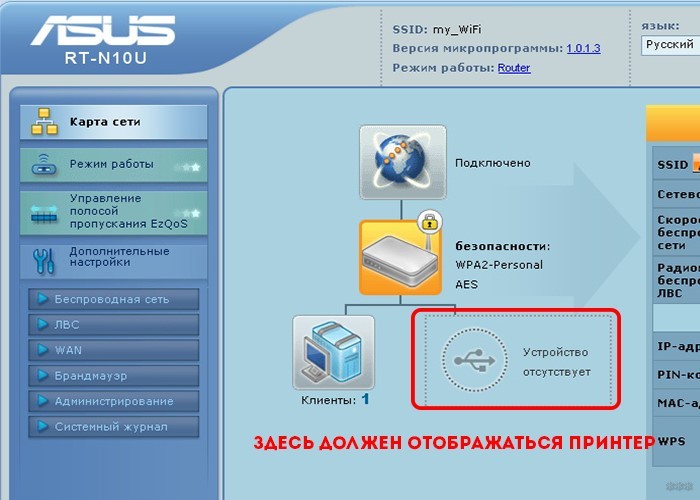
А далее остается дело за малым – подтянуть настройки вручную, если компьютер это не сделал за вас:
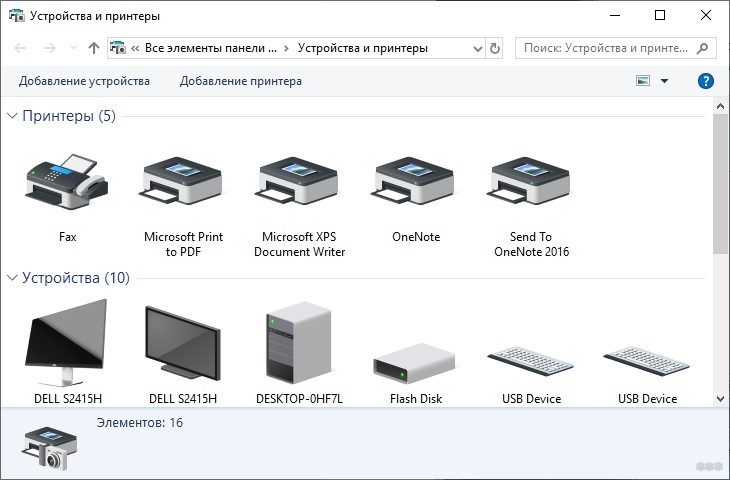
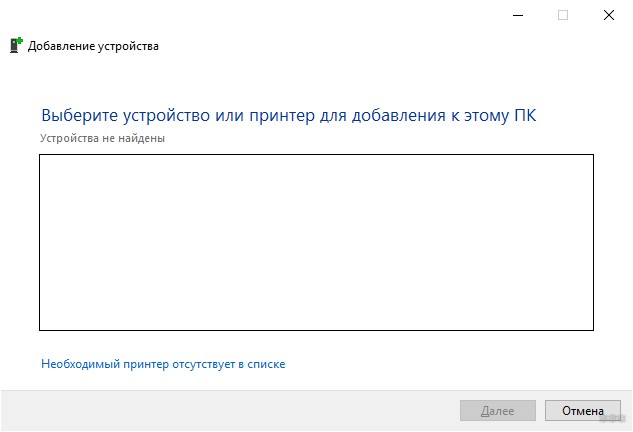
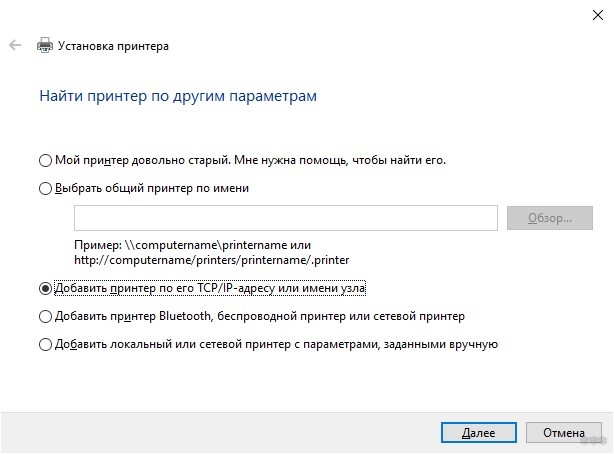
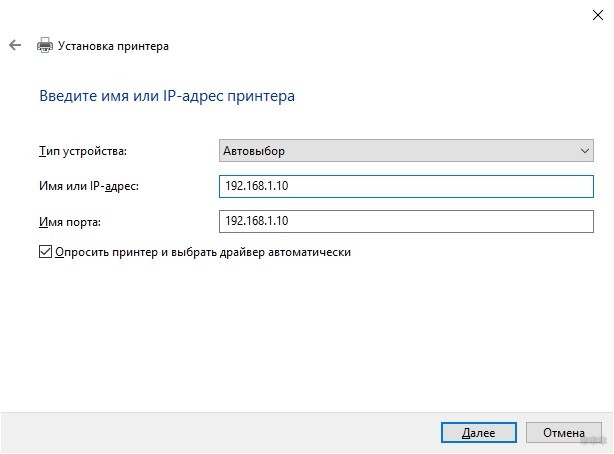
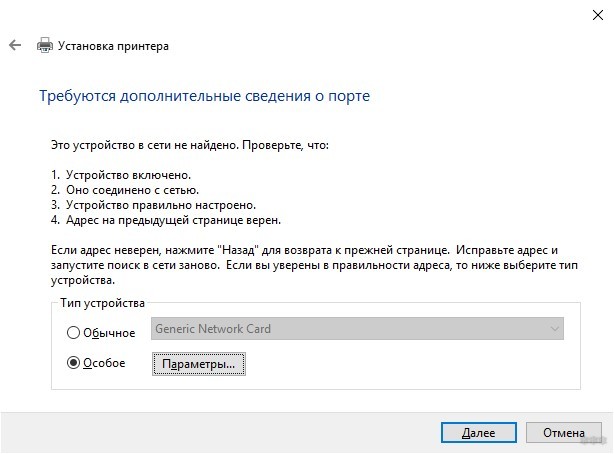
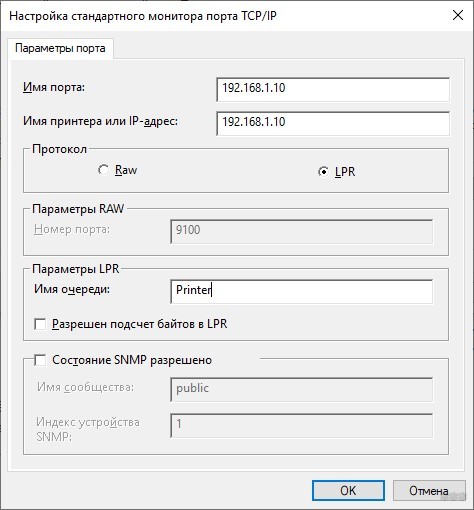
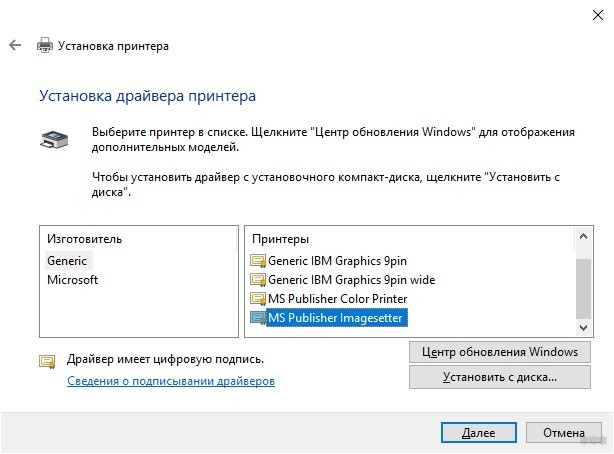
С помощью программ для просмотра фото и редактирования текста можно полноценно работать через подключенный принтер.
Флешка с прошивкой
На маршрутизатор могут приходить обновления, которые по тем или иным причинам не подтягиваются автоматически. В таком случае их можно установить с подключенной через USB флешки. Запишите на нее прошивку и укажите в обновлении в качестве источника.
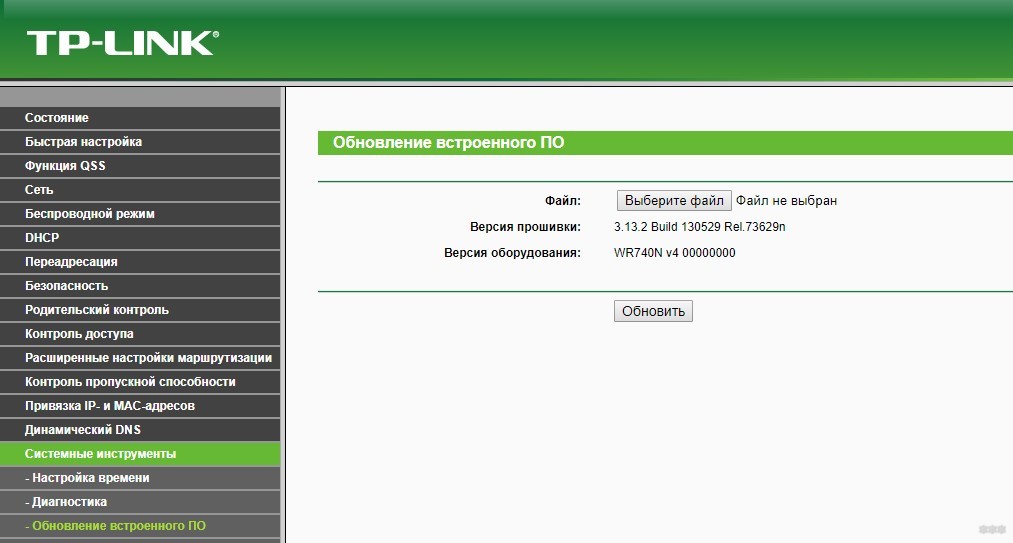
То же самое можно сделать для бекапа данных или восстановления.
Внешний накопитель (аналог сетевого хранилища)
Если пойти дальше, то вместо флешки можно использовать более вместительные накопители для организации сетевого хранилища (внешние жесткие диски с подключением по USB). Доступ можно создать через несколько программ, использующих различные протоколы данных:
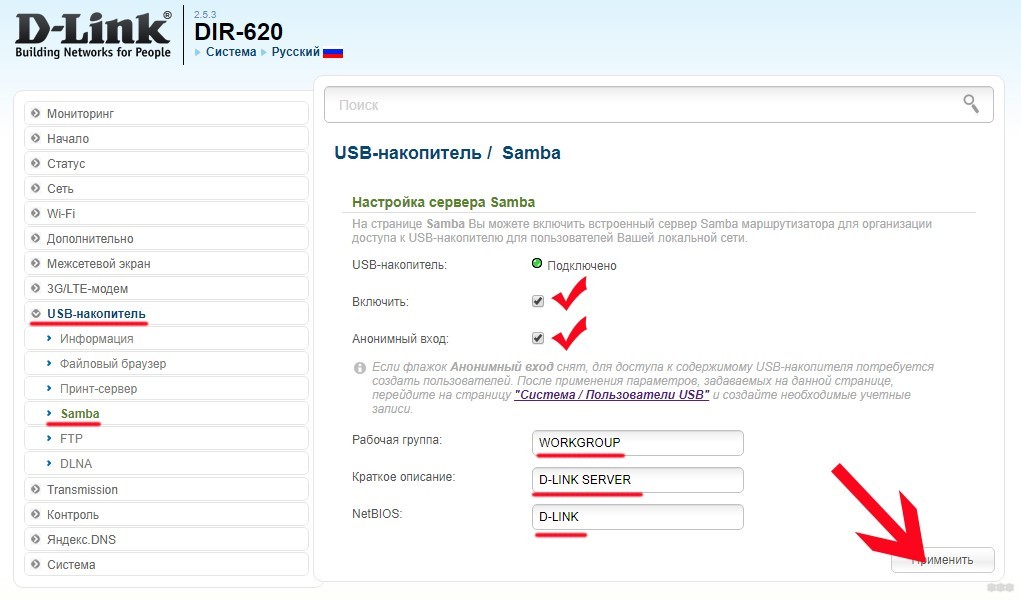
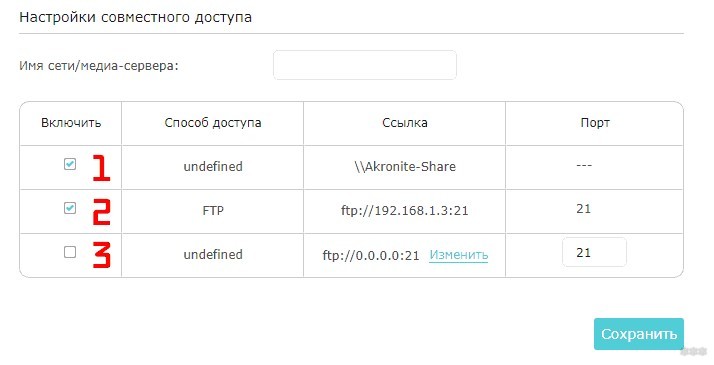
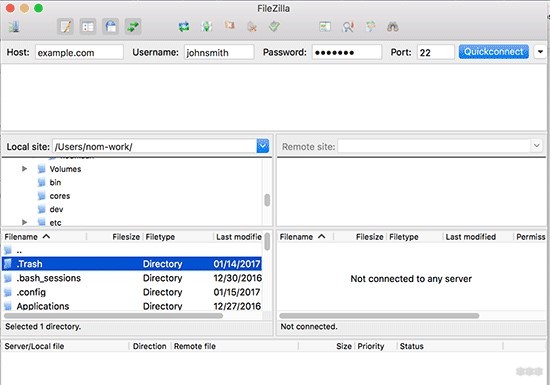
В качестве FTP-клиента может быть как «Проводник», так и альтернативное ПО: Total Commander, FileZilla, WinSCP и прочие.
Для соединения необходимо прописать IP-адрес, порт и при активации анонимного пользователя, выполнить вход (или использовать заранее созданный логин и пароль).
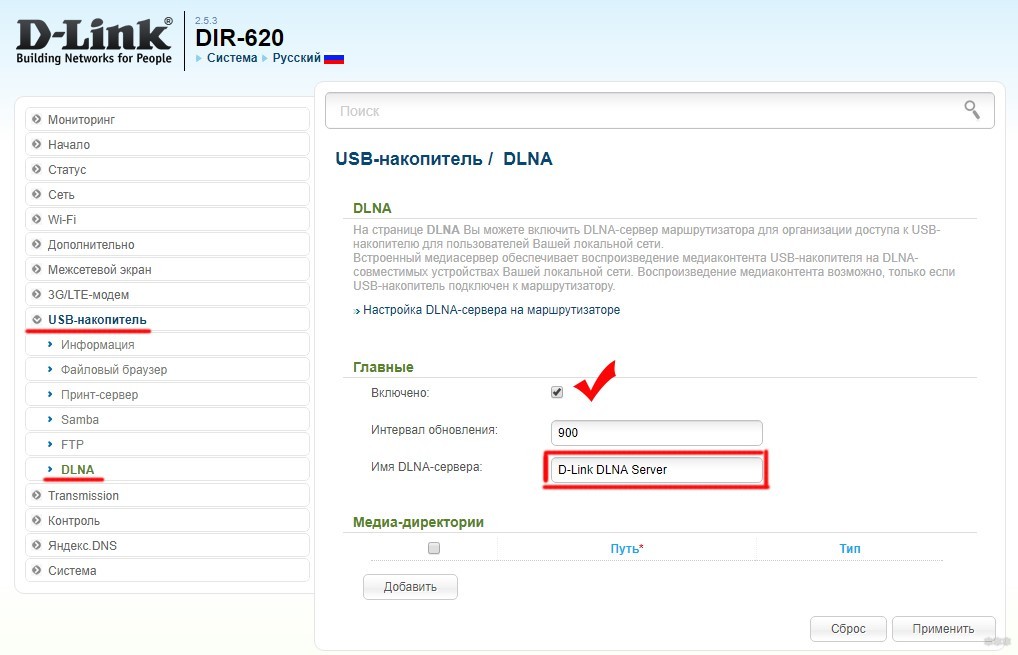
Рекомендации при выборе маршрутизатора с USB-портом
Сетевые устройства с USB имеют различные характеристики по железу и возможностям. При выборе роутера обращайте внимание на:
Заключение
Зачем нужен порт USB на роутере? Для подключения такого оборудования:
Если вам необходим доступ к таким функциям, перед приобретением роутера с USB-портом ознакомьтесь с подробным его функционалом, относительно настроек USB-накопителя, модема и принтера.
Зачем USB-порт в роутере
Почти во всех роутерах сейчас есть разъем USB, есть такие, в которых их несколько, а также поддерживающие USB 3.0. Для чего нужны эти порты? Как их использовать? Рассмотрим подробнее в статье.
Подключение принтера
 Иногда документ, который нужно срочно распечатать, есть только на смартфоне или планшете, а искать шнур, чтобы подсоединить его к компьютеру, очень долго. Что можно сделать в таком случае? Для этого у роутера с разъемом USB есть особая функция: сетевой принтер. Просто печатное устройство через порт USB подключается к маршрутизатору, после чего к нему настраивается общий беспроводной доступ (по Wi-fi).
Подключение диска или флешки
 Одной из основных причин, для решения которой нужен USB-порт на роутере – это присоединение разного рода накопителей: флешка, съемный жесткий диск.
Делается это, чтобы у человека было сетевое хранилище нужных файлов, а также, чтобы организовать общий доступ к каким-либо документам.
Основные преимущества подключения диска к USB входу роутера:
Бывают, конечно, и проблемы, связанные с тем, что мощности маршрутизатора не хватает для работы съемного диска. Это невозможно узнать заранее, можно только проверить уже после покупки. В таком случае рекомендуется просто обменять роутер на более усовершенствованную модель.
Такой стандарт необходим и тогда, когда есть желание создать медиа-сервер, чтобы вести трансляции качественного видео. USB 2.0 с этим не справится точно.
Подключение USB-модема
 Появление технологий 3G/4G позволило скорость подключения к Интернету стать более быстрой. А модемы, поддерживающие их, при присоединении к роутеру дают возможность выходить в онлайн не только непосредственно с компьютера (или ноутбука), но и с других устройств. То есть сразу несколько пользователей смогут сидеть в Интернете. Обычно для этого нужно просто внести изменения в текущие настройки сети, которые находятся в параметрах адаптера (раздел «Управление сетевыми подключениями»). После этого добавить информацию и в раздел USB-модем в меню самого роутера. Настройки зависят от того, модем какого оператора в наличии у пользователя.
Другие возможности
Перед покупкой роутера обязательно нужно поинтересоваться, какие именно функции он поддерживает, поскольку далеко не всегда он справляется со всеми уже перечисленными задачами.
Еще можно перепрошить устройство, чтобы получить большую функциональность. Помогает это не всегда, но в отдельных случаях срабатывает.
Так, например, благодаря неофициальным прошивкам в некоторых модемах появилась возможность подключить камеру, чтобы в режиме реального времени через Интернет или локальную сеть наблюдать за происходящим в квартире через нее. Иногда таким же образом присоединяют и телефон, чтобы совершать звонки и общаться в онлайн-режиме.
Заключение
Появление USB-разъема на разных моделях маршрутизаторов – отличное расширение видов их деятельности. Выбирать подобное устройства без такого порта не стоит, поскольку это существенно уменьшит возможности пользователя. Роутер – это не то, что приобретается достаточно часто, поэтому лучше сразу купить себе многофункциональное устройство.
Для чего роутерам нужны USB-порты?

Если роутер поддерживает подключение принтера, то есть обладает функциями принт-сервера, то все подключенные к роутеру компьютеры смогут отправлять задания на печать. Если функция принт-сервера вам необходима, подойдите внимательно к выбору роутера или принтера! Необходимо убедиться в том, что устройства совместимы. Как правило, на сайте производителя имеется таблица совместимости роутера с принтерами, и пару роутер-принтер нужно подбирать в соответствии с этой таблицей.
При подключении накопителя, то есть флешки или внешнего жесткого диска, роутер выполняет базовые функции NAS-серверов. В этом случае роутер предоставляет доступ к хранящимся на накопителе данным компьютерам из сети. Помимо обмена данными роутер с подключенным диском очень часто может автономно, то есть без участия компьютера, скачивать информацию из интернета по наиболее популярным протоколам. Достаточно просто дать соответствующее задание. Для владельцев SMART-телевизоров может оказаться полезной функция медиасервера. Благодаря ей появляется возможность воспроизводить музыку и фильмы из локальной сети, не подключая накопители непосредственно к телевизору.
Возможность подключения модема окажется незаменимой в местах без стационарного подключения к интернету. Сети сотовой связи в наши дни обеспечивают великолепную скорость. Кроме того, тарифы позволяют беспрепятственно использовать интернет, не переплачивая. Подключенный к роутеру модем может использоваться в качестве резервного канала на случай, если основной канал по какой-то причине перестанет работать. Но будьте внимательны, резервирование канала доступно не во всех роутерах.